


 Video Converter Ultimate
 Screen Recorder
 Videó javítás
 Biztonságos letöltés
A HEIC-fájlok megnyitásának legjobb módjai Windowson, Macen és online
Ha iPhone-t használ, észreveheti, hogy a képei HEIC fájlkiterjesztéssel rendelkeznek. A HEIC fájlok olyan képformátumok, amelyeket az Apple hozott létre. Ez az ő verziójuk a HEIF-ből (High-Efficiency Image File – nagy hatékonyságú képfájl). Ráadásul a HEIC fájlok tömörített, mégis kiváló minőségű képformátumok. Mivel azonban a HEIC fájlok kizárólag Apple eszközökhöz készültek, Windows alatt és online nem tudja őket natívan megnyitni. Ezért a legjobb módja annak, hogy HEIC fájlt nyisson meg Windows alatt vagy online, ha az ebben a cikkben bemutatott módszereket használja.

1. rész: HEIC fájl megnyitása Windows rendszeren
A HEIC fájl megnyitása Windows rendszeren lehetetlen; ezért szüksége van egy eszközre, amely támogatja a HEIC fájl megnyitását Windows rendszeren. De ha meg szeretné nyitni a HEIC-et a Windows rendszeren, konvertálhatja a Windows által támogatott JPG fájllá. A JPG egy olyan fájlformátum, amelyet a Windows natívan meg tud nyitni, és a leghíresebb képfájlformátum. Szerencsére megtaláltuk a legjobb HEIC-JPG konvertert a HEIC-fájlok Windows rendszeren való megnyitásához.
FVC Free HEIC to JPG Converter
Ha a legjobb online HEIC–JPG konvertert keresi, nem kell tovább kutatnia! A FVC Free HEIC to JPG Converter egy online HEIC–JPG konverter, amely képes a fájlokat minőségromlás nélkül átalakítani. Felhasználóbarát eszköz, mivel grafikus felülete könnyen érthető, ellentétben sok más, a weben elérhető online eszközzel. A webes eszközzel két vagy több fájlt is hozzáadhat, és kötegelt konvertálást végezhet, így egyetlen kattintással hatékonyabban dolgozhat.
Annak ellenére, hogy az eszköz használatához internetkapcsolatra van szüksége, az átalakítási folyamat kétségtelenül rendkívül gyors a többi online és offline eszközhöz képest. Hát nem szép a webkonverter? Ha többet szeretne megtudni erről az eszközről, olvassa el az alábbi részleteket erről a legjobb webalapú HEIC-JPG konverterről.
Funkciók:
- Lehetővé teszi a HEIC fájlok kötegelt konvertálását JPG formátumba.
- Könnyen használható szoftveres felülettel rendelkezik.
- Kompatibilis az összes elérhető böngészővel.
- Ultragyors konverziós folyamata villámgyorsan konvertálható.
A HEIC konvertálása JPG-re az FVC Free HEIC-ből JPG konverter segítségével:
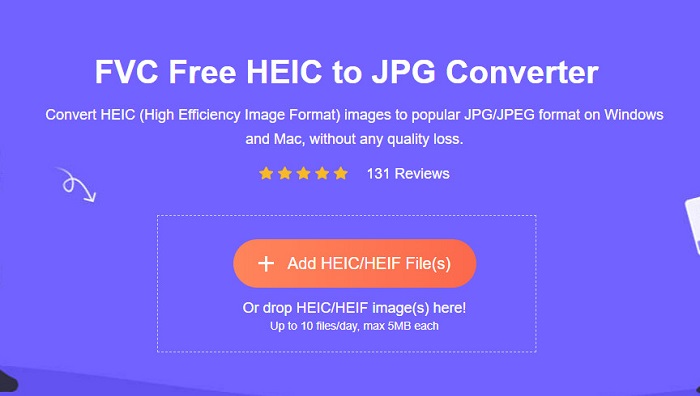
1. lépés. A böngészőben keressen rá a FVC Free HEIC to JPG Converter kifejezésre. Ezután a weboldalukra irányítják. Így néz ki a weboldaluk:
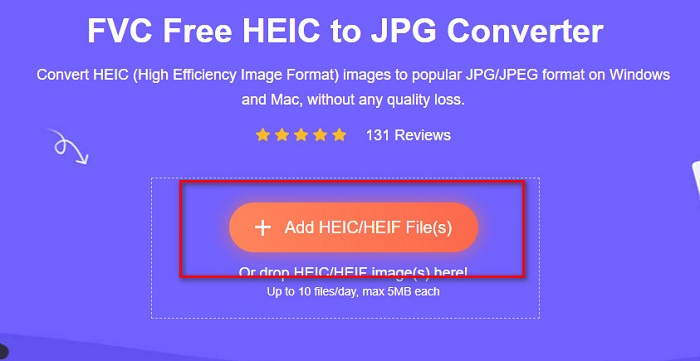
2. lépés. Ezután kattintson az Add HEIC/HEIF File(s) gombra. Megjelennek a számítógépén lévő fájlok, majd válassza ki a feltölteni kívánt HEIC fájlt.
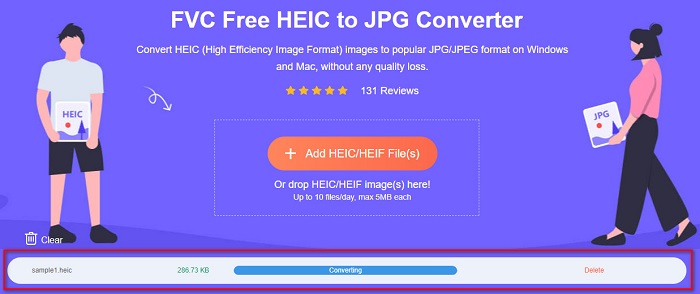
3. lépés. A fájl feltöltése után elindul a HEIC–JPG konvertálási folyamat. Várjon néhány másodpercet, amíg befejeződik.
4. lépés. Végül kattintson a Download gombra, hogy letöltse a JPG formátumú fájlt, majd keresse meg azt a számítógépén.
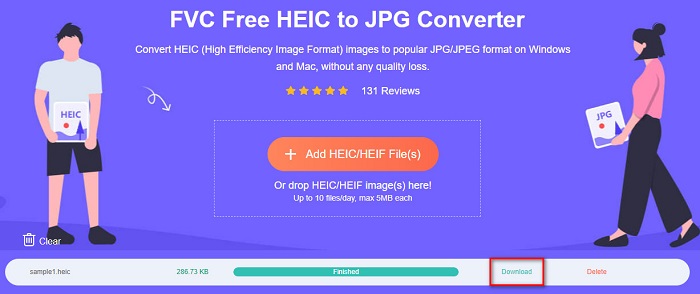
És ez az! Most megtekintheti a HEIC fotót JPG fájlformátumba konvertálva.
2. rész: HEIC fájl megnyitása Mac rendszeren
A HEIC megnyitása Macen egyszerű, mert az Apple támogatja a HEIC-képeket. De ha továbbra is szeretné megismerni a HEIC-fájlok Mac számítógépen történő megnyitásának lépésről lépésre történő folyamatát, olvassa el az alábbi lépéseket.
1. lépés. A Mac eszközén keresse meg a HEIC fájlt.
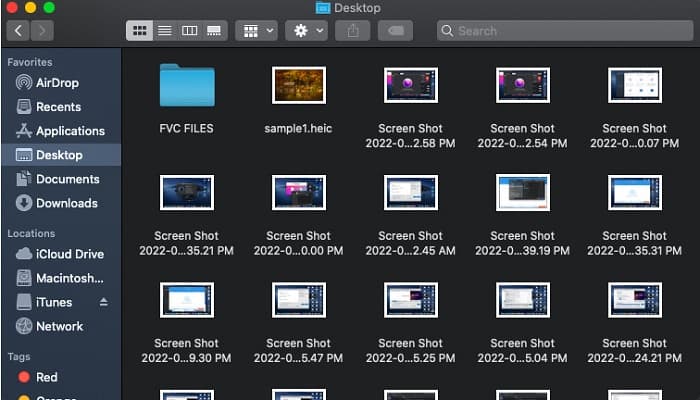
2. lépés. Ezután koppintson duplán a HEIC fájlra.
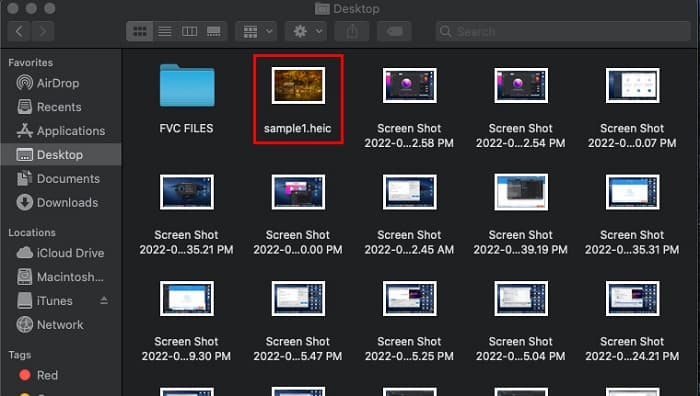
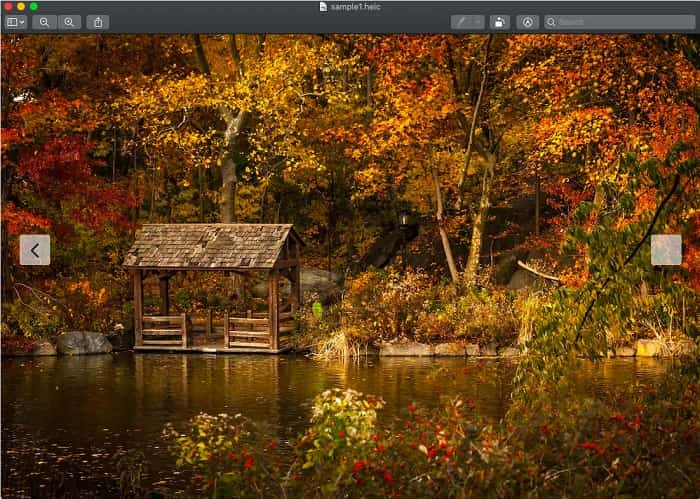
3. lépés. Máris megnyithatja és élvezheti a HEIC fájlt.
3. rész: A HEIC online megnyitása
A HEIC fájl megnyitásának egyik leghatékonyabb módja az online megnyitás. Csak néhány eszköz használható a HEIC fájlok online megnyitásához; találtunk azonban egy eszközt a HEIC fájl online megnyitásához.
Compressjpg.net
A Compressjpg.net egy olyan eszköz, amely lehetővé teszi, hogy könnyedén megnyisson HEIC fájlokat online. Ezenkívül ezzel az eszközzel mobilról vagy Windowsról is megtekintheti a HEIC és HEIF fotókat.
1. lépés. A böngészőben keressen rá a Compressjpg.net oldalra, ekkor az ő weboldalukra jut. Ezután kattintson a Choose File gombra, vagy húzza és ejtse a HEIC fájlt a szoftver fő felületére.

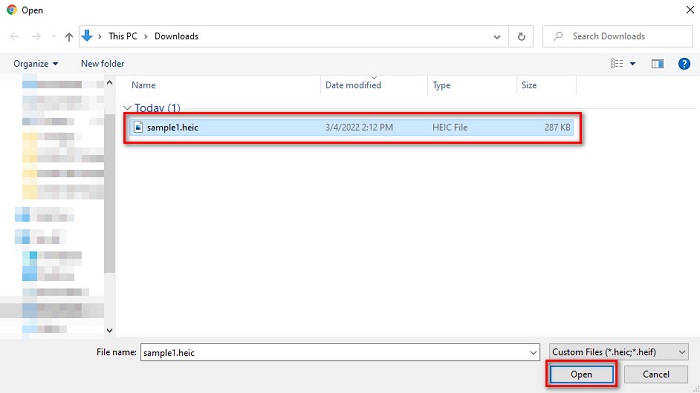
2. lépés. Miután a Choose File gombra kattint, megjelennek a számítógépén lévő fájlok, ahol kiválaszthatja a HEIC fájlt. Ezután kattintson az Open gombra a HEIC fájl feltöltéséhez.
3. lépés. Végül most már online is megtekintheti a HEIC fájlt. Egyszerű, ugye?

Előnyök
- Könnyen kezelhető
- Gyorsan betöltheti a HEIC-képet.
- Nem tartalmaz zavaró hirdetéseket.
Hátrányok
- Mivel internetfüggő, gondjai lehetnek a HEIC-kép megjelenítésével.
HEIC képnézegető dekóder
Egy másik online megjelenítő, amelyet érdemes használni, a HEIC Image Viewer Decoder. Ez az online megjelenítő lehetővé teszi a HEIC-fájl néhány lépésben történő megtekintését. Nagyon kényelmes a használata, és sokan használják ezt az eszközt. Ez az online megjelenítő azonban sok zavaró hirdetést tartalmaz, amelyek megzavarhatják a megtekintési folyamatot. Ennek ellenére ez az egyik leggyakrabban használt online HEIC-néző.
1. lépés. Először keressen rá a HEIC Image Viewer Decoder kifejezésre a keresőmezőben.
2. lépés. Ezután húzza be a HEIC fájlt a téglalap alakú mezőbe, vagy kattintson a Choose File gombra a HEIC fájl feltöltéséhez. Ezután lépjen tovább az utolsó lépésre.

3. lépés. Végül várja meg, amíg a HEIC kép betöltődik, majd máris megtekintheti a kívánt HEIC képet.
Előnyök
- Könnyen használható szoftveres felülettel rendelkezik.
- Bármilyen böngészőben elérhető.
Hátrányok
- Sok zavaró hirdetést tartalmaz.
- A HEIC-kép betöltése időbe telik.
FileProInfo
A FileProInfo egy online HEIC megjelenítő, amellyel azonnal megtekintheti a HEIC fájlt. Ez az ingyenes online megjelenítő nem igényel regisztrációt vagy szoftvertelepítést. Ezenkívül 100%-ban biztonságosan használható. Hátránya, hogy zavaró, tolakodó reklámokat tartalmaz. Bár fájlméret-korlátja van, sokan mégis ezt az online eszközt használják HEIC fájljaik megtekintésére.
1. lépés. Az Ön által használt böngészőben keressen rá a FileProInfo HEIC online viewer kifejezésre.
2. lépés. A szoftver fő felületén kattintson a Select HEIC file gombra; ekkor megjelennek a számítógépen lévő fájlok, ahol kiválasztja a megtekinteni kívánt HEIC fájlt.

3. lépés. Végül kattintson az Open HEIC File gombra a HEIC fájl online megtekintéséhez. Ezután csak várja meg, amíg a HEIC kép betöltődik.
Előnyök
- Könnyen megtekintheti a HEIC fájlt.
- Ingyenes hozzáférés a weben.
- A tanulási görbe nem merev.
Hátrányok
- Fájlméret korlátozás.
- Az előugró hirdetések a semmiből jönnek.
4. rész. További ismeretek a HEIC fájlról
A HEIC fájlok olyan képformátumok, amelyek az Apple eszközökről készült képeken találhatók. A HEIC a High-Efficiency Image Container rövidítése. Az ilyen típusú fájlok jobb tömörítést tesznek lehetővé anélkül, hogy a kép minőségét befolyásolnák.
Ezen túlmenően, mivel ez a képfájl jobb tömörítéssel rendelkezik jó minőségű felbontás mellett, ezek a fájlok a legjobbak fotózáshoz, élő fotók készítéséhez és animációk készítéséhez. Sőt, a jobb szerkesztés érdekében támogatja a 16 bites színt is. Mivel azonban az Apple HEIC fájlokat fejleszt, sok alkalmazással és eszközzel nem kompatibilis.
5. rész. GYIK a HEIC fájlok megnyitásával kapcsolatban
Meg lehet nyitni a HEIC fájlokat Android készülékeken?
Nem. A HEIC fájlok kizárólag az Apple eszközökhöz használhatók. Ezeket a képfájlokat androidon lehetetlen megnyitni; eszközt vagy online konvertert kell használnia.
A HEIC fájl JPG fájllá konvertálása befolyásolja a minőséget?
A HEIC fájl JPG formátumba konvertálása nem befolyásolja a kép minőségét. Ez azonban hatással lesz a fájl méretére, mivel a HEIC fájlok tömörített fájlok, míg a JPG nem.
Meg tudom nyitni a JPG formátumot Apple eszközökön?
Igen. Számos Apple eszköz, például az iPhone és az iPad rendelkezik beépített alkalmazással, amely képes megnyitni a JPG fájlformátumot. Az egyik módja a JPG-fájl megnyitása az iCloud-fotók használatával.
Átalakíthatja a HEIC fájlt PNG fájlformátumba?
Természetesen sok eszköz lehetővé teszi a HEIC fájlok PNG fájlformátumba konvertálását.
Következtetés
Tehát most nem kell aggódnia, ha meg akarja nyitni a HEIC fájlokat Windowson, Macen és online, mert az összes megoldást és módot fent bemutatjuk. Számos módja van a HEIC fájl megnyitásának. Azonban nem mindegyik rendelkezik ugyanazokkal a funkciókkal. De ha meg szeretné tekinteni a HEIC fájlt bármilyen eszközön, kényelmes a HEIF fájl konvertálása JPG fájlformátumba. És ebben az esetben az FVC Free HEIC-JPG konverter segít a problémában.
Ezért ha Windows-felhasználó, a HEIC fájl megnyitásának egyetlen módja, ha JPG formátumba konvertálja a legjobb HEIC–JPG konverterrel, amely nem más, mint a FVC Free HEIC to JPG converter.
-
 JPG VS GIF: 3 egyszerű módszer a JPG GIF formátumba konvertálására
 Szeretné tudni, mi a különbség a JPG és a GIF között? Vagy át akarja váltani a JPG-t GIF animált formátumra? Ezután olvassa el ezt a cikket, hogy ötlete legyen.
-
 A 3 legjobb konverter, amelyet nem szabad kihagynia a PNG animált GIF formátumba konvertálásához
 Szeretné életre kelteni PNG-jét? Ezután próbálja meg átalakítani a PNG-t GIF-animált formátumba a rendelkezésre álló hasznos eszközökkel és lépésekkel.
-
 4 legjobb fotóanimációs készítő, amelyet kipróbálhat [Asztali és webalapú eszköz]
 Szeretnéd állóképedet csodálatos animációvá varázsolni? Akkor ez a szerencsés napod, mivel összeállítjuk a weben használható eszközöket.
