


 Video Converter Ultimate
 Screen Recorder
 Videó javítás
 Biztonságos letöltés
Ismerje meg, mi a vízjel | Típusok és okok, miért van rá szükség a videóknál
Manapság a videók feltöltése már mindenki számára elérhető – dolgozóknak, diákoknak, időseknek és fiataloknak egyaránt –, sőt más közösségimédia‑platformokra való újramegosztásuk is. Bár mindez ingyenes, egyesek visszaélnek mások videóival, hogy pénzt keressenek rajtuk, és máris maguknak vindikálják a tulajdonjogot. Hogy megakadályozd, hogy ellopják az általad készített munkát, vízjelet kell elhelyezned a videón. De miért kell ezt megtenni? Mi a célja? Hogyan lehet vízjelet hozzáadni vagy eltávolítani a videóról? Hogy választ kapj minden, a fejedben felmerülő kérdésre, olvasd tovább a cikket, és megtudod, mi az a vízjel egy videón.

1. rész. Mi a videó vízjelek
A vízjelek köztudottan a legtöbb digitális tartalom, például az internetre feltöltött videók részét képezik. Megvédi a neten található videókat attól, hogy bárki ellopja és saját hasznára használja fel. Ezenkívül bárki megtudhatja, hol vagy ki az említett videó tulajdonosa vagy forrása. Bár bárki hozzáférhet vízjelek hozzáadásához védelem vagy népszerűsítés céljából, mégis egyedivé és megkülönböztethetővé kell tennie a vízjelet, hogy bárki megismerje. De mi az a vízjel a videószerkesztésben, amit használnod kell? Vannak vízjeltípusok, amelyek általában a videókon láthatók; tovább kell olvasnia ezt a cikket, hogy megtudja, mik ezek.
2. rész. Mik a videó vízjelek típusai
Négy típusú vízjelet használhat a videóhoz. A típusok megismeréséhez folyamatosan olvassa el az alábbi részleteket, hogy megtudja, milyen típusú vízjelet kell használnia.
4 fajta vízjel, amelyet a videókon alkalmazhat:
◆ Érzékelhető vízjel – ahogy a neve is mutatja, látható, vagyis ha szabad szemmel látjuk a vízjelet, azt látható vízjelnek tekintjük. Bárki könnyen felismeri, mert vizuálisan jól kivehető. Általában márkák népszerűsítésére használják.
◆ Érzékelhetetlen vízjel – az ellenkezője a látható vízjelnek. Ez a vízjel‑típus azok számára ideális, akik el akarják kapni azokat, akik megpróbálják ellopni a videót. Mivel a vízjel láthatatlan, szabad szemmel még te sem tudod észrevenni.
◆ Nyilvános vízjel – egy bizonyos algoritmus segítségével bárki hozzáférhet, és tetszése szerint megváltoztathatja a vízjelet. Bár mindenki számára átlátható, mégsem számít a legbiztonságosabb módnak a vízjel elhelyezésére.
◆ Törékeny vízjel – ez a legérzékenyebb vízjel‑kialakítás. Leginkább azoknak felel meg, akik nem akarják, hogy bárki manipulálja a tartalmat, például szélhámosok. Emellett könnyen megsemmisül, ha megváltoztatják a videó adatait.
3. rész: Miért érdemes vízjeleket hozzáadni a videó tartalmához
Ezzel a felhasználók és még Ön is könnyen azonosíthatja, hogy ki a tulajdonos, a webhely vagy a szoftver, amelyet a feltöltött videóhoz használtak. A vízjel emellett finom márkaépítésre is használható az interneten, például logó, márkanév, címkesor és egyebek hozzáadásához. A vízjeleket elsősorban a márka felismerésére és a védelemre használják. Bármi legyen is a vízjel hozzáadásának célja, mindenkinek hozzá kell adnia egy vízjelet, különösen akkor, ha hamarosan feltöltjük az internetre.
A videókon használt vízjelek többsége átlátszó, mert ezeket a legnehezebb eltávolítani, különösen, ha a közepén helyezik el. Annak ellenére, hogy a vízjel átlátszó, egy vízjeles videó megtekintése nem olyan kellemetlen, mint gondolná. Bár segíthet, még mindig vannak hátrányai a vízjelezéssel kapcsolatban, különösen a felhasználók megtekintési élményében. Olvassa el a 4. részt, hogy megtudja, melyik a legjobb ingyenes vízjel szoftver, amelyet használhat.
4. rész: Vízjel hozzáadása és eltávolítása a videókhoz
Szeretnél vízjelet hozzáadni a videódhoz vagy eltávolítani róla? Szerencsére a FVC Video Converter Ultimate képes megoldani ezt a problémát a vízjel eltávolításával és hozzáadásával is. Ez a szoftver kifogástalanul működik a videók vízjelezése terén. Profi felhasználóknak az egyik legjobb választás, de kezdőknek is ideális lehet, mivel felhasználóbarát felülete lehetővé teszi, hogy pár perc alatt elsajátítsd a vízjelek hozzáadását és eltávolítását.
Mivel a korai részletek meghatározzák, mi a vízjel és hogyan készül. Itt az ideje, hogy hozzáadjuk és eltávolítsuk videódat az alábbi, lépésről lépésre bemutatott oktatóanyag elolvasásával. Először azonban le kell töltenie a szoftvert az asztalra az alábbi letöltés gombra kattintva. Kövesse a telepítési és beállítási folyamatot, majd indítsa el az eszközt, és folytathatja a lépéseket.
Ingyenes letöltés Windows 7 vagy újabb rendszerre Biztonságos letöltés
Ingyenes letöltés macOS 10.7 vagy újabb rendszerre Biztonságos letöltés
Vízjel hozzáadása a videóhoz:
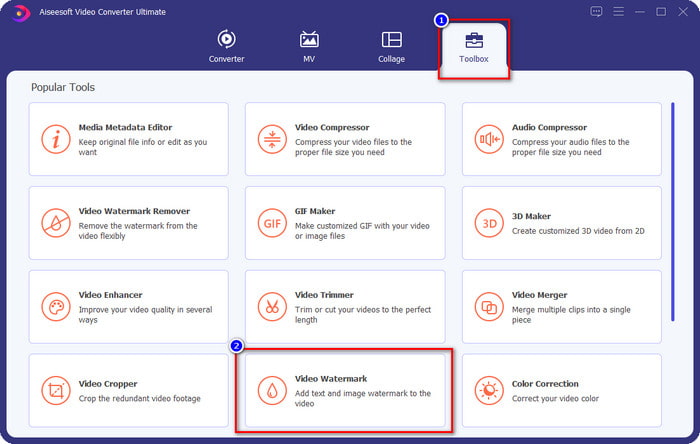
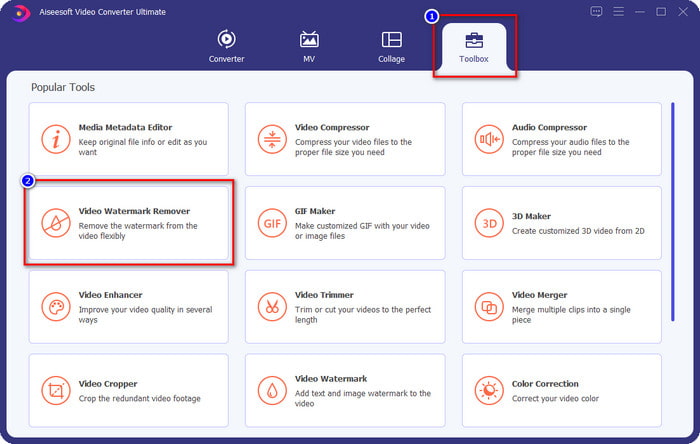
1. lépés. Miután megnyitottad a szoftvert, menj a Toolbox menüpontra, és keresd meg a Video Watermark funkciót; kattints rá.
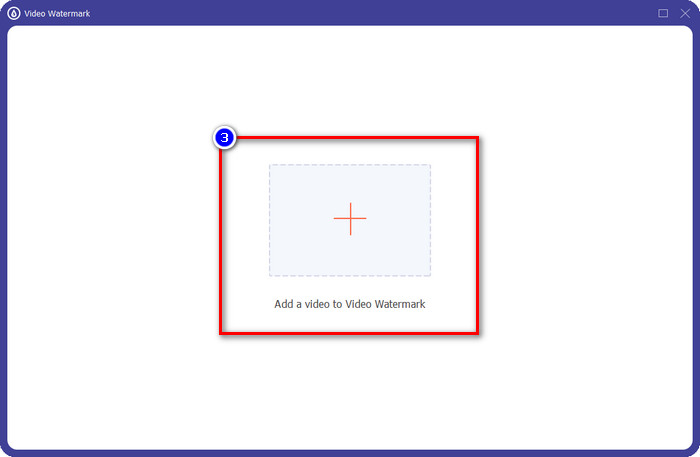
2. lépés. Nyomd meg a + gombot, hogy feltöltsd azt a videót, amelyre vízjelet szeretnél tenni. Keresd meg a megjelenő mappában a feltölteni kívánt videófájlt, majd a folytatáshoz kattints az Open gombra.
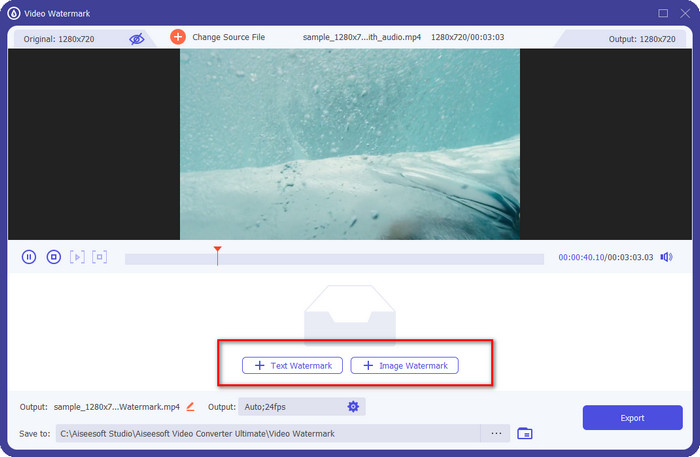
3. lépés. Két lehetőség közül választhatsz: ha szöveget szeretnél hozzáadni, kattints a Text Watermark opcióra, ha pedig logót vagy képet, akkor az Image Watermark lehetőséget válaszd.
Szöveges vízjelhez:
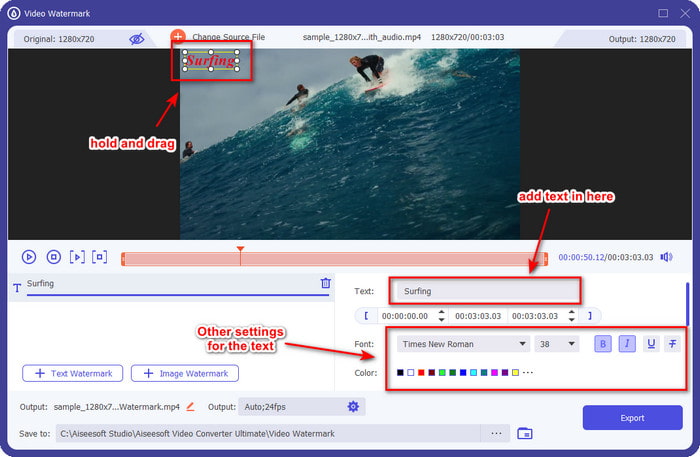
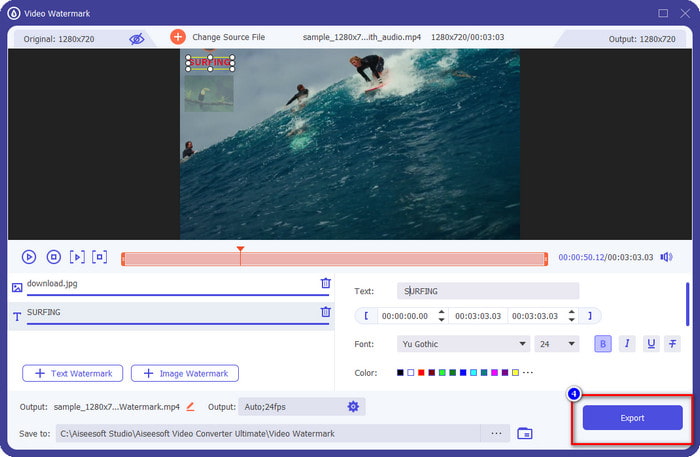
Írja be ebbe a részbe a hozzáadni kívánt vízjelet, majd igényei szerint módosíthatja a szöveges vízjel betűszínét és stílusát. Húzza el a szöveget a videón, és helyezze el bárhová a videón.
Kép vízjelhez:
Kattints az Image Watermark opcióra, és válaszd ki azt a képfájlt, amelyet vízjelként szeretnél használni. Győződj meg róla, hogy a használni kívánt kép már a meghajtón van. Ezen a ponton módosíthatod a kép egyéb beállításait is. Húzd rá a képes vízjelet a teljes videóra, hogy megfelelően elhelyezd.
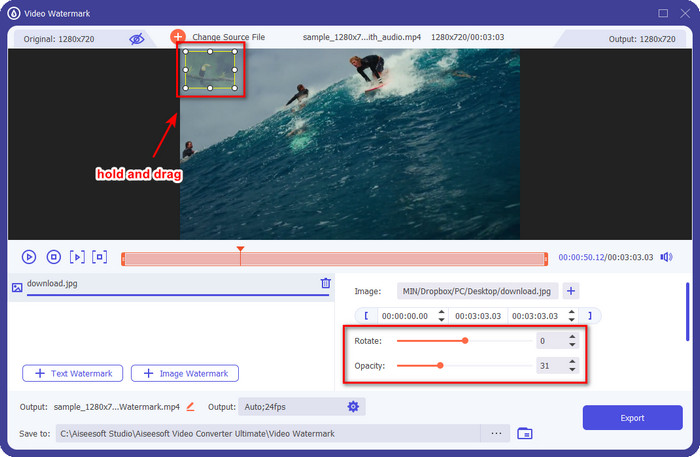
4. lépés. A vízjellel ellátott videó mentéséhez kattints az Export gombra.
A vízjel eltávolítása a videóról:
1. lépés. A Toolbox menüben keresd meg a Video Watermark Remover funkciót, és nyisd meg.
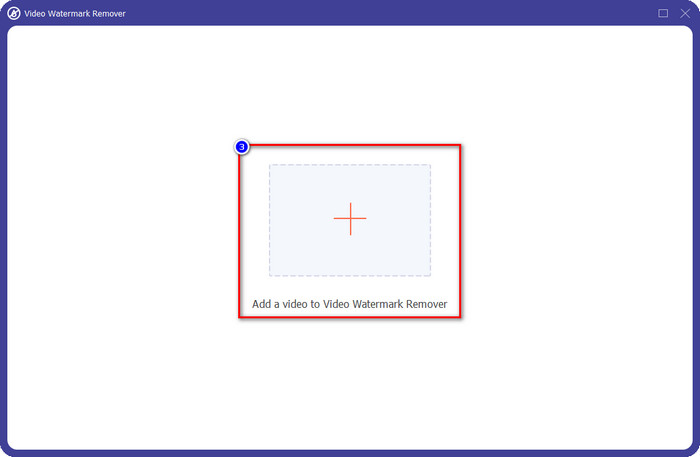
2. lépés. Kattints a + ikonra a vízjellel ellátott videó feltöltéséhez, majd ha kiválasztottad, nyomd meg az Open gombot.
3. lépés. Kattints az Add Watermark Removing Area gombra, hogy kijelöld a vízjel eltávolításának területét a videódon.
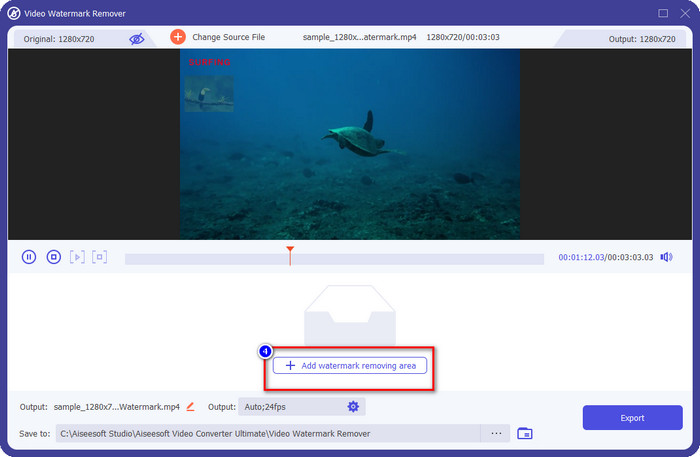
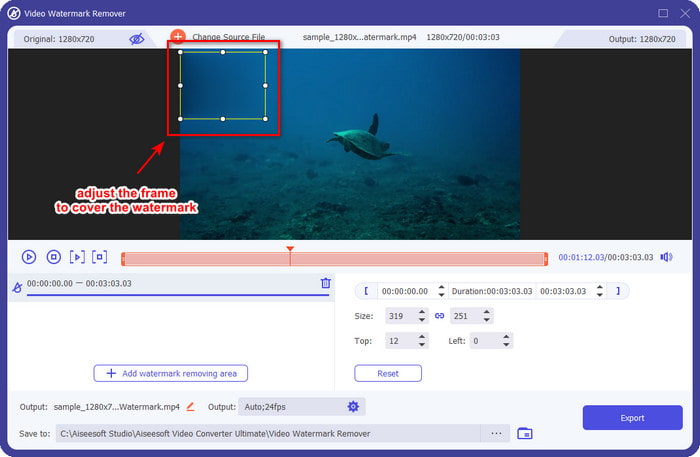
4. lépés. Helyezd a vízjel‑eltávolító keretet közvetlenül a vízjelre, hogy eltávolítsd azt. A keret méretét és pozícióját szabadon módosíthatod a videón.
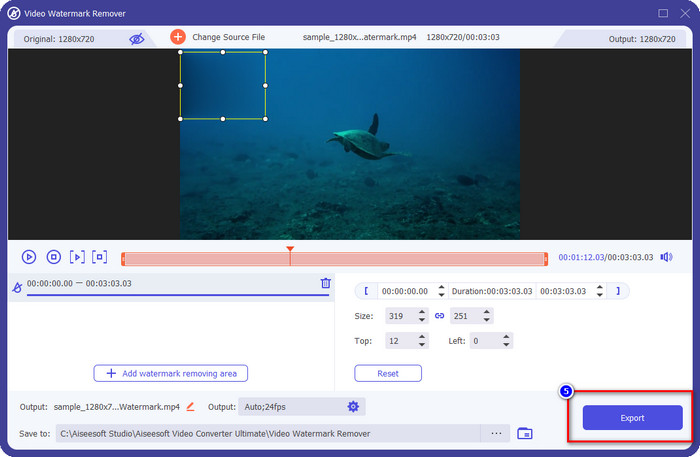
5. lépés. Miután a vízjel elmosódott, kattints az Export gombra, hogy elmentsd a videót vízjel nélkül. Ilyen egyszerű.
Összefüggő:
Hogyan adjunk vízjelet egy GIF-hez
Hogyan távolítsuk el a vízjelet egy GIF-ről
5. rész. GYIK a vízjelről videón
Hozzáadhatok egyszerre szöveges és képes vízjelet?
Teljes mértékben igen. Szöveg és kép vízjelet adhat hozzá a videóhoz, amellyel foglalkozik. Ehhez kövesse a fenti lépéseket a vízjel hozzáadásához szöveg és kép segítségével.
Növeli a vízjel a videó fájlméretét?
Bár a videó vízjellel ellátott fájlmérete nem különbözik a vízjel nélküli videó fájlméretétől, a vízjellel ellátott videó fájlmérete kissé eltér a vízjel nélküli videóétól. Ennek ellenére elmondhatjuk, hogy a videó fájlmérete nagy valószínűséggel megegyezik vele vagy anélkül.
Melyik vízjel‑típus felel meg leginkább az igényeimnek?
Mielőtt vízjelet adna az éppen tárgyalt videóhoz, ismernie kell a vízjelek különböző típusait. Kérjük, olvassa el a fent hozzáadott információkat, mivel azokat külön-külön tárgyaltuk, hogy eldönthesse, melyiket érdemes könnyen használni.
Következtetés
Mostanra már tudjuk, mi az a vízjel logó, és hogyan lehet vízjelet hozzáadni a videóhoz. Ha tehát egy mindent egyben megoldást keresel a vízjelek kezelésére – legyen szó eltávolításról vagy hozzáadásról –, akkor a FVC Video Converter Ultimate lesz a megfelelő segítség. Ha szeretnéd megtudni, mi mindenre képes még ez az eszköz, töltsd le most az asztali gépedre, és győződj meg róla saját szemeddel.
-
 A legjobb módja Vízjel hozzáadásának egy videóhoz a Photoshop alkalmazásban Windows és Mac rendszeren
 Szeretné tudni, hogyan lehet vízjelet hozzáadni egy videóhoz a Photoshopban? Ebben az esetben ez a cikk megadja azt a dolgot, amit tudnod kell.
-
 4 hatékony módszer a Tiktok vízjelek eltávolítására a Tiktok videókból
 El kell távolítania a Tiktok vízjelet az exportált Tiktok-videóiról? Itt megteheti az általunk bemutatott eszközök segítségével; könnyen megteheti.
-
 Vízjel hozzáadása egy videóhoz az iMovie-ban Mac rendszeren [All Embracing]
 Szeretné tudni, hogy mi a titkai annak, hogyan lehet vízjelet adni egy videóhoz az iMovie-ban? Ne öntse ki a teát senkire, és tanulja meg, ha elolvassa ezt a cikket.
