


 Video Converter Ultimate
 Screen Recorder
 Videó javítás
 Biztonságos letöltés
Hogyan lehet visszaállítani a régi régi fényképeket a számítógépén
Régi fényképek restaurálására keres megoldást? Számos eszköz segíthet a régi fotók helyreállításában. A régi fotók restaurálása egyre több ember számára fontos, akik szeretnék régi képeiket feljavítani. Emellett ezt az eljárást sérült képek helyreállítására is használják, hogy újként nézzenek ki. Ha tehát önnek is van egy régi fotója, amelyet szeretne helyreállítani, használhatja az alább bemutatott módszereket. Olvassa el ezt a blogbejegyzést, hogy megtudja, melyek a legjobb módjai egy régi kép restaurálásának vagy egy sérült fotó javításának felnagyító eszközök segítségével.

1. rész. Old Photo Restoration Online ingyen
Van régi vintage fotód, amit újat szeretnél készíteni? A kép felnagyítása lehetővé teszi egy régi fénykép visszaállítását, valamint új és gyönyörűvé tételét. És ha azt gondolja, hogy ez lehetetlen, akkor téved. Mert ezzel a fantasztikus online alkalmazással könnyedén visszaállíthatja a régi, régi fényképét.
FVC Free Image Upscaler
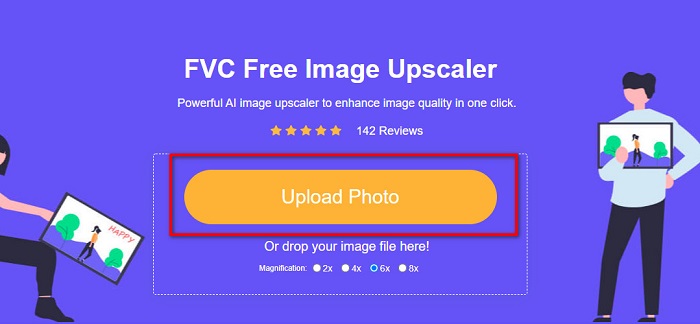
A FVC Free Image Upscaler egy ingyenes, online képfelnagyító, amelyet egyszerű használni. Ez az eszköz 2x, 4x, 6x és 8x nagyításra képes. Ráadásul a kezdők is könnyen használhatják ezt a képjavítót, mert a felülete egyszerű és áttekinthető. További előnye, hogy minden elterjedt böngészőben használható, például a Google Chrome-ban, a Firefoxban és a Safariban. Emellett támogatja a leggyakoribb képformátumokat, úgymint JPG, JPEG, PNG és BMP. Az alkalmazás legjobb tulajdonsága, hogy MI‑ (mesterséges intelligencia) technológiát használ, amely automatikusan felismeri a gyenge minőségű részeket a képen, és feljavítja azokat. A legtöbb online alkalmazással ellentétben az FVC Free Image Upscaler gyorsan dolgozik, így használata kifejezetten kényelmes.
A régi fényképek javítása az FVC Free Image Upscaler használatával:
1. lépés. Nyissa meg a böngészőjét, és keressen rá a keresőmezőben az FVC Free Image Upscaler kifejezésre. A linkre is kattinthat, hogy közvetlenül a főoldalra jusson.
2. lépés. A fő felületen kattintson az Upload Photo gombra, és töltse fel azt a régi képet, amelyet javítani vagy felnagyítani szeretne.
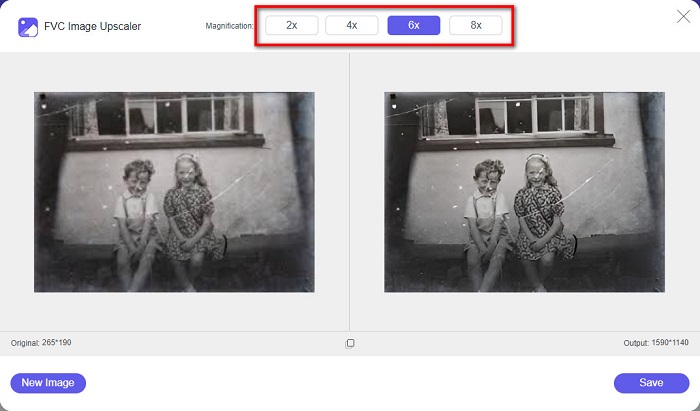
3. lépés. A kép feltöltése után válassza ki a kívánt Magnification (nagyítási) beállítást. A következő lehetőségek közül választhat: 2x, 4x, 6x és 8x. Minél nagyobb a nagyítás, annál jobb lesz a kép minősége.
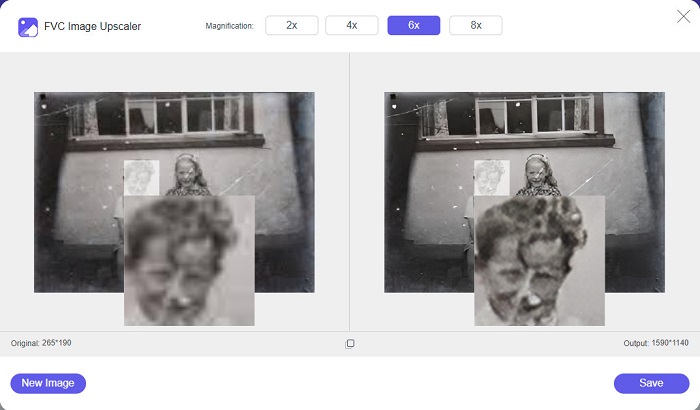
4. lépés. Vigye az egérmutatót a képre, hogy lássa a különbséget az eredeti és a feljavított verzió között.
5. lépés. Ha befejezte a kép javítását, kattintson a Save gombra, hogy elmentse a képet az eszközére.
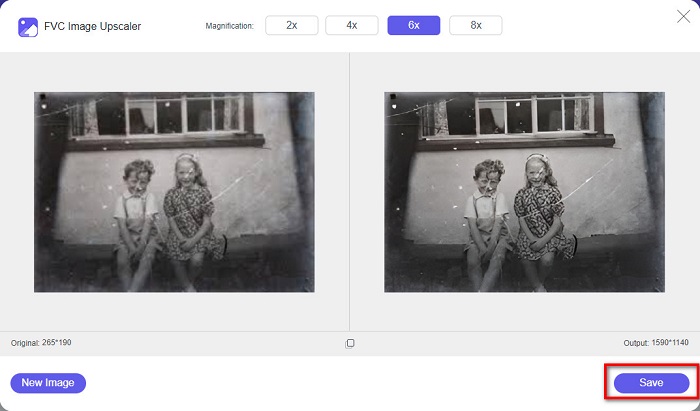
És ez az! Olyan egyszerű, mint 1-2-3, javíthatod régi vintage fotódat, hogy újnak és szebbnek tűnjön.
Zyro
A Zyro image upscaler az internet egyik legismertebb képfelnagyító eszköze. Egyszerűen kezelhető felülettel rendelkezik, ezért felhasználóbarát. Emellett MI‑alapú képretusáló eljárást használ, amely automatikusan felnagyítja a régi fotót, amelyet javítani szeretne. Minden elterjedt böngészőben elérhető, például a Google Chrome-ban és a Firefoxban. Továbbá támogatja a leggyakoribb képformátumokat, mint a JPG és a PNG.
Ezen túlmenően ez az eszköz növeli a kép felbontását, és jobb minőséget biztosít. Megfigyelheti azonban, hogy ez nem javítja túlságosan a képét. Olyan hirdetéseket is tartalmaz, amelyek elvonhatják a figyelmét. Ennek ellenére sok kezdő még mindig használja ezt az eszközt, mert egyszerű felhasználói felülettel rendelkezik.
Ingyenes online fénykép-helyreállítás a Zyro segítségével:
1. lépés. Keresse meg böngészőjében a Zyro online képjavítót, majd lépjen a főoldalra. A kezdő felületen kattintson az Upload Image gombra, és töltse fel a régi fotót, amelyet javítani szeretne.
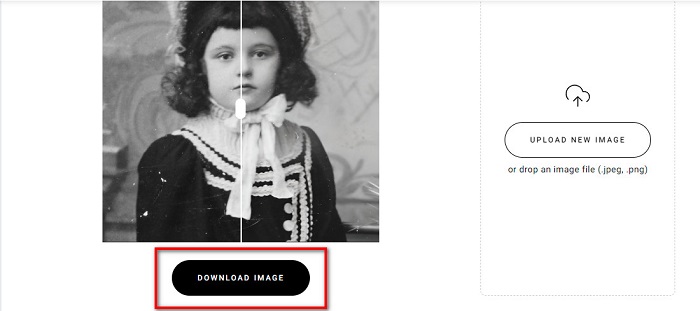
2. lépés. Mivel a Zyro MI‑alapú javítási folyamatot használ, a kép automatikusan feljavul. Ezután láthatja az eredeti és a feljavított régi kép közötti különbséget.
3. lépés. Végül kattintson a Download gombra, hogy letöltse a feljavított képet az eszközére.
2. rész: A régi fényképek javítása offline módban
Ha nem szeretne internetfüggő alkalmazást használni egy régi fénykép javítására, akkor bemutatunk egy offline eszközt, amelyet érdemes kipróbálni. Ha offline alkalmazást használ, többé nem lesz szüksége az internetre a kép javításához. Ezért olvassa el alaposan ezt a részt, hogy megtudja, hogyan javíthat egy régi fotót offline módban.
A HitPaw Photo Enhancer egy offline képfelnagyító, amelyet szinte minden platformra letölthet, többek között Windowsra és Macre. MI‑alapú nagyítási technológiát használ, amely automatikusan beállítja a fotó telítettségét, kontrasztját és fényerejét, valamint javítja a kép minőségét. Emellett tetszése szerint módosíthatja a használt MI‑modellt: választhat a Denoise, Face és Colorize modellek közül. Továbbá ránagyíthat a képre, hogy közelebbről megtekintse a feljavított részeket. Az alkalmazás ingyenesen letölthető, de bizonyos korlátozásokkal. Hátránya, hogy a feljavított kép exportálásához elő kell fizetni a prémium verzióra.
A régi fényképek javítása a HitPaw Photo Enhancer segítségével:
1. lépés. Töltse le a HitPaw Photo Enhancer programot az eszközére. Kövesse a telepítési útmutatót, majd indítsa el az alkalmazást.
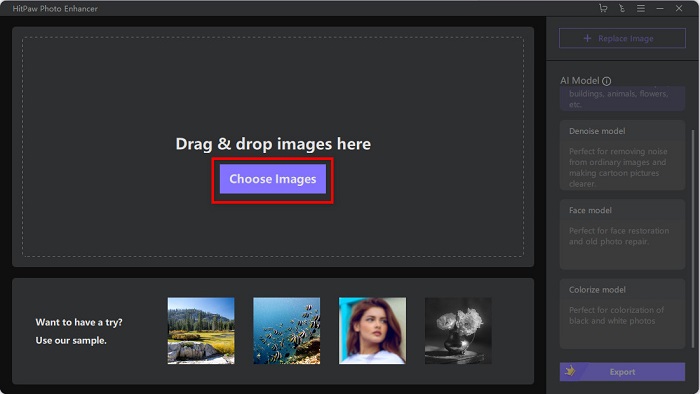
2. lépés. A program fő felületén kattintson a Choose Images gombra, és tallózza be a feljavítani kívánt képet.
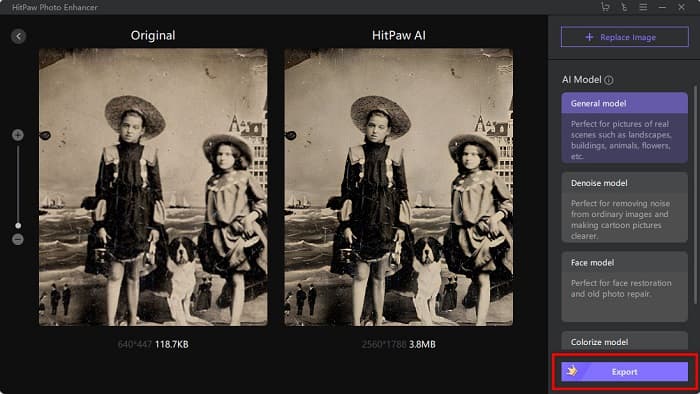
3. lépés. Ezután válassza ki az MI‑modellek közül a General Model opciót, majd kattintson a Preview gombra az eredmény megtekintéséhez.
4. lépés. Ezt követően láthatja, hogy a képe fel lett javítva. Kattintson az Export gombra, hogy elmentse a képet.
3. rész. Gyakran ismételt kérdések a régi fényképek javításával kapcsolatban
Növekszik a fájl mérete, ha javítja a képet?
Igen. A kép minőségének növelésével a kép felbontása is nagy valószínűséggel nő, így a fájl mérete nagyobb lesz, mint az eredeti.
A képpontok számának növelése javítja a fénykép minőségét?
A nagy felbontás több pixelt jelent hüvelykenként, ami több pixelinformációt jelent, így a kép minősége és mérete kiváló. Ezzel szemben, ha alacsony felbontású képed van, a fényképednek kevés képpontja van. Ezért, ha növeli a kép pixelszámát, a kép minősége jobb lesz.
Hány pixeles egy jó minőségű kép?
A legjobb nyomtatási felbontás a 330 PPI (pixel per hüvelyk). 330 PPI-nél a kép élesnek és élesnek tűnik. Ha pedig 330 PPI-vel rendelkezik, akkor nagy felbontású képet kap, így kiváló minőségű képnek tűnik.
Következtetés
A régi fotók restaurálása egyáltalán nem bonyolult, ha követi a fent bemutatott módszereket. Mivel az említett eszközök mind segítenek a régi képek feljavításában, a kép felnagyítása is egyszerű lesz. Nem minden képfelnagyító ad azonban valóban jó minőségű eredményt, ezért használja a FVC Free Image Upscaler eszközt a kiváló minőségű képtömörítéshez és javításhoz.
-
 Alacsony felbontású kép nagy felbontású online konvertálása
 Ha szeretné megtanulni, hogyan alakíthat át alacsony felbontású képeket nagy felbontású képekké online, akkor ez a cikk neked szól. Olvassa el teljesen, hogy megtudja, hogyan.
-
 A képminőség egyszerű javítása Windows és Mac rendszeren
 Szeretne javítani képének minőségén? Az egyszerű útmutató elolvasásával megtudhatja, hogyan javíthatja online és offline képminőségét számítógépén vagy iPhone-ján.
-
 A legjobb 6 foltos fotóeltávolító, amelyre most szüksége van [2022]
 Szüksége van fotófolteltávolítóra, hogy sima bőre legyen? Ne aggódj többé! Itt bemutatunk különböző eszközöket, amelyek segíthetik az eszközt.
