


 Video Converter Ultimate
 Screen Recorder
 Videó javítás
 Biztonságos letöltés
Adobe Képek átméretezése – A kép átméretezésének legegyszerűbb módjai online és offline módban
Ha szeretnél képeket átméretezni az Adobe-val, akkor megvan a megoldás, amit keresel. Az Adobe ismert név a kép- és videószerkesztő alkalmazások világában. Az Adobe-nak számos olyan alkalmazása van, amelyekkel javíthatsz, vághatsz, szerkeszthetsz és még sok minden mást is elvégezhetsz – csak nevezd meg! Az Adobe-nak szinte mindenféle videó- és fotószerkesztő appja létezik. De tudtad, hogy az Adobe-nak van olyan alkalmazása is, amellyel képeket lehet átméretezni? Jól olvastad! Az Adobe Express egy online eszköz képek átméretezéséhez. És ha offline szeretnél átméretezni, használhatod az Adobe Photoshopot. Az alábbiakban bemutatjuk ezeket az eszközeket, és megmutatjuk, hogyan lehet képeket átméretezni az Adobe Express és az Adobe Photoshop segítségével.

1. rész: Kép átméretezése az Adobe Express Online alkalmazásban
Ha online képátméretezést szeretne használni, rengeteg eszközt kereshet az interneten. Az interneten történő keresés azonban néha nem a legjobb választás, mert vannak olyan eszközök, amelyek nem biztosítanak kiváló minőségű eredményeket. Emellett sokan keresnek az Adobe Photoshop online átméretező képeken. A probléma az, hogy az Adobe Photoshopnak nincs online verziója. Tehát bemutatunk egy másik Adobe eszközt a kép átméretezéséhez.
A Adobe Express valószínűleg a legjobb online képátméretező, amit az interneten találhatsz. Ez az online alkalmazás lehetővé teszi, hogy a képet az előre beállított méretezési sablonok közül választva méretezd át. Választhatsz a 9:16 (Történet), 1:1 (Négyzet), 4:5 (Portré) és 1,91:1 (Fekvő) arányok közül. Emellett egyszerű felülettel rendelkezik, így felhasználóbarát alkalmazás. A képet kézzel is átméretezheted, ha nyomva tartod és húzod a csúszkát. Továbbá, ha kifejezetten az Instagramhoz, a Facebookhoz, a Twitterhez vagy a Pinteresthez szeretnél képet átméretezni, az Adobe Express ebben is segít. Ugyanakkor ez az eszköz – más Adobe szerkesztőalkalmazásokkal ellentétben – nem rendelkezik további szerkesztési funkciókkal.
Kép átméretezése az Adobe Express segítségével:
1. lépés. Nyisd meg a böngésződet, és keress rá az Adobe Express image resizerre a keresőmezőben. Ezután kattints az Upload your Photo gombra a fő felületen, hogy feltöltsd az átméretezni kívánt képet.
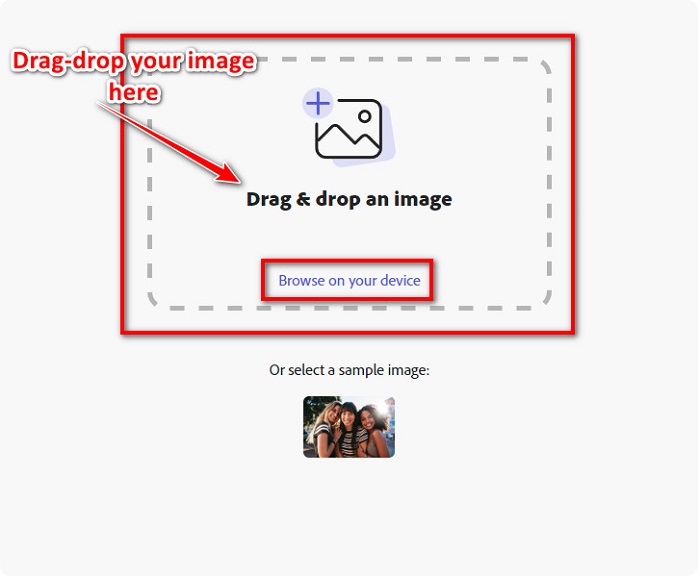
2. lépés. Ezután húzd és dobd a képet a számítógéped mappáiból. Vagy egyszerűen kattints a Browse on your device gombra, hogy feltölts egy képet.
3. lépés. Végül válaszd ki, hogy mire szeretnél átméretezni, a Resize for melletti legördülő nyílra kattintva. Ezután a felület bal oldalán válaszd ki a kívánt méretet. A kép méretét manuálisan is módosíthatod az előre beállított méretek alatt található csúszka nyomva tartásával és húzásával.
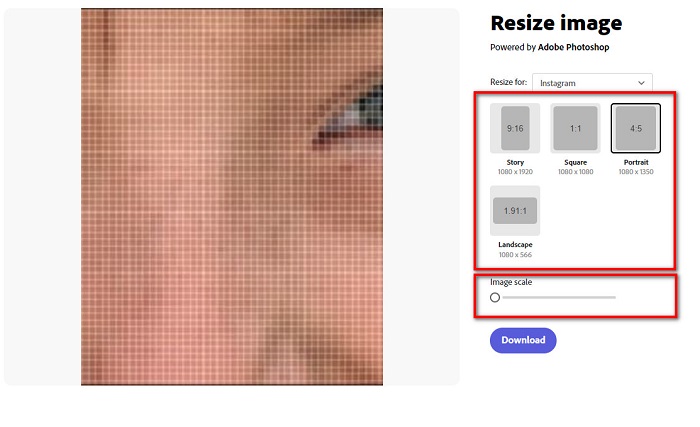
4. lépés. Kattints a Download gombra az átméretezett kép letöltéséhez.
2. rész: Kép átméretezése az Adobe Photoshop offline használatával
Ennek ellenére érdemes online eszközt használni, mert ezzel helyet takaríthat meg az eszközön, de még mindig a legjobb választás az offline eszköz használata. A legtöbb offline képátméretező számos szerkesztési funkciót tartalmaz. Az offline eszközök használatának az az előnye is, hogy nem kell hozzáférnie az internethez a kép átméretezéséhez. Ebben a részben bemutatjuk a legkiemelkedőbb offline videó átméretezőt.
Az Adobe Photoshop a legjobb fotószerkesztő alkalmazás, amelyet számítógépen használhatsz. Ez a fotószerkesztő rengeteg eszközt és funkciót kínál a képek szerkesztéséhez. Ezenkívül használhatod bármilyen kép átméretezésére is. Az alkalmazással digitális képeket, rajzokat, festményeket és animációkat javíthatsz, amelyeket akár üzleti célokra is felhasználhatsz. Ráadásul sok profi választja ezt a képszerkesztő alkalmazást a funkciói és az általa nyújtott minőség miatt.
Sőt, ezzel az alkalmazással szöveget adhat hozzá, 3D-t hozhat létre, és élességet adhat a képhez. De az Adobe Photoshop hátránya, hogy használat előtt meg kell vásárolnia az alkalmazást. És nehéz is használni, főleg kezdőknek. Ennek ellenére ez az alkalmazás megéri az árát, és biztosan élvezni fogja az alkalmazás használatát.
Képek átméretezése az Adobe Photoshop offline használatával:
1. lépés. Töltsd le az Adobe Photoshopot az eszközödre. Ezután kövesd az alkalmazás telepítési folyamatát, majd indítsd el a készülékeden.
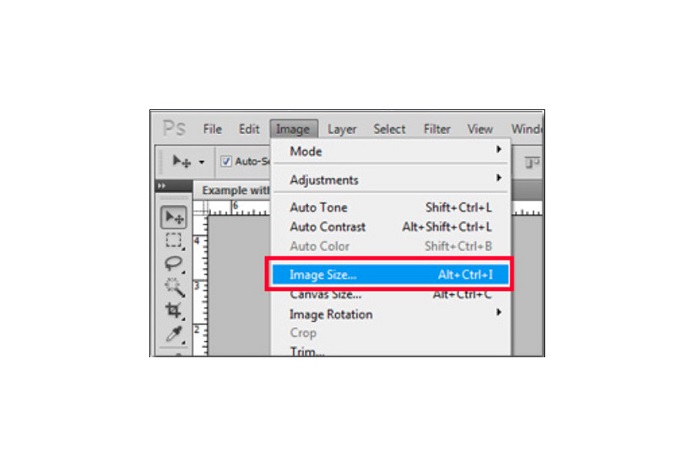
2. lépés. Nyisd meg a képed a Photoshopban, majd menj a felület bal felső részén lévő Image menüpontra. Ezután válaszd az Image Size lehetőséget.
3. lépés. Ezután megjelenik egy új ablak, ahol be kell jelölnöd a Constrain Proportions melletti négyzetet.
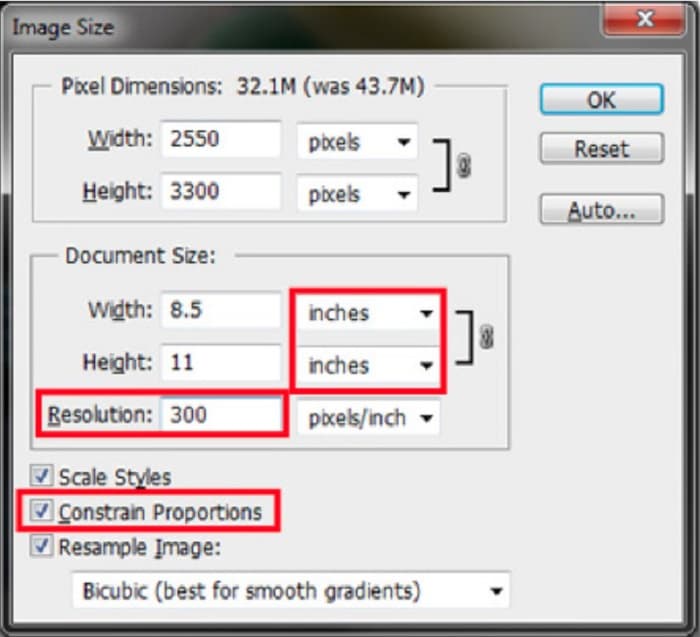
4. lépés. A Document Size rész alatt válaszd ki a hüvelyket (inch) mértékegységként. Ügyelj rá, hogy a felbontás ne legyen alacsonyabb, mint 200 pixel/hüvelyk.
5. lépés. Írd be a kívánt szélességet és magasságot a képedhez. Ezután kattints az OK gombra a módosítások mentéséhez.
6. lépés. Végül mentsd el a fájlt a számítógépedre.
Most, hogy megtanultad, hogyan lehet képet átméretezni a legjobb Adobe fotóátméretező segítségével, megmutatunk egy alternatív képátméretezőt is, amelyet használhatsz.
3. rész. Az Adobe Photoshop alternatívája a képek átméretezéséről
Mivel az Adobe Photoshop nem egy felhasználóbarát eszköz, kerestünk egy alternatívát, amellyel átméretezheti a képet. Tehát bemutatunk egy szoftveralkalmazást, amelyet letölthet Windows- vagy Mac-eszközére. Azt is megtanítjuk, hogyan kell átméretezni egy képet ezzel a végső alkalmazással.
A FVC Free Image Resizer egy másik, nagy teljesítményű online képátméretező, amelyet használhatsz, ha át szeretnéd méretezni a képedet. Képátméretező alkalmazásokkal a fotó minőségét is javíthatod, és pontosan ezt teszi a FVC Free Image Resizer. Ez az online eszköz akár 2x, 4x, 6x és 8x nagyításig képes felskálázni a képet. Emellett minden képformátumot támogat, például JPG, JPEG, PNG és BMP. Ami még jobb ebben az alkalmazásban, az a könnyen használható felület. Továbbá mesterséges intelligenciát használ, amely automatikusan felismeri a kép elmosódott részeit, majd javítja azokat.
Kép átméretezése az FVC Free Image Upscaler használatával:
1. lépés. Keresd meg a böngésződben a FVC Free Image Upscalert, majd lépj az alkalmazás főoldalára. Nyomd meg az Upload Photo gombot a fő felületen, hogy feltöltsd az átméretezni kívánt képet.

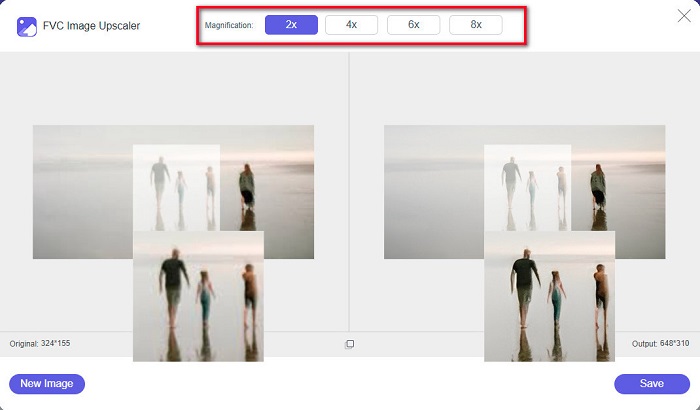
2. lépés. Miután feltöltötted a képet, válaszd ki a kívánt nagyítási szintet. Választhatsz a 2x, 4x, 6x és 8x közül. Minél nagyobb a szám, annál jobb a minőség.
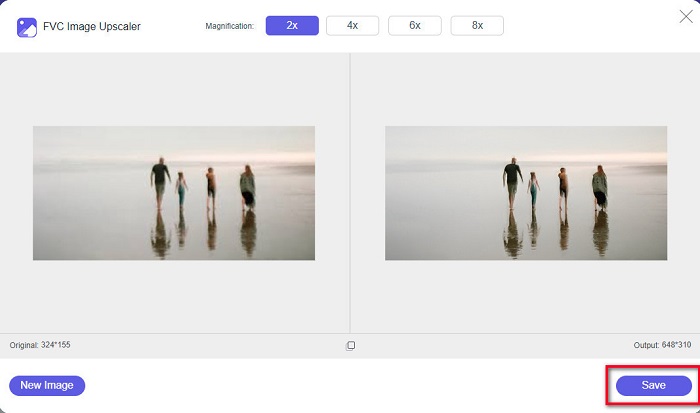
3. lépés. Ezután kattints a Save gombra, hogy elmentsd az elkészült képet az eszközödre.
4. rész. GYIK a kép átméretezéséről az Adobe Photoshop programban
Az Adobe veszteségmentesen átméretezi a képeket?
Az Adobe Photoshop segítségével átméretezheti a képeket a minőség romlása nélkül. Ezen kívül kiváló minőségű kimeneteket produkál.
Milyen fájlformátumokat támogat az Adobe Photoshop?
Az Adobe Photoshop szinte az összes ismert képformátumot elfogadja, mint például a JPG, JPEG, PNG, BMP, TIFF, EPS, PDF stb.
Mennyibe kerül az Adobe Photoshop?
Az Adobe Photoshopot havi $19,99 áron vásárolhatja meg. 30 napos ingyenes próbaverziójával először tesztelheti az alkalmazást.
Következtetés
Most, hogy a Adobe képátméretezésre vonatkozó kérdésed megoldódott, képeket tudsz átméretezni az Adobe Express vagy az Adobe Photoshop segítségével. Bármelyik alkalmazást is választod a fent említettek közül, sikeresen át fogod tudni méretezni a képedet. Ha azonban egyszerűbb és hatékonyabb módon szeretnél képeket átméretezni és javítani, használd a FVC Free Image Upscalert.
-
 A kép élesítése online és offline 4 egyszerű módszerrel
 Számos módszer létezik, ha élesíteni akar egy képet. Az alábbiakban megvitatjuk a képek online és offline élesítésének legjobb és legegyszerűbb módjait.
-
 Régi fényképek helyreállítása online és offline [Egyszerű lépések]
 Szeretne visszaállítani egy régi fényképet? Ezekkel az eszközökkel megismerheti a régi fényképek helyreállítási folyamatát. Olvassa el ezt a bejegyzést, hogy megtanulja a legegyszerűbb módszereket.
-
 A fénykép átméretezése a Facebookhoz [Gyors és egyszerű lépések]
 Ha problémába ütközik egy nagy méretű kép feltöltése a Facebookra, van megoldásunk. Fejezd be ezt a cikket, hogy megtudd, hogyan lehet átméretezni a fényképeket a Facebook számára.
