


 Video Converter Ultimate
 Screen Recorder
 Videó javítás
 Biztonságos letöltés
Rendkívüli módszerek az MTS azonnali M4V-vé alakítására
Szeretne egy hatékony konvertert az eszközéhez? Akkor ebből a cikkből, az informatív részleteket elolvasva képet kaphat a lehetőségeiről. Megmutatjuk, hogyan tudja különféle módokon az MTS fájlokat M4V formátumba konvertálni Macen és Windowson. Emellett felfedezhet egy online eszközt is, amellyel még több fájlt alakíthat át.

1. rész: Az MTS és az M4V közötti különbségek
A két fájlformátum közötti különbségek megtekintéséhez tekintse meg az alábbi táblázat részleteit.
| MTS | M4V | |
| Fájlkiterjesztés | Az Advanced Video Coding High Definition (AVCHD) videófájl kiterjesztése MTS. .mts fájlnévkiterjesztéssel rendelkezik, és tartalmaz egy HD MPEG videót, amelyet bizonyos kamerák gyártmányaival és típusaival rögzítettek, beleértve a JVC-t, a Sony-t, a Canont és a Sanyót. Számos szoftverrel megnyitható, és támogatja a HD videókat 1080i x 720p felbontásig. | Az Apple Inc. létrehozta az M4V digitális videokonténer formátumot. Felépítését tekintve ésszerűen összehasonlítható a jól ismert MP4-gyel, de az M4V fájlok DRM-mel is érkezhetnek. Az iTunes Store-ban található videók fő videoformátuma manapság az M4V, amely több audio- és videoadatot multiplexelhet. |
| Által kifejlesztett | Sony/Panasonic | Apple Inc. |
| Kapcsolódó programok | VLC Media Player Apple Final Cut Pro X Roxio Creator NXT Pro 7 | Media Player Classic KMPlayer VLC Media Player Zoom Player |
| MIME típus | videó/mp2t | video/x-m4v |
2. rész: Kiváló módszerek több MTS konvertálására M4V-re Mac használatával
Ha az MTS-t M4V-re szeretné konvertálni Mac használatával, próbálkozzon az FVC Video Converter Ultimate programmal. Ez az offline eszköz azonnal konvertálhatja a fájlokat, mert 30-szor gyorsabb konverziós sebességgel rendelkezik. Ezenkívül ez az eszköz kötegelt átalakítást is kínál, amely lehetővé teszi több fájlformátum egyidejű konvertálását. Ezenkívül szinte minden videóformátum feltölthető ebben az alkalmazásban, mert számos fájlformátumot támogat, beleértve az MKV-t, MOV-t, MP4-et, FLV-t, AVI-t, SWF-et és még sok mást. MTS-videófájlját is szerkesztheti. Bízhat ebben az eszközben, ha több MTS-fájlja van, és szeretné ezeket kombinálni, mert videó-egyesítő eszközt kínál. Ily módon több MTS-videót egyetlen darabba egyesíthet. Ezenkívül, ha módosítani szeretné az MTS-videó hangerejét, használhatja a hangerőnövelő eszközt. Ennek az offline alkalmazásnak a segítségével könnyedén módosíthatja videója hangerejét. A Video Converter Ultimate használatával több funkció is élvezhető.
Funkciók
◆ 100+ videofájlformátumot képes konvertálni.
◆ Zenei videók készítőt kínál számos ingyenes témával.
◆ Kollázs létrehozása ingyenes sablonokkal és szűrőkkel elérhető.
◆ Szerkesztőeszközöket kínál, például videósebesség-szabályozót, tömörítőt és vágó eszközt.
◆ Eltávolíthatja a vízjeleket a videóból.
Kövesse az alábbi alapvető lépéseket az MTS videofájl M4V formátumba konvertálásához az FVC Video Converter Ultimate segítségével a Mac számítógépén.
1. lépés: Mac gépén töltse le az FVC Video Converter Ultimate programot az alábbi Download gombra kattintva. Ezután indítsa el az alkalmazást.
Ingyenes letöltés Windows 7 vagy újabb rendszerre Biztonságos letöltés
Ingyenes letöltés macOS 10.7 vagy újabb rendszerre Biztonságos letöltés
2. lépés: A felület közepén kattintson a Plusz ikonra az MTS videófájl csatolásához. A fájlt közvetlenül is behúzhatja a kijelölt mezőbe.
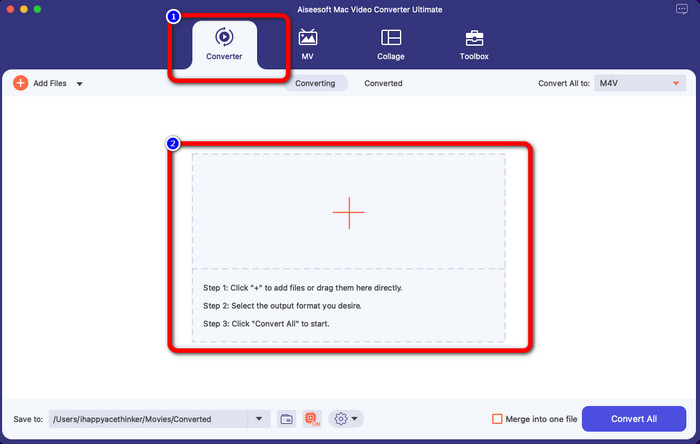
3. lépés: A következő lépéshez a felület jobb felső részén látni fogja a Convert All to gombot. Kattintson rá a formátumopciók megjelenítéséhez, majd válassza ki az M4V fájlformátumot. Több MTS fájl hozzáadásához nyomja meg az Add Files gombot a felület bal felső részén.
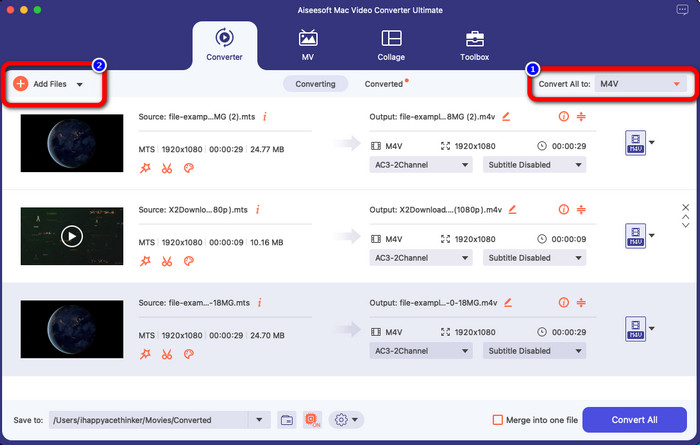
4. lépés: Miután az összes MTS fájlt M4V formátumra konvertálta, kattintson a Convert All gombra, és mentse a végső kimenetet a kívánt helyre.
3. rész: Több MTS-fájl ingyenes konvertálása M4V-re Windows rendszeren
Ebben a részben megtudhatja, hogyan lehet több MTS fájlt egyetlen M4V-vé konvertálni Windowson. Az MTS fájlok átalakításához használhatja az FVC Free TS Converter programot. Ez akár 10× gyorsabban képes videófájlokat konvertálni, mint az átlagos átalakítási sebesség. Támogatja a kötegelt konvertálást, így egyszerre több fájlt is átalakíthat. Így nem fog unatkozni, miközben egyesével konvertálja a fájlokat. Továbbá intuitív felülettel és alapvető lépésekkel rendelkezik, ami még alkalmasabbá teszi a felhasználók számára. Ha több MTS fájlt szeretne M4V formátumba konvertálni Windows rendszeren az FVC Free TS Converter segítségével, kövesse az alábbi egyszerű lépéseket.
Funkciók
◆ Videofájl formátumok konvertálása, például AVI, MOV, MPEG, MP4, DIVX, XVID stb.
◆ Videójavítót biztosít.
◆ Képernyőrögzítésre képes.
◆ Bármilyen Blu-ray lemezt le tud játszani.
◆ Kötegelt átalakítást kínál.
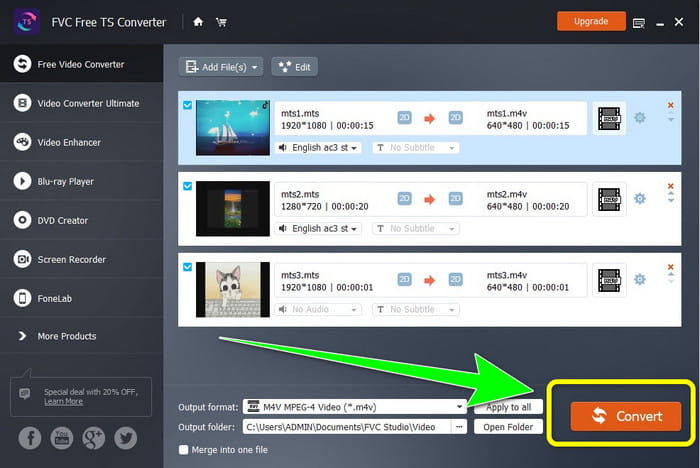
1. lépés: Töltse le a FVC Free TS Converter programot Windows rendszerére az alábbi Download gombra kattintva. Az installálás befejezése után indítsa el az alkalmazást.
Ingyenes letöltésWindows 7 vagy újabb rendszerhezBiztonságos letöltés
Ingyenes letöltésMacOS 10.7 vagy újabb rendszerhezBiztonságos letöltés
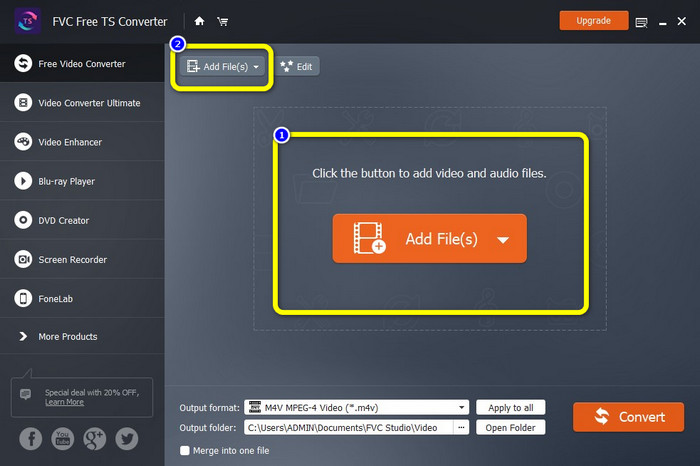
2. lépés: Az alkalmazás elindítása után nyomja meg az Add Files gombot középen az MTS fájlok feltöltéséhez. A felület felső részén lévő másik Add Files gombra is kattinthat, hogy további MTS fájlokat adjon hozzá, amelyeket konvertálni szeretne.
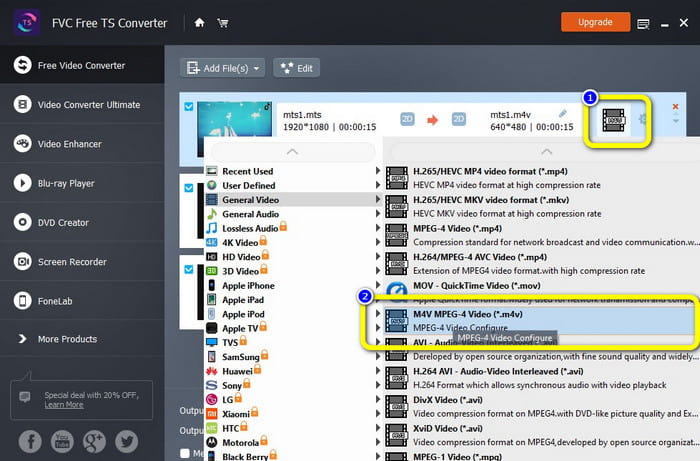
3. lépés: Kattintson a formátumopciókra a felület jobb oldalán. Ezután válassza ki az M4V fájlformátumot kimeneti formátumként. Ugyanezt az eljárást ismételje meg a többi MTS fájl esetében is.
4. lépés: Nyomja meg a Convert gombot, hogy több MTS fájlt M4V formátumra alakítson.
4. rész: Az MTS M4V konvertálásának legjobb módjai online alkalmazás használatával
Ha online eszközzel szeretné az MTS fájlokat M4V formátumba konvertálni, akkor a legjobb választás a FVC Free Video Converter Online. Ennek az eszköznek a segítségével könnyedén átalakíthatja MTS fájlját M4V formátumra. Mindössze három lépés szükséges a konvertáláshoz. Emellett ez az online eszköz 100% ingyenes. Akkor tehát, minden további szó nélkül, alakítsuk át az MTS fájlt M4V formátumba. Kövesse az általunk megadott lépéseket!
Funkciók
◆ Több fájl konvertálása, például MP4, FLV, WMA, MOV, MTS, M4V stb.
◆ Lehetővé teszi a kötegelt átalakítást.
◆ Mac és Windows rendszeren is elérhető.
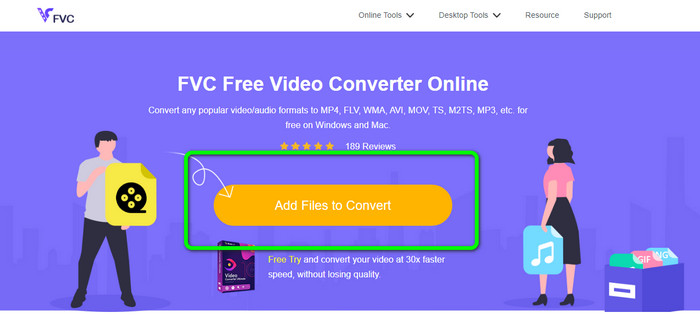
1. lépés: Látogasson el a FVC Free Video Converter Online weboldalára. Ezután kattintson az Add Files to Convert gombra az MTS videó feltöltéséhez.
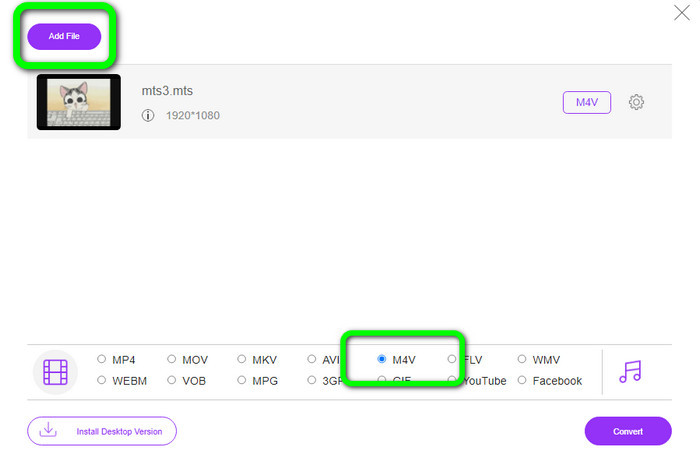
2. lépés: Ezután válassza ki az M4V formátumot a felület alsó részén található formátumopciók közül. Az Add File gombra is kattinthat, ha több fájlt szeretne konvertálni.
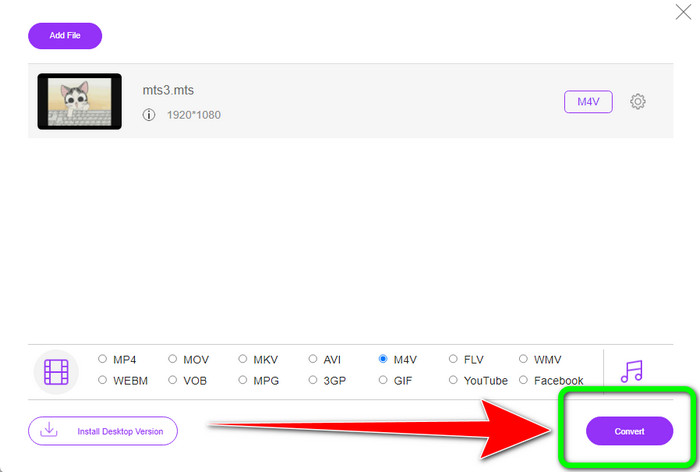
3. lépés: A kívánt formátum kiválasztása után kattintson a Convert gombra, hogy a videót M4V fájlformátumban mentse.
5. rész: GYIK az MTS M4V-re konvertálásával kapcsolatban
1. Az MTS jó formátum?
Igen. A 720p és 1080i HD videokodekeket az MTS, a nagyfelbontású MPEG és a H.264 transport stream videoformátum támogatja. Az emberek gyakran AVCHD-ként hivatkoznak az MTS-fájlokra, amelyeket a Sony és a Panasonic közösen hozott létre, és 2006-ban jó minőségű formátumban adtak ki.
2. Hogyan konvertálhatom az MTS-t MP4-re?
Használhatja a fent említett alkalmazásokat. Ezek a konverterek hatékonyak és hasznosak az MTS MP4 formátumba és más fájlformátumokba történő átalakításához.
3. Miért használná az M4V-t?
Az M4V-fájlok lágy feliratokkal és DRM-védelemmel rendelkezhetnek, hogy megakadályozzák a kalózkodást, és megnehezítsék a fogyasztók számára a fájlok eszközök közötti terjesztését.
Következtetés
A fenti három alkalmazás a legjobb konverter, amelyeket használhat az eszközein. Ha Windows-felhasználó, akkor az FVC Video Converter Ultimate programot használhatja. Ha Macet használ, kipróbálhatja az FVC Free TS Convertert. Végül, ha online alkalmazást részesít előnyben, használhatja az FVC Free Video Converter Online eszközt. Ezek a konverterek zökkenőmentesen tudják az MTS fájlokat M4V formátumba alakítani.
-
 MTS VS M2TS - Különbség az MTS és az M2TS között
 Mi az MTS vagy M2TS fájl? Mi a különbség az M2TS és az MTS között? Hogyan nézhetem meg a kamerával rögzített MTS vagy M2TS fájlt? Az összes választ megtalálja ebben a bejegyzésben
-
 A legjobb 5 M4V lejátszó Windows / Mac / Android / iOS rendszerhez, amelyeket tudnia kell
 Ha nem tudja lejátszani M4V-videóit a QuickTime Player segítségével, tudjon meg többet az 5 kiváló M4V-lejátszóról Windows, Mac, Android és iOS rendszerre ebből a cikkből.
-
 [Megoldva] Hogyan lehet MTS-t MKV-vé konvertálni eredeti minőségben
 Érdekel, hogyan konvertálhatja az MTS-t MKV-vá ingyen? Ebben a cikkben felsoroltuk a legjobb ingyenes MTS-MKV konvertereket
