


 Video Converter Ultimate
 Screen Recorder
 Videó javítás
 Biztonságos letöltés
Tekintse meg a végső eljárásokat a NEF JPG formátumba konvertálásához
Fényképezéskor mindig szeretnénk életünk emlékezetes pillanatait a lehető legjobb minőségű képeken megőrizni. Ezért vásárolnak az emberek kiváló, nagy teljesítményű fényképezőgépeket. A legjobb képminőséget azonban úgy érhetjük el, ha a nyers képet mentjük el. Ez azonban sok problémát okozhat. A NEF a Nikon Electronic Format (Nikon elektronikus formátum) rövidítése. A Nikon, az egyik legnépszerűbb fényképezőgép-gyártó, nyers képformátumokat használ. Előfordul, hogy a fájlokat nem lehet megnyitni a számítógépen. Ilyenkor professzionális programra van szükség, ami gyakran drága és nehéz kezelni. Ebben a helyzetben a legjobb megoldás, ha a NEF fájlokat univerzális képformátummá, például JPG-vé alakítjuk. Ennek a formátumnak a rugalmassága lehetővé teszi, hogy szinte bármilyen eszközön megtekintse a fotókat. Emellett tárhelyet is takaríthat meg. Ha át szeretné konvertálni a fájljait JPG formátumba, olvassa el ezt az útmutatót, és ismerje meg a legjobb NEF–JPG átalakítókat, amelyeket használhat.

1. rész. NEF vs. JPG
| Fájlformátum | NEF | JPG / JPEG |
| Fájlnév kiterjesztés | .nef | .jpg / .jpeg |
| Teljes név | Nikon elektronikus formátum | Közös Fényképészeti Szakértői Csoport |
| Által kifejlesztett | Nikon | Közös Fényképészeti Szakértői Csoport |
| Leírás | A Nikon Raw Image fájlok neve NEF fájlokat. Más RAW képfájlokhoz hasonlóan a NEF fájlok is elmentik a fényképezőgép által a feldolgozás előtt rögzített összes információt. Olyan metaadatokat tartalmaz, mint a fényképezőgép és az objektív modelljei. A NEF fotók hihetetlenül jó képminőséget kínálnak. | A Közös Fényképészeti Szakértői Csoport létrehozta a JPG formátumban 1980 végén. Magában foglalja a képek digitális fényképezőgépeken és más sokszorosítási eszközökön való tárolását is. A veszteséges tömörítési módszert a JPEG-fájlok legfeljebb 24 bites színek tárolására és több képtárolásra használják. |
| Tömörítés | Vesztes | Vesztes |
| Kapcsolódó programok / böngészők | Adobe Lightroom IrfanView Graphic Viewer Adobe Photoshop ViewNX 2 Pics.io | IrfanView Graphic Viewer Photos Program Paint Adobe Photoshop Google Chrome Internet Explorer Microsoft Edge Mozilla Firefox |
2. rész: NEF konvertálása JPG formátumba a weben
Hogyan lehet NEF-et JPG-be konvertálni a Safeimageconverteren
Használja a Safeimageconverter eszközt, hogy gyorsan, online konvertáljon JPF formátumból NEF képfájl-formátumba. Ezzel az egyszerű online eszközzel könnyedén megváltoztathatja a fájlformátumot. A képkonvertáló ingyenes, online működik, és nem igényel telepítést, így olyan gyakran használhatja, amilyen gyakran csak szeretné, anélkül hogy fizetnie kellene érte. Csak fel kell töltenie az eredeti fájlt ebbe az eszközbe, hogy NEF formátumú átalakított képfájlt kapjon. Az eszköz emellett rendkívül hasznos, és segít értékes időt megtakarítani. Gyorsan és egyszerűen konvertálhatunk JPG-ből NEF formátumba. A fájlokat közvetlenül a böngészőben alakíthatja át. Képátalakítás közben azonban sok zavaró reklám jelenik meg a képernyőn. Emellett előfordulhat, hogy az online eszköz hibákat jelez az átalakítási folyamat után. Az eszköz használatához internetkapcsolat is szükséges.
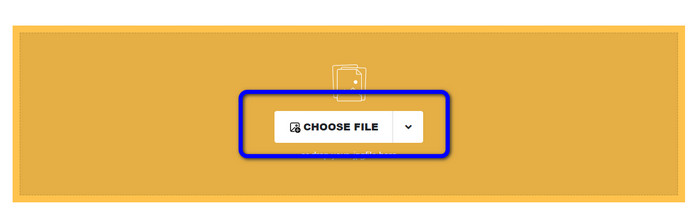
1. lépés. Lépjen a Safeimageconverter weboldalára. Ezután kattintson a Choose File gombra, és töltse fel azt a NEF fájlt, amelyet át szeretne konvertálni.
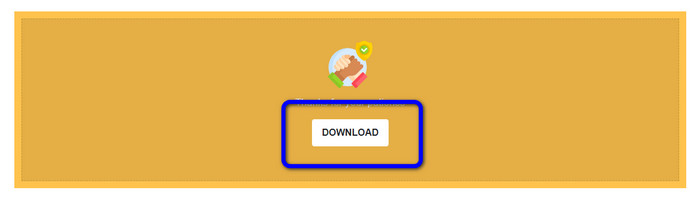
2. lépés. Feltöltés után a képkonvertáló automatikusan átalakítja a képfájlt. Az átalakítási folyamat után kattintson a Download gombra. Így elmentheti az átalakított képet a számítógépére.
3. rész. Gyakorlati módszer a NEF JPG formátumba konvertálására Mac és Windows rendszeren
Ha inkább Windowst vagy Macet használ a NEF JPG-vé alakításához, válassza a Photoshop programot. Az Adobe Photoshop nemcsak képszerkesztésre kiváló. Különféle fájlok, köztük a NEF megbízható konvertálására is alkalmas. Ezenfelül a Photoshopban kötegelt NEF–JPG konvertálást is végezhet. A konvertálás folyamata gyors, így minden felhasználó számára ideális. Ráadásul az offline program képes megőrizni a képek minőségét. Így a fájlok átalakítása után is biztos lehet benne, hogy a fotó megfelelő, kielégítő minőségű marad. Az Adobe Photoshop azonban nem teljesen ingyenes. Előfizetést kell vásárolnia a program használatához. Csupán 7 napos ingyenes próbaverziót kínál. Emellett a telepítési folyamat is meglehetősen bonyolult.
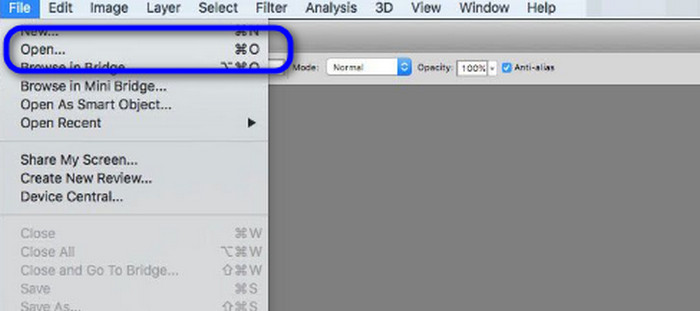
1. lépés. Töltse le az Adobe Photoshop programot a számítógépére. A telepítés után indítsa el a programot, hogy megjelenjen a felület. Ezután lépjen a File menübe, és válassza az Open lehetőséget a NEF képfájl beillesztéséhez.
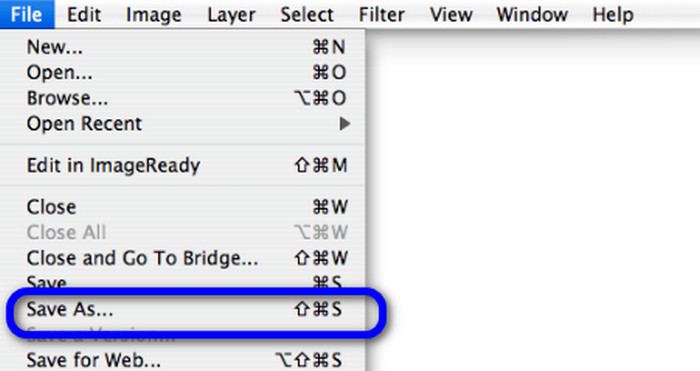
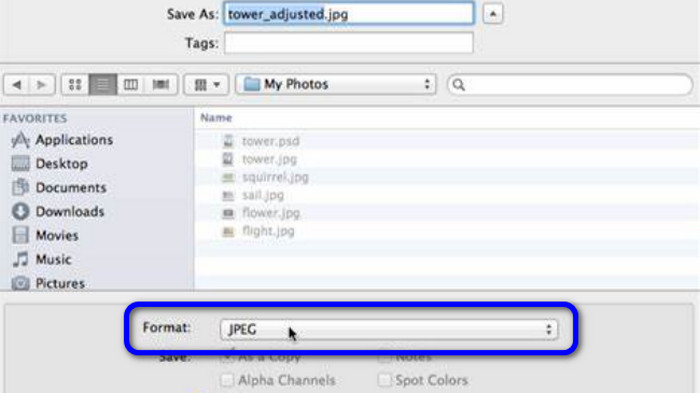
2. lépés. Miután beillesztette a NEF képet a felületre, lépjen ismét a File menübe, és válassza a Save as opciót.
3. lépés. Ezután válassza a JPG formátumot a formátumlistából, majd kattintson a Save gombra.
4. rész. Ajánlott képátalakító
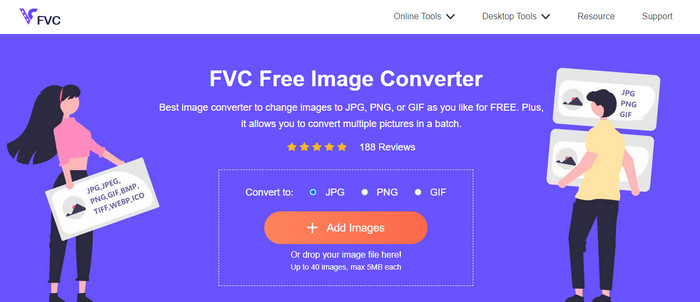
Ebben a részben, ha más képformátumokat szeretne online átalakítani, a FVC Free Image Converter használata jelenti az egyik legjobb megoldást. Ez az online képkonvertáló könnyedén képes különböző formátumok átalakítására. Az FVC Free Image Converter támogatja a JPG, PNG, GIF, BMP, TIFF és egyéb formátumokat. A képkonvertálót többféle böngészőből is elérheti, például a Google, Explorer, Edge, Firefox és más böngészőkön keresztül. Emellett a konvertálási folyamat néhány másodperc alatt befejeződik, ami minden felhasználó számára kényelmessé teszi. Több képet is feltölthet ebbe az online eszközbe. A kötegelt konvertálási funkciónak köszönhetően akár 40 képet is feltölthet egyszerre. Továbbá, az átalakított képek letöltésekor egyetlen kattintással lementheti az összeset.
5. rész. GYIK a NEF JPG formátumba konvertálásával kapcsolatban
1. Átalakítható a JPG NEF-re?
Sajnos a JPG fájlt nem lehet NEF formátumba konvertálni. Ennek az az oka, hogy a NEF egy Nikon fényképezőgéppel készült tényleges felvétel. A NEF formátumot akkor használják, amikor egy fotós Nikon fényképezőgépet használ, és digitális fájlokat tölt fel.
2. NEF fájl megnyitása?
Könnyen megnyithatja a NEF fájlt, ha rendelkezik a megfelelő kodekkel a Windows rendszeren. Ha azonban nem tudja megnyitni a NEF fájlt, akkor letölthető programok segítségére van szüksége. Használhatja a Microsoft Camera Codec Pack, az Adobe Photoshop, az Irfan View, a GIMP stb.
3. Miért érdemes NEF-ről JPG-re konvertálni?
Elengedhetetlen a NEF JPG formátumba konvertálása, mert egyes programok és képszerkesztők nem támogatják a NEF fájlokat. Ezenkívül a NEF nagy fájlmérettel rendelkezik, amely túl sok tárhelyet foglal el az eszközön. Tehát a legjobb választás az, ha a NEF fájlt JPG-re változtatja.
Következtetés
A NEF fájlok kiváló minőségű képeket kínálnak. Néhány böngésző és program azonban nem támogatja ezt a fájltípust, ami bosszantó lehet. Szerencsére ez a bejegyzés remek megoldást nyújt a NEF–JPG konvertálásra. Emellett bemutatott egy másik online képkonvertálót is, amellyel más képformátumokat alakíthat át: ez a FVC Free Image Converter. Ezt az online konvertálót különféle képformátumok átalakítására használhatja.
-
 4 megbízható megközelítés a JFIF egyszerű konvertálásához JPG-vé
 Ez az útmutató mindent elmond a JFIF JPG formátumú online és offline konvertálásáról. Ha szeretnéd megtanulni a leghatékonyabb módszereket, azonnal olvasd el ezt a bejegyzést!
-
 Hogyan lehet GIF-et konvertálni JPG-be a minőség elvesztése nélkül
 Olvassa el és szerezze be a leghatékonyabb módszereket a GIF professzionális JPG formátumba konvertálására. Megtanulja a képfájlok konvertálását a tökéletes képátalakítók útmutatójával
-
 Könnyen követhető eljárások a képek vektorossá alakításához
 Íme néhány figyelemre méltó módszer a kép vektorizálására. Ezen túlmenően elegendő ismeretet kap a használható képátalakítóról.
