


 Video Converter Ultimate
 Screen Recorder
 Videó javítás
 Biztonságos letöltés
Videó invertálása iPhone-on vagy Androidon, hogy megkönnyítse a lapozást
A statikus videók unalmasak, nem? Ezzel a nehéz helyzettel új perspektívát szeretne adni videótartalmának, és leköti a közönségét. Ha igen, ideje elkezdeni a videóidat Android- vagy iPhone-eszközödön. A videók átfordítása egyszerű, de hatékony módja annak, hogy átalakítsa tartalmait, és dinamikus megtekintési élményt teremtsen. A megfelelő programokkal és technikákkal könnyedén megfordíthatod és elforgathatod videóidat, hogy egyedi hangulatot kölcsönözhess vlogjaidnak, közösségi média bejegyzéseidnek vagy bármilyen videóprojektnek, amelyre gondolsz.
Ha megtanulod, hogyan tükrözd a videót iPhone-on vagy Android készüléken, meg fog lepni, mennyire át tudja alakítani a tartalmadat egy egyszerű tükrözés. Kezdjünk is bele, és nézzük meg, hogyan tudsz profin videót tükrözni mobileszközökön!

1. rész. Útmutató a videó megfordításához iPhone készüléken
Az InShot ingyenesen letölthető és használható, számos funkciója pedig alkalmazáson belüli vásárlás nélkül is elérhető. Sőt, az alkalmazás lehetővé teszi a videók megfordítását és elforgatását probléma nélkül. A videókat vízszintesen és függőlegesen is megfordíthatja vagy tükrözheti. Ezenkívül a klipek 90 vagy 180 fokkal elforgatása is lehetséges a program segítségével. Ha meg szeretné tudni, hogyan fordíthat meg egy videót iPhone-on, kövesse az alábbi lépéseket:
1. lépés. Ha még nem tetted, menj az App Store-ba, és töltsd le az InShot alkalmazást.
2. lépés. A videó tükrözéséhez nyisd meg az InShot appot, és koppints a főképernyőn látható plusz ikonra. A többi szerkesztési lehetőség között meg fog jelenni a Flip eszköz. A Flip eszköz kiválasztásakor a Vízszintes és a Függőleges lehetőségek közül választhatsz.
3. lépés. Csak válaszd ki a kívánt beállítást, és a videód azonnal megfordul. A Lejátszás gombbal megtekintheted az átfordított videó előnézetét.
2. rész. Oktatóanyag Videó megfordítása Androidon
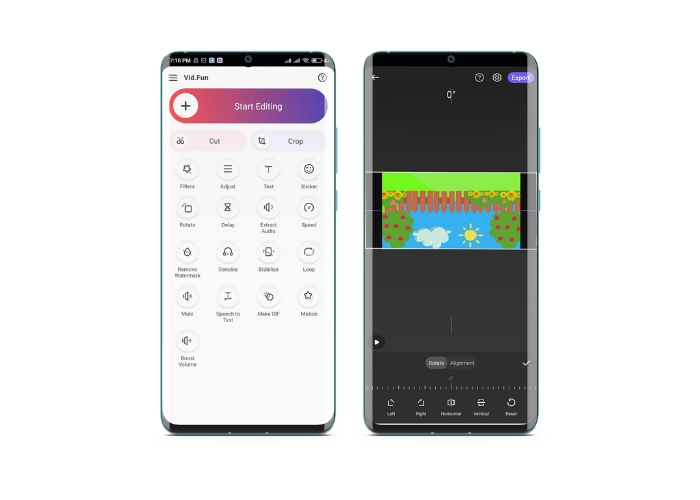
A Vid.Fun egy hatékony videószerkesztő alkalmazás, amelyet kifejezetten Android készülékekre terveztek. A vízszintes és függőleges tükrözésen túl számos más hasznos szerkesztőeszközhöz is hozzáférsz. Ilyen például a vágás, megnyirbálás, egyesítés és felosztás. Emellett a diavetítés funkcióval szabadjára engedheted a kreativitásodat. Íme egy lépésről lépésre követhető útmutató, hogyan tükrözz videót Android készüléken:
1. lépés. Indítsd el az alkalmazást, majd koppints a Start Editing gombra, és válaszd ki a tükrözni kívánt videót. Koppints a Yes gombra a képernyő alján a kiválasztott videó megerősítéséhez.
2. lépés. Ezután koppints az All gombra a jobb alsó sarokban, ekkor különböző szerkesztési opciók jelennek meg. Most válaszd a Motion opciót.
3. lépés. Számos szerkesztőeszköz fog megjelenni, köztük a tükröző eszköz is. Koppints a megfelelő lehetőségre a Horizontal és a Vertical opciók közül. Válaszd ki a kívánt beállítást, és a videód ennek megfelelően lesz tükrözve. A Play gombra koppintva megtekintheted az átfordított videó előnézetét.
4. lépés. Ha elégedett vagy a tükrözött videóval, koppints az Export gombra, hogy elmentsd az eszközödre, vagy közvetlenül megoszd a közösségi médiában. Így használhatod ezt a videótükröző alkalmazást.
Bónusz: Hogyan lehet egy videót megfordítani számítógépen
Ha egyszerű és hatékony módot keresel a számítógépen történő videótükrözésre, a FVC Video Converter Ultimate jelenti a megoldást. Ez a népszerű videószerkesztő szoftver számos szerkesztőeszközt és funkciót kínál, többek között lehetővé teszi a videók tükrözését és elforgatását néhány kattintással. Támogatja a videók vízszintes és függőleges tükrözését, illetve az elforgatást is. Emellett a program egy eszköztárral is rendelkezik, amelyben különféle szerkesztőeszközök találhatók az igényeidhez igazodva.
1. lépés. A program beszerzése
Először is szerezd be a program telepítőjét az alábbi Free Download gomb megnyomásával. Ügyelj rá, hogy a számítógéped operációs rendszerének megfelelő telepítőt válaszd ki. Ezután telepítsd a programot, majd indítsd el.
Ingyenes letöltésWindows 7 vagy újabb rendszerreBiztonságos letöltés
Ingyenes letöltésMacOS 10.7 vagy újabb rendszerhezBiztonságos letöltés
2. lépés. A videóforgató elindítása
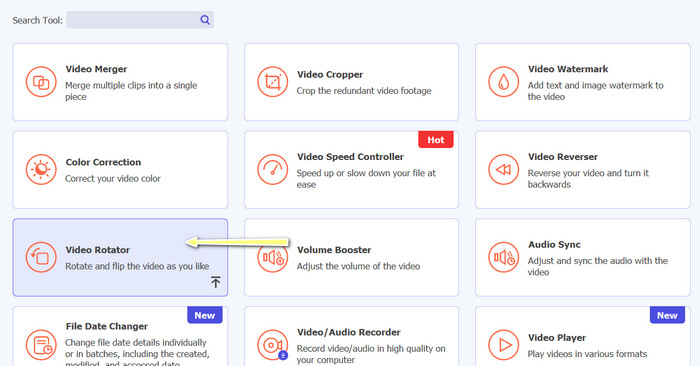
Miután elindítottad a programot, észre fogod venni, hogy a főablak négy fület tartalmaz. Válaszd a Video Rotator opciót a Toolbox menüből. Lehetőség van a keresőmezőt is használni, hogy gyorsan rákeress az eszközre és azonnal megnyisd.
3. lépés. Videófájl hozzáadása
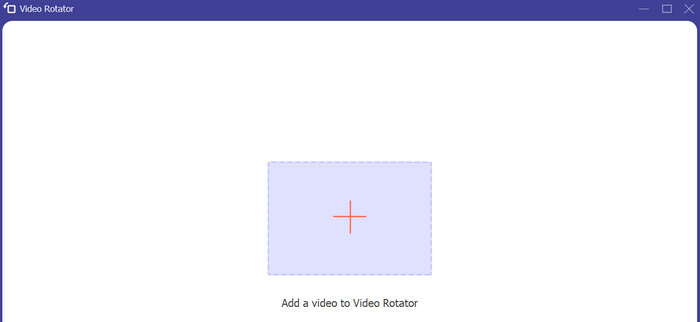
A Video Rotator felületen található egy + gomb a videók feltöltéséhez. Kattints erre a gombra, és betöltődik a tükrözéshez használható felület.
4. lépés. A videó tükrözése
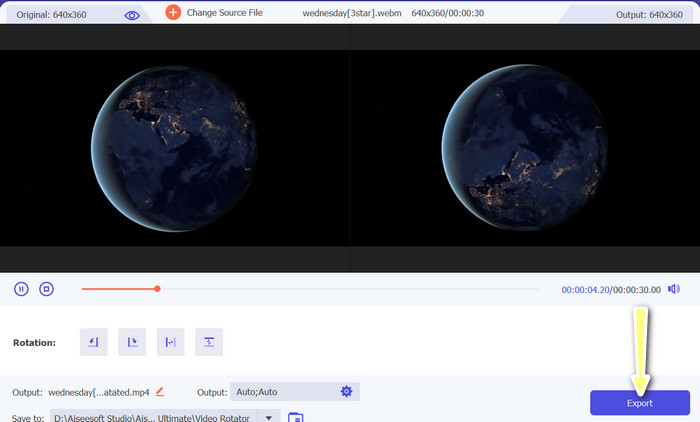
Miután a felület megjelent, használhatod a rajta található tükröző gombokat. Választhatsz a vízszintes és a függőleges lejátszás között. A folyamat befejezéséhez kattints a megfelelő gombra, majd az Export gombra.
További olvasnivaló:
Legkönnyebb módok a videó felgyorsítására Android készülékeken [2023]
Hogyan rövidíts meg egy videót iPhone‑on [Részletes útmutató]
3. rész. GYIK a videók átforgatásával kapcsolatban Androidon és iPhone-on
Visszafordíthatom a videót az eredeti tájolásba?
Igen, könnyen visszafordíthatja a videót az eredeti tájolásába egy alkalmazás segítségével, amellyel Androidon vagy iPhone-on megfordíthatja a videót. Egyszerűen alkalmazza újra a flip effektust, és visszaáll az eredeti tájolásába.
Megfordíthatom a videót az Android vagy iPhone készülékem beépített kameraalkalmazásával?
Nem, a beépített kameraalkalmazás nem rendelkezik videoforgató funkcióval. A videók megfordításához videoszerkesztő alkalmazást vagy szoftvert kell használnia.
A videó megfordítása rontja a minőségét?
A videó megfordítása nem ronthatja a minőségét, de befolyásolhatja a videóban lévő szöveg vagy grafika tájolását. Ha aggódik a minőség miatt, a legjobb, ha jó minőségű videószerkesztő alkalmazást vagy szoftvert használ.
Következtetés
Miért ne töltenéd le még ma valamelyik alkalmazást, és kezdenéd el tükrözni a videóidat, hogy izgalmas és egyedi tartalmakat készíts a közönséged számára? Biztosan több megtekintést és több lájkot fogsz szerezni, miután megtanultad, hogyan tükrözz videót iPhone-on vagy Android készüléken.
-
 Oktatóanyag - 4 ingyenes módszer az iPhone-on található videók újba egyesítéséhez
 Olvassa el és szerezzen be 4 egyszerű módszert a videók egyesítésére iPhone-on. Minden iPhone modell és iOS verzió támogatott. Az iPhone-on 2 és több videót gyorsan új videóvá kombinálhat.
-
 Tippek a videometaadatok megváltoztatásához iPhone készüléken elérhető távolságon belül
 Nehézségei vannak a videó metaadatok módosításával iPhone-eszközökön? Szerencsére ez a cikk a videó metaadatainak iPhone készüléken történő módosításának legjobb módjáról szól.
-
 Szerkeszd profiként: Hogyan vágd le könnyedén iPhone-videóidat
 Ha iPhone-os videószerkesztési készségeit a következő szintre szeretné emelni, a videóvágó alkalmazások megváltoztatják a játékot. Bemutatunk néhány legjobb videóvágó alkalmazást iPhone-ra.
