


 Video Converter Ultimate
 Screen Recorder
 Videó javítás
 Biztonságos letöltés
MP3 konvertálása OGG-vé, hogy kisebb fájlméretet és kiváló hangminőséget érjen el
Az elmúlt néhány évben az MP3 OGG formátumba konvertálása az általa nyújtott előnyök miatt népszerűbb lett. Annak ellenére, hogy az MP3 fájlok nagyon népszerűek, a hang minőségét gyakran feláldozzák a fájlok kicsinyítése érdekében. Ez azt jelenti, hogy elvesznek a részletek és az élesség. Az OGG fájlok viszont jobb hangminőséggel és kisebb fájlmérettel rendelkeznek. Ez nagyszerű lehetőséget kínál azoknak, akik a legtöbbet szeretnék kihozni zenei könyvtárukból.
Egy MP3–OGG konverterre van szükség ahhoz, hogy az MP3‑fájlokat OGG‑re lehessen átalakítani. A felhasználók egy konverter segítségével könnyedén átválthatják MP3‑fájljaikat OGG formátumba. Ez jobb hangminőséget biztosít anélkül, hogy csökkenteni kellene a fájlméretet. A nagy felbontású hangstreaming korszakában minden zenerajongónak, aki javítani szeretné a hallgatási élményét, szüksége van egy MP3–OGG konverterre.

1. rész. Az MP3 OGG formátumba konvertálásának legjobb módja
A FVC Video Converter Ultimate egy sokoldalú szoftvereszköz, amely lehetővé teszi a felhasználók számára, hogy különböző formátumú video- és hangfájlokat alakítsanak át. Számos funkciója közül a FVC kiváló MP3–OGG konverter, amely lehetővé teszi, hogy a felhasználók néhány kattintással MP3‑ról OGG formátumra alakítsák zenéiket.
Ezenkívül lehetővé teszi a felhasználók számára a kimeneti minőség beállítását a hangminőség és a fájlméret közötti tökéletes egyensúly elérése érdekében, biztosítva, hogy zenéjük nagyszerűen szóljon, függetlenül attól, hogy hol játsszák le. Akár zenerajongó, akár egyszerűen csak hanggyűjteményét szeretné optimalizálni, az FVC Video Converter Ultimate kiváló választás minden átalakítási igényéhez. Próbálja ki még ma, és tapasztalja meg a hangminőség különbségét.
1. lépés. Szerezd be az alkalmazást, és add hozzá az MP3‑fájlokat
Töltsd le és telepítsd a FVC Free Video Convertert a hivatalos webhelyről. Indítsd el a programot, és kattints a Plusz jelű gombra annak az MP3‑fájlnak az importálásához, amelyet át szeretnél alakítani.
Ingyenes letöltésWindows 7 vagy újabb rendszerreBiztonságos letöltés
Ingyenes letöltésMacOS 10.7 vagy újabb rendszerhezBiztonságos letöltés
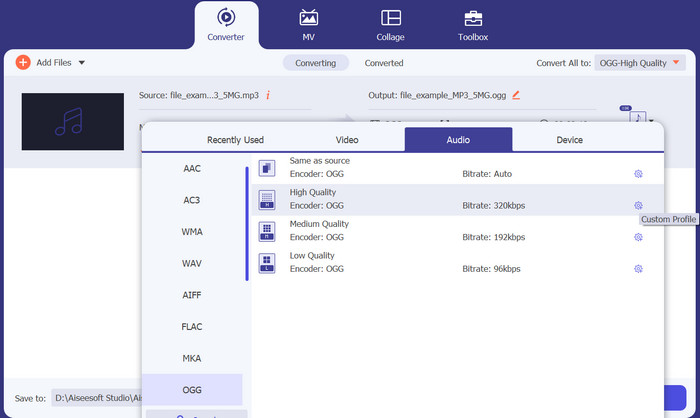
2. lépés. Válaszd az OGG‑t kimeneti formátumként
Válaszd az OGG‑t kimeneti formátumként a Profile legördülő menüre kattintva, majd az elérhető formátumok listájából az OGG kiválasztásával. Szükség esetén a Settings gombra kattintva a kimeneti beállításokat is módosíthatod. Itt testre szabhatod például a bitrátát, a mintavételezési frekvenciát és a csatornák számát.
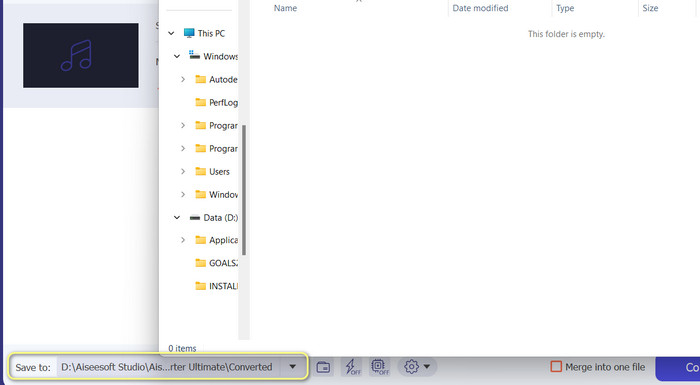
3. lépés. Add meg a kimeneti célhelyet
Válaszd ki azt a kimeneti mappát, ahová a konvertált fájlt menteni szeretnéd, a Browse gombra kattintva az Output Folder mező mellett.
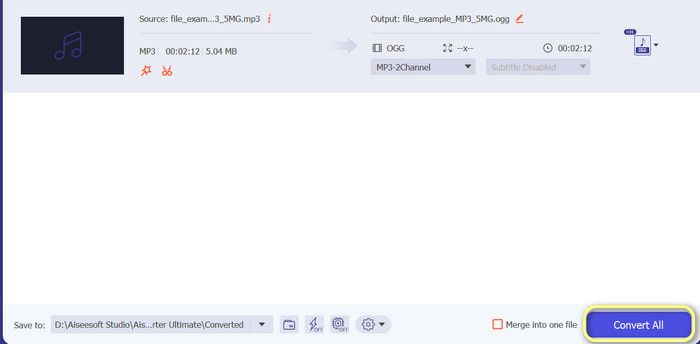
4. lépés. MP3‑fájlok konvertálása OGG‑re
Amint elégedett vagy a beállításokkal, kattints a Convert All gombra az átalakítási folyamat elindításához. A FVC Free Video Converter elkezdi az MP3‑fájlod OGG formátumra konvertálását. A folyamatjelző sáv mutatja, hol tart az átalakítás, és a hátralévő idő becslését is láthatod.
Előnyök
- A hangkimeneti beállítások testreszabása.
- Gyors konverziós sebesség.
- Számos segédprogramot kínál különböző igényekhez.
Hátrányok
- Az ingyenes felhasználók számára korlátozott funkciók állnak rendelkezésre.
- A hardveres gyorsításhoz nagyobb számítógépes erőforrásokra lehet szükség.
2. rész: MP3 konvertálása OGG-be ingyenes audiokonverter segítségével
A 123apps Online Audio Converter egy hatékony eszköz, amely megkönnyíti az MP3 online OGG-re cseréjét. Könnyen használható kezelőfelületével a felhasználók gyorsan hozzáadhatnak MP3 fájlokat, és konvertálhatják őket OGG formátumba. A konverter azt is lehetővé teszi a felhasználók számára, hogy módosítsák a kimenet beállításait, például a bitsebességet és a mintavételi sebességet, hogy az OGG-fájlok kívánt minőségét érjék el. A konvertálás folyamata gyors és egyszerű, a felhasználók pedig közvetlenül a webhelyről hozzáférhetnek a módosított fájlokhoz. Ezen felül az Online Audio Converter sok különböző hangfájllal működik, így hasznos eszközzé válik azok számára, akiknek különböző módokon kell átalakítaniuk a hangot. Eközben kövesse az alábbi utasításokat, hogy megtudja, hogyan módosíthatja az MP3 fájlt OGG-re közvetlenül a webhelyről.
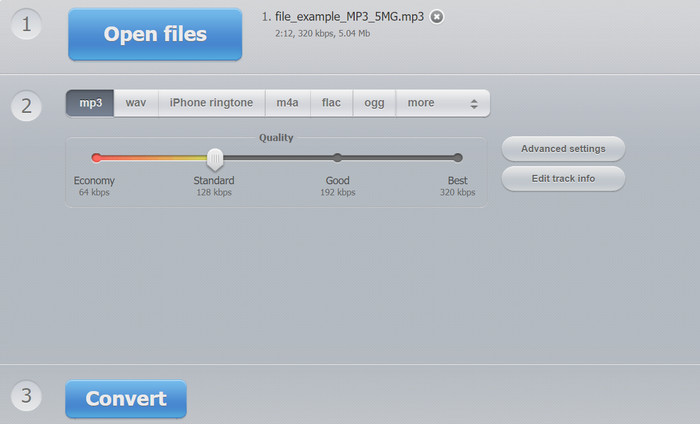
1. lépés. Nyisd meg a böngésződet, és navigálj a 123apps által működtetett Online Audio Converter weboldalára. Kattints az Open files gombra annak az MP3‑fájlnak a kiválasztásához, amelyet konvertálni szeretnél.
2. lépés. Válaszd az OGG‑t kimeneti formátumként a legördülő menüből. Opcionálisan testre szabhatod a kimeneti beállításokat, például a bitrátát, a mintavételezési frekvenciát és a csatornát. Ez a lépés nem kötelező, de hasznos lehet, ha szabályozni szeretnéd a kimeneti fájl minőségét.
3. lépés. Kattints a Convert gombra az átalakítási folyamat elindításához. Ez néhány pillanatig eltarthat, a fájl méretétől és az internetkapcsolat sebességétől függően. Végül kattints a Download gombra, hogy elmentsd az OGG‑fájlt a számítógépedre.
Előnyök
- Támogatja a kötegelt átalakítást.
- A feltöltött fájl mérete nincs korlátozva.
Hátrányok
- A weboldal hirdetéseket jelenít meg.
- Internet kapcsolat mindig szükséges.
3. rész MP3 konvertálása OGG-vé az Audacity segítségével
Van még az Audacity MP3-OGG konverter. Igen, jól hallottad. Ez a program egy nyílt forráskódú hangszerkesztő szoftver, amely lehetőséget kínál a fájlok MP3-ról OGG-re konvertálására. A konvertáláson kívül az Audacity számos szerkesztőeszközt és effektust is biztosít, amelyek lehetővé teszik a felhasználók számára, hogy módosítsák és javítsák hangfájljaikat, így sokoldalú eszköz a hangszerkesztési és -konverziós feladatokhoz.
Ezenkívül az Audacity elérhető Windows, macOS és Linux operációs rendszerekhez, így elérhetővé teszi. Fejlett funkcióival és egyszerű kezelhetőségével az Audacity kiváló választás mindazok számára, akik MP3 fájljaikat OGG formátumba szeretnék konvertálni. Az alábbi útmutatóból megtudhatja, hogyan működik ez a program.
1. lépés. Szerezd be az Audacityt, és telepítsd a számítógépedre. Nyisd meg az Audacityt, majd nyisd meg azt az MP3‑fájlt, amelyet módosítani szeretnél. Ezt úgy teheted meg, hogy a File, majd az Open menüpontra kattintasz, megkeresed a számítógépeden az MP3‑fájlt, és rákattintasz.
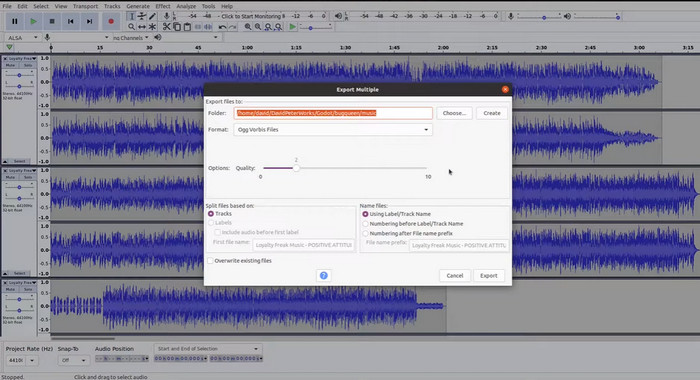
2. lépés. Kattints a File, majd az Export menüpontra, miután az MP3‑fájl megnyílt az Audacityben. Az Export Audio párbeszédablakban válaszd a OGG Vorbis Files fájltípust.
3. lépés. A Quality csúszka mozgatásával beállíthatod az OGG‑fájl kívánt minőségét. A magasabb minőségi beállítások nagyobb fájlméretet eredményeznek, míg az alacsonyabb minőségű beállítások kisebb fájlméretet adnak, de ronthatják a zene minőségét.
4. lépés. Kattints a Save gombra, hogy az OGG‑fájlt a számítógéped általad választott helyére mentsd. A formátumváltás befejezéséhez kattints az OK gombra.
Előnyök
- Kötegelt módon konvertálja az MP3-at OGG-vé.
- Telepíthető Windows, macOS és Linux operációs rendszerre.
Hátrányok
- Egy elkötelezett támogató közösség nem támogatja a programot.
- Nincs közvetlen MP3 export.
További olvasnivaló:
Legjobb eszközök MP3 fájlok kötegelt M4R formátumba konvertálásához
2 legjobb ingyenes módszer az OGG metaadatainak szerkesztésére, amit érdemes kipróbálni
4. rész: MP3 konvertálása OGG-vé FFmpeg segítségével
Az FFMPEG nagyszerű választás azoknak a felhasználóknak, akiknek MP3 fájlokat kell OGG formátumba konvertálniuk, és nagyfokú irányítást és rugalmasságot igényelnek az átalakítási folyamat során. A hang- és videóformátumok széles skáláját képes kezelni, és számos kodeket és beállítást támogat, amelyek segítségével finomhangolható a kimeneti formátum, hogy megfeleljen az adott követelményeknek. Ezen túlmenően, mivel az FFMPEG egy parancssori eszköz, számos operációs rendszeren elérhető, beleértve a Windows, a macOS és a Linux MP3 konvertálását OGG-vé. Kövesse az alábbi lépéseket az FFmpeg MP3 OGG formátumba konvertálásához.
1. lépés. Nyisd meg a számítógéped terminálját vagy parancssorát. Keresd meg azt a helyet, ahol a konvertálni kívánt MP3‑fájl található.
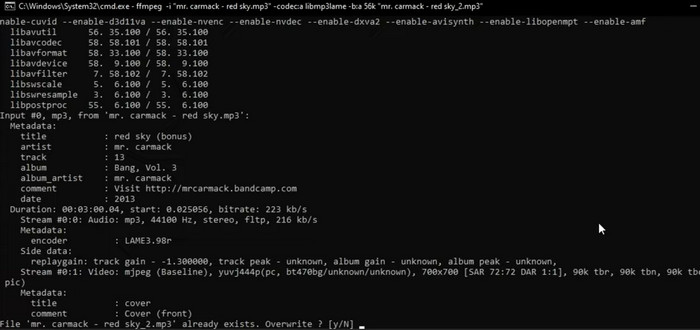
2. lépés. Írd be a következőt: ffmpeg -i input.mp3 output.ogg, ahol az input.mp3 az MP3‑fájlod neve, az output.ogg pedig az a név, amelyet az OGG‑fájlnak szeretnél adni. A parancs futtatásához nyomd meg az Enter billentyűt.
3. lépés. Várd meg, amíg az FFMPEG befejezi az átalakítási folyamatot. Amikor a konvertálás befejeződött, egy üzenetet kell látnod, amely jelzi, hogy az átalakítás sikeresen lezajlott. Az új OGG‑fájlt most az eredeti MP3‑fájllal azonos mappában találod meg.
Előnyök
- Nagyfokú rugalmasságot és irányítást biztosít a felhasználóknak.
- Gyorsan és hatékonyan konvertálja a fájlokat.
- Platformok közötti kompatibilitás.
Hátrányok
- A legtöbb felhasználó nem érzi kényelmesen a parancssori eszközök használatát.
- Eltarthat egy ideig, amíg megtanulják, hogyan kell hatékonyan használni.
5. rész: MP3 konvertálása OGG-vé a VLC Media Player segítségével
A VLC médialejátszó egy hatékony multimédiás eszköz, amelyet széles körben használnak különféle típusú médiafájlok lejátszására. Sok felhasználó azonban nem tudja, hogy ez a szoftver hatékony MP3-OGG konverterként is szolgálhat. A beépített konvertáló eszközzel a VLC médialejátszó gyorsan és egyszerűen konvertálhat MP3 fájlokat OGG formátumba, így a felhasználók különféle formátumokban élvezhetik kedvenc zenéiket. Akár egyetlen fájlt, akár több fájlt szeretne konvertálni, a VLC médialejátszó egyszerű és felhasználóbarát megoldást kínál minden hangátalakítási igényére. Tanulja meg, hogyan alakíthatja át az MP3-t OGG-vé a következő lépésekkel:
1. lépés. Egy videó lejátszásához indítsd el a VLC‑t, és válaszd a Media menüpontot a lejátszó menüsorában. A legördülő menüben megjelenik a Convert /Save opció; válaszd ki ezt.
2. lépés. A File Selection területen kattints az Add gombra, és válaszd ki azt az MP3‑fájlt, amelyet konvertálni szeretnél. Amikor készen állsz a fájl konvertálására vagy mentésére, kattints a Convert / Save gombra.
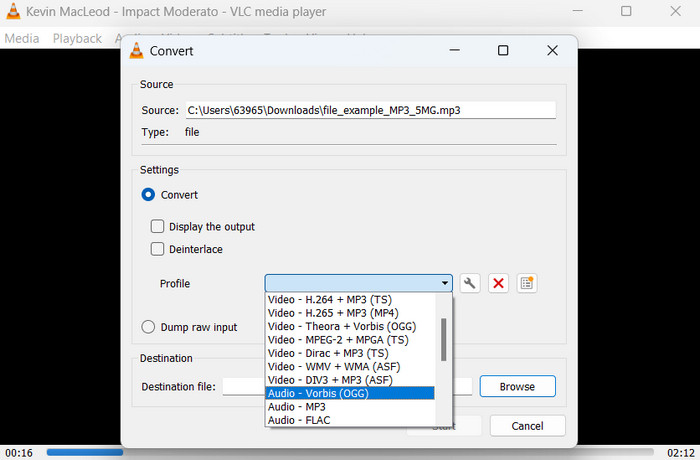
3. lépés. Kattints a Profile legördülő menüre, és válaszd az Audio - Vorbis (OGG) profilt kívánt kimenetként.
4. lépés. Új hely és fájlnév megadásához kattints a 'Browse' gombra a Destination file rész jobb oldalán. Az átalakítást az ablak alján található Start gombbal indíthatod el.
Előnyök
- Több formátumot is támogat.
- Egyszerű és felhasználóbarát.
Hátrányok
- Korlátozott szerkesztési lehetőségek.
- Lehetséges hangminőség romlás.
6. rész. GYIK az MP3-ról OGG-re
Van különbség a hangminőségben az MP3 és az OGG fájlok között?
Igen, van különbség a hangminőségben az MP3 és az OGG fájlok között. Az OGG fájlok általában jobb hangminőséggel rendelkeznek a jobb tömörítési algoritmus miatt, de előfordulhat, hogy a hangminőségbeli különbséget az átlagos hallgató nem ismeri fel.
Mennyi ideig tart egy MP3 fájl konvertálása OGG formátumba?
Az MP3 fájl OGG formátumba konvertálásához szükséges idő a fájl méretétől és a számítógép sebességétől függ. Általában néhány percet vesz igénybe egyetlen fájl konvertálása, de ez különböző tényezőktől függően változhat.
Használhatók az MP3-OGG konverterek mobileszközön?
Igen, vannak MP3-OGG konverterek mobil eszközökhöz is. Ezek a konverterek alkalmazásként letölthetők a megfelelő alkalmazásboltokból Android és iOS eszközökhöz.
Következtetés
Az MP3‑ról OGG‑re történő konvertálás többféle módon is megoldható. Az ismertetett konverterek mindegyike saját előnyökkel és hátrányokkal rendelkezik. Némelyik intuitívabb és egyszerűbben használható, míg mások nagyobb rugalmasságot és erősebb funkciókat kínálnak. Hogy a felhasználó végül melyik konvertert választja, elsősorban az egyéni igényeitől függ.
-
 Kiváló OGG lejátszók Windows és Mac számítógépekhez, amelyeket nem szabad kihagyni
 Ha kedvenc hangját OGG formátumban szeretné lejátszani, különösen akkor, ha kevesebb a tárhely. Ebből a cikkből többet tudhat meg az 5 legjobb OGG-lejátszóról.
-
 Tudja meg, hogyan lehet MP3 -t WAV formátumba konvertálni
 Szeretné tudni, hogyan lehet MP3-at WAV-ra konvertálni? Határozza meg, hogy az eszközök közül melyik produkálja a legjobb minőségű konverziót.
-
 4 legjobb módszer az MP3 metaadatok javítására és szerkesztésére Windows és Mac rendszeren
 Könnyedén szeretné tudni az MP3 metaadatok szerkesztésének titkait? Ez a blog különféle technikákat tanít meg a különféle könnyen elérhető eszközökkel.
