


 Video Converter Ultimate
 Screen Recorder
 Videó javítás
 Biztonságos letöltés
MOV MPG-vé: Gyors útmutató ezeknek a formátumoknak a konvertálásához 2023-ban
Megjegyzendő, hogy a MOV-fájlok ma igen kedvező fogadtatásban részesülnek, mivel az egyik legalkalmasabb formátumnak tartják filmek tárolására. Ezt a fájltípust széles körben az Apple-termékek – például iPhone, iPad és MacBook – alapértelmezett formátumaként ismerik el. Ugyanakkor, amikor MOV-fájlokat próbál feltölteni az internetre, nehézségekbe ütközhet, mert méretük nagyobb a többi videóformátumhoz képest. Ennek áthidalására dönthet úgy, hogy MOV-ot MPG-vé konvertál. Maradjon velünk ebben az útmutatóban, és segítünk elsajátítani, hogyan tudja ezt könnyedén megoldani.

1. rész. MOV konvertálása MPG-vé
1. Video Converter Ultimate
A Video Converter Ultimate a végső offline megoldás minden igényére, amikor MOV-ból MPG-t szeretne konvertálni. Néhány kattintással átalakíthat vele bármilyen fájlt, legyen az kicsi vagy nagy méretű. Emellett ez az eszköz Kimenet-testreszabási beállításokkal is rendelkezik, így a felhasználók magas minőségű kimeneti formátumot érhetnek el, és teljes mértékben a saját igényeikhez igazíthatják azt. Íme a gyors útmutató lépései, hogyan konvertálja a MOV-ot gyorsan MPG-vé.
1. lépés. A program telepítése
Elsőként kattintson az alábbi, készülékének megfelelő Letöltés gombra. Ezt követően indítsa el a letöltött telepítőt, és futtassa, hogy a program megjelenjen a képernyőn.
Ingyenes letöltés Windows 7 vagy újabb rendszerre Biztonságos letöltés
Ingyenes letöltésMacOS 10.7 vagy újabb rendszerhezBiztonságos letöltés
2. lépés. MOV-fájlok feltöltése konvertáláshoz
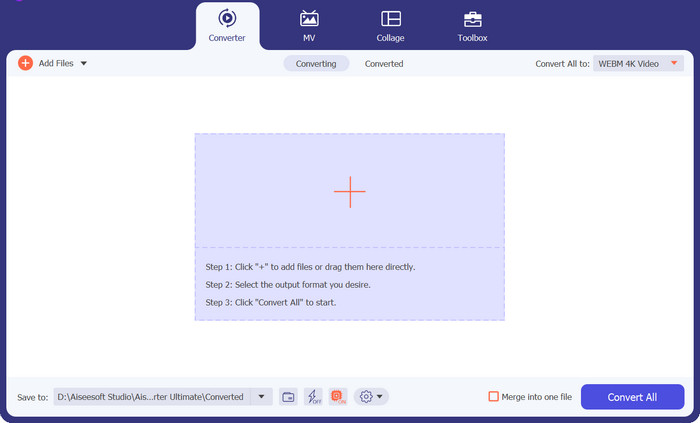
A program telepítése után válassza a felület közepén lévő Plusz gombot. Amikor megnyílik a számítógép könyvtára, válassza ki a feltölteni kívánt MOV-fájlt. Emellett több fájlt is feltölthet, így kötegelt konvertálást végezhet.
3. lépés. Kimenet kiválasztása
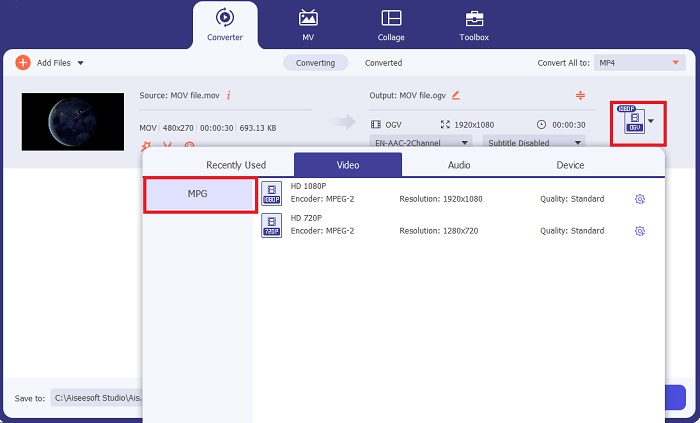
A programban megjelenik a MOV-fájl bélyegképe, ezzel igazolva a sikeres feltöltést. A kimeneti formátum kiválasztásához nyissa le a Kimenet fület, majd kattintson a Videó panelre. Innen görgessen lejjebb, és válassza ki az MPG formátumot.
4. lépés. Konvertálás indítása
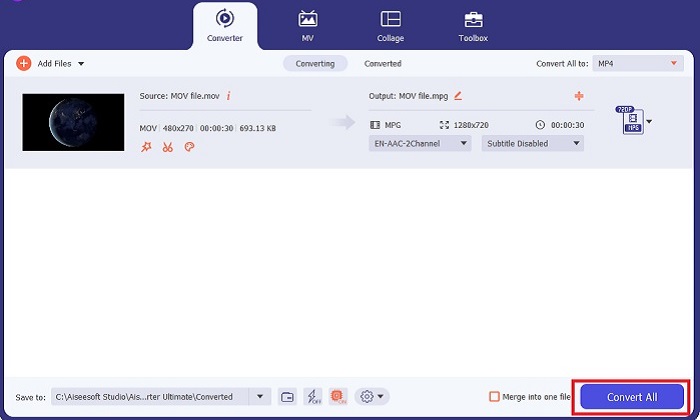
Végül a kimeneti minőséget az igényeinek megfelelően módosíthatja a kimeneti beállítások finomhangolásával. Ha elkészült, kattintson a Konvertálás gombra, hogy elindítsa a MOV–MPG átalakítást.
Főbb funkciók
◆ Zökkenőmentes MOV konvertálás MPG-be: Az egyik dolog, amit szeretünk a Video Converter Ultimate-ben, az a felhasználóbarát felület. Ez az eszköz a legjobb mindenki számára, legyen az kezdő vagy gyakorlott felhasználó.
◆ 50-szer gyorsabb konverziós sebesség: A GPU Acceleration kódolási technológiájának köszönhetően a Video Converter Ultimate túljár minden más offline konverter eszén, mivel gyors, késések és összeomlások nélkül konvertál.
◆ Tömeges konvertálási funkció: A Video Converter Ultimate segítségével MOV-fájlokat tartalmazó mappákat is konvertálhat az MPG-től eltérő 100o+ formátumba.
2. Ingyenes Online Video Converter
A Free Video Converter Online egy másik szoftver, amely alapjaiban könnyíti meg a formátumkonvertálást. Noha ez az online program nem kínál olyan átfogó eszközkészletet, mint egyes asztali szoftverek, megbízható megoldásnak bizonyul a MOV–MPG online konvertáláshoz. Támogatja a kötegelt konvertálást, és teljes ellenőrzést biztosít a kimenet felett.
1. lépés. Először lépjen a Free Video Converter Online hivatalos weboldalára. Mielőtt feltöltené a MOV-fájlt, kattintson az Fájlok hozzáadása gombra; először felkérik az online eszköz elindítására.
2. lépés. A konvertálni kívánt fájl feltöltéséhez ismét válassza az Fájlok hozzáadása gombot, és töltse fel a fájlt. Használhatja a fogd-és-vidd funkciót is.
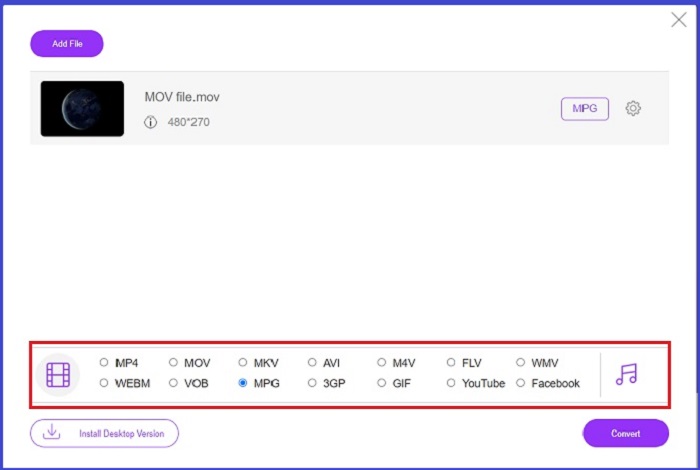
3. lépés. Miután a nyers fájl megjelenik, az alsó sarokban válassza ki a kimeneti formátumot. A Videó panelen az összes elérhető formátumot látni fogja; a mi esetünkben válassza az MPG-t. Végül kattintson a Konvertálás gombra, és várja meg, míg a fájl letöltődik.
Főbb funkciók
◆ Többplatformos online konverter: Akár telefonját, táblagépét vagy számítógépét használja, ez az eszköz tökéletesen működik, ami lehetővé teszi a videó- vagy hangátalakítást.
◆ Adatvédelmi garancia: Ki akarja, hogy a személyes adatok megtámadják? A Free Video Converter Online segítségével nulla dilemmával kell szembenéznie ezzel a problémával kapcsolatban. Ez az online eszköz lehetővé teszi a felhasználók számára, hogy a MOV-t MPG-vé konvertálják ingyenesen, regisztrációs folyamat nélkül.
◆ Nincsenek telepítési követelmények: Ez az eszköz egy újabb problémamentes átalakító, amely segít megúszni a hektikus telepítéseket, különösen akkor, ha elfogy a digitális hely.
2. rész. MPG konvertálása MOV-ba
1. Video Converter Ultimate
Ismételten, a Video Converter Ultimate még mindig a legjobb megoldás, amelyet a MOV–MPG konvertáláshoz Mac és Windows eszközökön ajánlani tudunk. Ez az eszköz több mint 1000 különféle video- és hangformátumot támogat, beleértve az olyan gyártók egyedi formátumait is, mint a Samsung, az Apple, a Sony és még sokan mások. Kövesse az alábbi útmutatót, hogy bármelyik MPG-fájlját MOV-vá alakítsa.
Ingyenes letöltés Windows 7 vagy újabb rendszerre Biztonságos letöltés
Ingyenes letöltésMacOS 10.7 vagy újabb rendszerhezBiztonságos letöltés
1. lépés. Kattintson az Fájlok hozzáadása gombra az MPG importálásához a programba.
2. lépés. Miután a fájl betöltődött a képernyőre, válassza ki a kimenetet az Kimenet > Videó > MOV lehetőségre kattintva. A jobb minőség érdekében a videó paramétereit is módosíthatja.
3. lépés. Válassza a Konvertálás gombot, hogy utasítsa a programot az MPG–MOV átalakításra. A konvertálás befejeztével a programon belül ellenőrizheti a kimeneti fájlt.
2. AnyConv
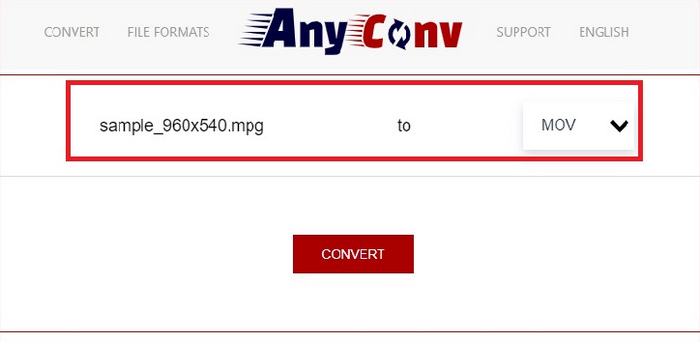
Az AnyConv egy ingyenes MPG-MOV konverter online. Ez a program minden eszközön jól működik, és az MPG-fájlok feltöltésekor fogd és vidd funkciót kínál. Ezenkívül ez az online megoldás megvédi a felhasználók adatait azáltal, hogy egy óra múlva törli a konvertált fájljaikat. A MOV mellett MPG fájljait konvertálhatja 3GP, AVCHD, MP4, MKV stb. formátumba.
1. lépés. Nyissa meg az AnyConv weboldalát. Miután megjelent a képernyőn, kattintson a Fájl kiválasztása gombra, és válassza ki az átalakítani kívánt MOV-felvételt.
2. lépés. Miután a MOV-fájlt feltöltötte, válassza az MPG formátumot a lehetséges kimeneti formátumok listájából a középen található Kimenet oszlopban.
3. lépés. Végül kattintson a Konvertálás gombra, és várja meg, amíg a fájl letöltődik.
További olvasnivaló:
3 legjobb módszer az MPG gyors MP4-vé konvertálásához
5 legjobb, kihagyhatatlan végső MOV–3GP konverter
3. rész. GYIK az MPG MOV-vé alakításáról
Létezik ingyenes MOV-MPG konverter?
Határozottan igen! Az online konverterek a legjobb választás a díjfizetés elkerülésére. Kiválaszthatja az ingyenes online videó konvertert a MOV MPG formátumba konvertálásához.
Az MPG jobb mint a MOV?
A MOV jobb, mint az MPG a típusbeli különbségeik miatt. A MOV egy konténerformátum, amely elmenti az összes eredeti adatot. Ugyanakkor az MPG egy tömörített kodek, amelyet a videó fájlméretének csökkentésére használnak az interneten keresztüli gyorsabb fájlátvitel érdekében.
Mi az előnye a MOV fájlnak?
A MOV fájlok szerkesztésre alkalmasak, és szabványnak számítanak a legjobb videóformátum kiválasztásához. Ennek a fájlnak az egyik hátránya, hogy csak néhány médialejátszó nyitja meg ezt a formátumot.
A MOV to MPG csökkenti a minőséget?
Igen. A fájlok MOV-ról MPG-re konvertálásával nemcsak a videó fájlmérete csökken, hanem a minőség is. Mindkét fájl nagyszerű, mindenesetre szüksége lehet rájuk.
Lejátszhatom a MOV-t a Windows Media Playerben?
Szerencsére a Windows Media Player MOV-fájljai lejátszhatók mindaddig, amíg az 12-es vagy újabb verziójú.
Következtetés
Íme, a lehetséges módok, amelyekkel MPG-t MOV-vá vagy fordítva konvertálhat. Mindkét formátum jól szolgálja a különböző igényeket. Az online konverterekkel egyszerű, egyenes folyamatú átalakítást végezhet. Ha viszont szeretné fájljait finomítani a minőség módosításával vagy akár szerkesztésével, akkor a Video Converter Ultimate-et ajánljuk.
-
 FLV to MPG - Hogyan lehet konvertálni az FLV-t MPG-re Mac, PC és Online ingyen
 Hogyan lehet átalakítani az FLV-t MPEG-be? Konvertálhatom az FLV-t MPG-re ingyen? Ez a bejegyzés 3 ingyenes videokonvertert oszt meg, amelyek segítenek az FLV átalakításában MPG-be minőségromlás nélkül.
-
 MPG konvertálása M4V-re Mac rendszeren és az online eszköz használatával
 Ön új Mac-felhasználó, és nem tudja, hogyan lehet MPG-t M4V-vé konvertálni? Ezután elolvashatja ezt a cikket, hogy többet megtudjon, és megtudja, hogyan konvertálhat fájlokat Mac számítógépén.
-
 8 legjobb MOV-lejátszó a QuickTime MOV fájlok eredeti minőségben történő lejátszásához
 Csak tudjon meg többet a Windows 8 és a Mac számára elérhető 8 legjobb MOV-lejátszóról. Kiválaszthatja a kívánt és megfelelőt a MOV fájlok eredeti minőségben történő lejátszásához.
