


 Screen Recorder
 Videó javítás
 Biztonságos letöltés
A GIF konvertálása APNG-vé: Formátum-összehasonlítás és átfogó útmutató
A GIF-ek talán minden idők egyik legkedveltebb eszközei az érzelmeink és reakcióink kifejezésére, de nem nyújtanak csúcsminőséget – miért is érnénk be kevesebbel? Alakítsd át a GIF-et APNG formátummá simább átmenetekkel, élénkebb színekkel és jobb minőséggel. Ismerj meg különböző módszereket arra, hogyan lehet a GIF-et APNG-vé konvertálni. Itt felfedezzük a különbségeket a GIF és az APNG között, valamint három innovatív eszközt, amellyel a fájljaidat zökkenőmentesen átalakíthatod.

1. rész: A GIF APNG formátumú konvertálásának szükségessége
GIF vs APNG: Miben különböznek, és melyik a jobb?
A Graphic Interchange Format (GIF) úgy nőtte ki magát az online kultúrában, hogy az érzéseket komikusan, a szövegnél jobban kommunikálja. A népszerű tévésorozatok ikonikus soraiból, minden idők kedvenc filmjei humoros jeleneteiből és komikus mémekből a GIF-ek segítségével szórakoztató és kreatív módon közvetítheti érzelmeit és véleményét. Azonban, amint azt valószínűleg észrevette, a legtöbb GIF nagyon pixeles és durva lehet, mivel a GIF-fájlok nem nyújtják a legjobb minőséget. Itt jön be az Animated PNG (APNG)! Az APNG egy praktikus fájlformátum, amely a GIF alternatívájaként használható.
Tehát pontosan mi a különbség a GIF és az APNG között? Íme egy vizuális ábrázolás, amely gyorsan megérti a kettő közötti különbséget.
| GIF | APNG |
| 8 bit per pixel: 256 színt támogat egyetlen képkockában. | 24 bites támogatás: szélesebb és élénkebb színpaletta. Jobb minőség |
| 1 bites átlátszóság. A képpontok vagy teljesen átlátszatlanok vagy teljesen átlátszóak. | Az APNG formátum támogatja az alfa-átlátszóságot. |
| A veszteségmentes tömörítés nagyobb fájlméretet eredményez. | Veszteségmentes vagy majdnem veszteségmentes tömörítés: kisebb fájlméretet generál, mint a GIF. |
| Támogatott és kompatibilis a legtöbb programmal és főbb böngészővel. (Firefox, Safari, Chrome stb.). | Az APNG formátumot elsősorban a naprakész programok és jelentős böngészők támogatják: Chrome, Safari és Firefox; azonban előfordulhat, hogy bővítményekre lesz szüksége az APNG-fájlok böngészőn keresztüli megnyitásához. |
2. rész: GIF konvertálása APNG-re

Video Converter Ultimate
356+ letöltés- Alakítsa át videóit olyan népszerű formátumokba, mint az AVI, MOV, 5K/8K Videók stb.
- Szinte minden formátumot támogat, és kompatibilis a Windows és a Mac rendszerrel.
- Szerkessze, javítsa, kollázsozza és szépítse videóit néhány kattintással.
- Kiváló minőségű kimenetet biztosít vízjelek nélkül.
Ingyenes letöltésWindows 7 vagy újabb rendszerreBiztonságos letöltés
Ingyenes letöltésMacOS 10.7 vagy újabb rendszerhezBiztonságos letöltés
1. EXGIF
Az EZGIF egy online platform, amely lehetővé teszi GIF-ek és egyéb képek létrehozását, szerkesztését és konvertálását. Tegyük fel, hogy a GIF-eket APNG-vé szeretné alakítani. Ebben az esetben ez az online eszközkészlet kiváló választás a GIF könnyed konvertálásához APNG online formátumba, mivel egyszerű és praktikus eszközt biztosít a felhasználók számára GIF-szerkesztéseik minőségének optimalizálásához.
Viszonylag könnyű GIF-et APNG-vé konvertálni EZGIF használatával; kövesse az alábbi gyors és egyszerű lépéseket:
1. lépés. Először nyisd meg a kedvenc böngésződet, és keress rá az EZGIF oldalra, majd válaszd ki az első találatot a keresési eredmények közül.
2. lépés. Ezután keresd meg a menüsorban fent az APNG opciót, és kattints rá.
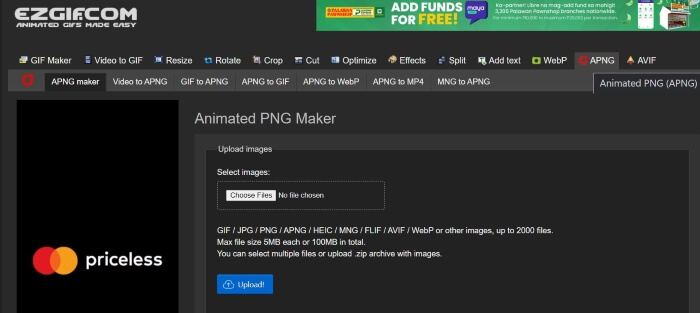
3. lépés. Miután átirányított az EZGIF Animated PNG készítő oldalára, kattints a Fájlok kiválasztása gombra, és válaszd ki az átalakítani kívánt fájlt. Amint a fájl betöltődött, kattints a Feltöltés gombra a fájlok feltöltéséhez.
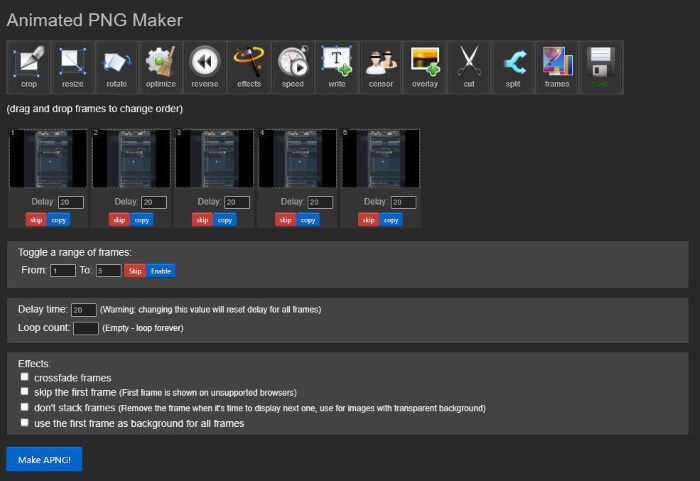
4. lépés. Ezt követően egy új oldal jelenik meg, ahol igényeid szerint módosíthatod és szerkesztheted az APNG-fájlt. A konvertálás folytatásához görgess le addig, amíg meg nem látod a Make APNG gombot, majd kattints rá; az EZGIF megjeleníti az APNG-fájlod előnézetét. Ha elégedett vagy az eredménnyel, görgess le, és kattints a Mentés gombra az APNG-fájl letöltéséhez – és kész is! Sikeresen átalakítottad a GIF-et APNG-vé!
2. Vertopal
1. lépés. Nyisd meg a kedvenc böngésződet, és keress rá a Vertopal oldalra. Válaszd ki az első találatot a keresési eredmények közül.
2. lépés. Miután átirányított a Vertopal kezdőlapjára, nyomd meg a Válaszd ki a fájlod gombot, vagy húzd be a fájl(oka)t a feltöltéshez.
3. lépés. Miután a fájlok feltöltésre kerültek, válaszd ki azt a fájlformátumot, amelyre konvertálni szeretnéd őket. Számos opció közül választhatsz, vagy rákereshetsz a kívánt formátumra, majd kattints rá. Miután kiválasztottad a formátumot, egy megerősítő üzenet jelenik meg, amely megkérdezi, szeretnél-e még fájlokat hozzáadni, módosítani a kimeneti formátumot, vagy folytatni az átalakítást. Kattints a Folytatás gombra a konvertálás folytatásához.
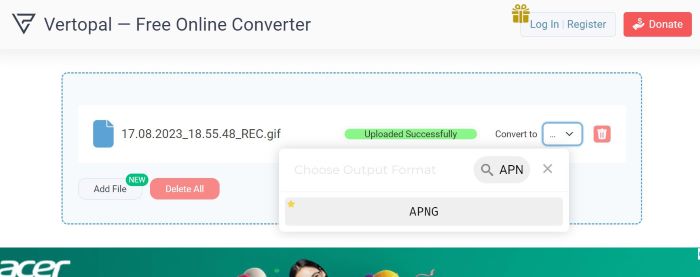
4. lépés. A fájlok feltöltése után a Vertopal előnézetet mutat a konvertált fájlról. A bal felső sarokban keresd meg és kattints a Convert gombra a folytatáshoz. Ha elkészült, egy új oldal jelenik meg; nyomd meg a Letöltés gombot az APNG-fájl mentéséhez. Ennyire egyszerű! Máris megvan az átalakított APNG-fájlod!
3. RedKetchup GIF konverter
A RedKetchup egy másik praktikus online eszköztár videószerkesztők, fotószerkesztők és tartalomkészítők számára. Számos eszközt kínál a felhasználók számára képeik, animációik és videóik létrehozására, módosítására és csiszolására. Ezen kívül van egy GIF konvertáló eszköze is, amellyel a GIF fájlokat APNG, WEBP és MP4 formátumokká alakíthatja. A következőképpen használhatja a RedKetchup GIF-átalakítóját, hogy a GIF-et APNG-vé alakítsa:
1. lépés. Nyisd meg a kedvenc böngésződet, és keress rá a RedKetchup GIF Converterre, majd kattints a keresési találatok között legfelül megjelenő linkre.
2. lépés. Miután átirányított az oldalra, töltsd fel a fájljaidat a Browse gomb megnyomásával, majd válaszd ki a feltölteni kívánt fájlokat.
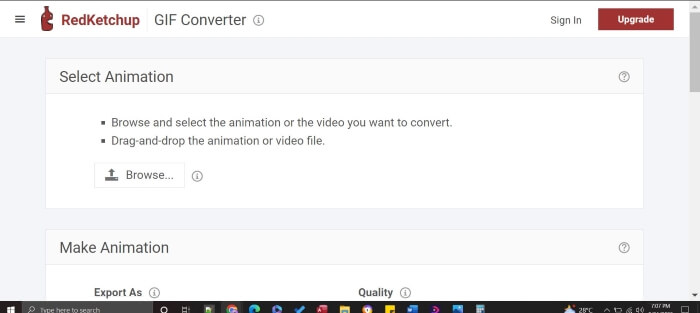
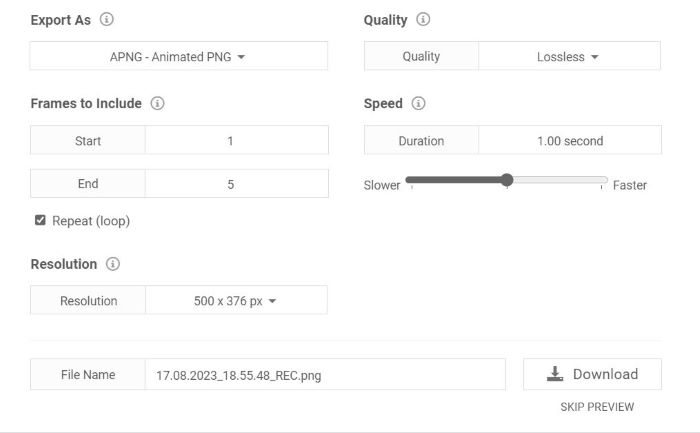
3. lépés. A RedKetchup azonnal megjeleníti a kimenet előnézetét. Görgess lefelé a beállításokhoz; itt módosíthatod a minőséget, a képkockákat, a felbontást és a sebességet. A folytatáshoz keresd meg az Export As opciót, és állítsd a formátumot APNG-re. Miután elvégezted a módosításokat és elégedett vagy az eredménnyel, nyomd meg a Letöltés gombot. Ezután mentsd el a kész fájlt – és máris van egy kiváló minőségű APNG-fájlod, mindössze néhány kattintással!
További olvasnivaló:
Hogyan konvertálj GIF-et JPG-vé minőségromlás nélkül
A legjobb útmutató a GIF-ek vágásához, hogy feldobja a tartalmait
3. rész. GYIK a GIF APNG formátumba konvertálásával kapcsolatban
Vissza tudom konvertálni az APNG-t GIF-re?
Igen tudsz! A legtöbb fent említett konverter rendelkezik eszközökkel az APNG-fájlok GIF-ekké konvertálására.
Minden böngésző támogatja az APNG-t?
A legfrissebb böngészőverziók támogathatják az APNG-t, különösen az olyan divatos böngészők, mint a Chrome, Edge, Safari, Firefox és Opera. Előfordulhat azonban, hogy más böngészők bővítményeket igényelnek az APNG megnyitásához a számítógépről böngészőkön keresztül.
A GIF APNG formátumba konvertálása javítja a minőséget?
Nem, a GIF APNG-re konvertálása nem feltétlenül javítja a minőséget, hacsak a konverter nem teszi lehetővé a beállítások módosítását a kimenet minőségének további javítása érdekében; azonban simább animációt tud nyújtani, mivel 24 bites átlátszóságot használ a GIF-hez képest, amely csak 8 bites transzparenciával rendelkezik.
Minden eszköz támogatja a GIF-ek kötegelt konvertálását APNG-be?
Igen, az összes említett eszköz támogatja a tömeges átalakítást.
Az APNG jobb, mint a GIF?
Bár a GIF-et szélesebb körben használják, mint az APNG-t, a videó minőségét tekintve az APNG jobb, mint a GIF, mivel több színt képes támogatni. Élénkebb és simább animációt tud nyújtani, mint a GIF. Ami a kompatibilitást illeti, a legtöbb modern böngésző támogatja az APNG formátumot, de egyes böngészők bővítményeket igényelhetnek az APNG fájlok megnyitásához.
Következtetés
Míg a GIF régóta népszerű eszköz a humor és az érzelmek kifejezésére, gyakran pixeles lehet és korlátozott minőséget nyújt. Az APNG ezért értékes alternatíva gazdagabb színekkel, simább átmenetekkel és jobb minőséggel. Ez a cikk kifejezetten azoknak készült, akik egyszerű és hatékony módszereket keresnek arra, hogyan konvertálják a GIF-et APNG-vé, és mi azért vagyunk itt, hogy megkönnyítsük a GIF–APNG átalakítást!
-
 5 legjobb lehetőség a GIF formátum rögzítésére PC és Mac GIF felvevőkkel
 Melyik a legjobb GIF-felvevő, amellyel GIF-eket rögzíthet? Az alábbi lista bizonyítékot szolgáltat arra vonatkozóan, hogy melyik a legjobb képernyőrögzítő.
-
 [2023-ban frissítve] 9 legjobb GIF-szerkesztő PC-re, Mac-re, iOS-re és Androidra
 Kell hozzá személyes érintés a GIF -hez, hogy kifejezőbb legyen? Olvassa tovább ezt a cikket, hogy megtudja, hogyan kell szerkeszteni, és mi a legjobb eszköz a feladathoz.
-
 GIF átalakítása videó formátummá: GIF mémek konvertálása videóvá [2023]
 Kíváncsi a GIF-ből videóvá átalakításra az alább felsorolt eszközökkel. Válassz egyet, és tanuld meg, hogyan kell csinálni, hogy elegendő bizonyíték legyen rájuk.
