


 Video Converter Ultimate
 Screen Recorder
 Videó javítás
 Biztonságos letöltés
A legjobb videó GIF konverterek asztali és mobil felhasználók számára
Ismered azokat a vicces kis animációkat, amelyeket az egész interneten látunk? Igen, ezek GIF-ek. Az pedig, hogy ezeket videókból készíthetjük el, fantasztikus. Képzeld el, hogy megosztasz egy vicces pillanatot egy videóból barátaiddal GIF-ként. Ráadásul a GIF-ek sokkal érdekesebbé és szemet gyönyörködtetőbbé tehetik közösségi média bejegyzéseit és üzeneteit.
Most, előfordulhat, hogy a prezentációdat szeretnéd érdekesebbé tenni, vagy egy kis vizuális csavart adnál a projektjeidhez. Ilyenkor a GIF-ek a legjobb barátaid. Ha ismered a legjobb GIF-konvertereket, az olyan, mintha lenne egy menő eszköz a digitális szerszámosládádban. Nem csak arról szól, hogy valami jól nézzen ki; ez az önkifejezésről, és arról is, hogy színesebbé tedd az online világodat.

Az ebben a bejegyzésben áttekintett programok gyors értékeléséhez az alábbiakban egy áttekintést és egy táblázatot talál, amelyet megtekinthet:
1. Video Converter Ultimate: Képes videó konvertáló eszköz hatékony szerkesztési funkciókkal.
2. Adobe Express: Felhasználóbarát eszköz a képek javításához útközben.
3. CloudConvert: Felhőalapú fájlkonverziós eszköz
4. Zamzar: Sokoldalú online konverziós szolgáltatás
5. EZGIF: Kiváló a GIF létrehozási folyamat egyszerűsítésében
6. Kapwing: Robusztus online videószerkesztő platform
7. ImgPlay: A fényképeket és videókat lenyűgöző GIF-ekké alakíthatja
8. GIF Maker (Braincraft): mesterséges intelligencia által vezérelt GIF-ek generálása
9. GIF Studio: Sokoldalú mobilalkalmazás szerkesztőeszközök széles választékával
1. rész. A legjobb asztali, kiváló minőségű GIF konverter
Ha az átalakítási képességekről van szó, nem kérdés, hogy a Video Converter Ultimate az egyik legjobb választás. A program pillanatok alatt segít a videóidat GIF-fé alakítani, vagy éppen fordítva. Emellett effektek és szűrők hozzáadása, vízjel elhelyezése, forgatás és vágás is lehetséges ezzel az alkalmazással. Ha a videó túl hosszú, lerövidítheted a felesleges részek kivágásával. Ráadásul a konvertálás megkezdése előtt előnézetben is megtekintheted a kimeneti fájlt. A program használatának megkezdéséhez kövesd az alábbi lépéseket:
1. lépés. Program letöltése és telepítése
Először is töltsd le a programot a Ingyenes letöltés gombra kattintva, és hajtsd végre a telepítést a megjelenő utasítások szerint. Ezután indítsd el az eszközt a számítógépeden.
Ingyenes letöltésWindows 7 vagy újabb rendszerreBiztonságos letöltés
Ingyenes letöltésMacOS 10.7 vagy újabb rendszerhezBiztonságos letöltés
2. lépés. A GIF Maker opció elérése
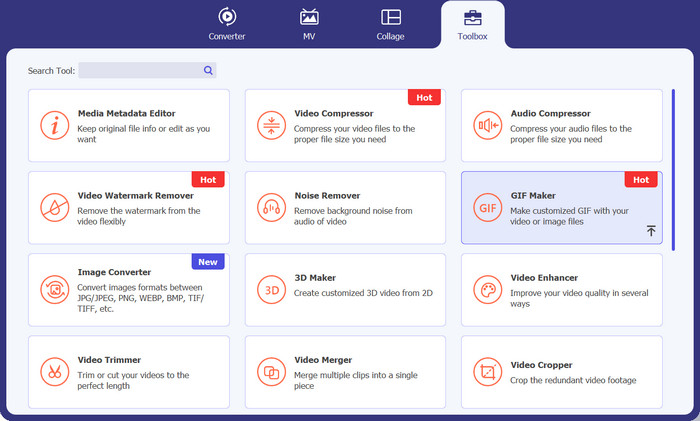
A telepítés befejeztével menj a Toolbox (Eszköztár) fülre, és innen válaszd ki a GIF Maker opciót. Miután megnyitottad, megjelenik az eszköz feltöltési felülete.
3. lépés. Videó hozzáadása átalakításhoz
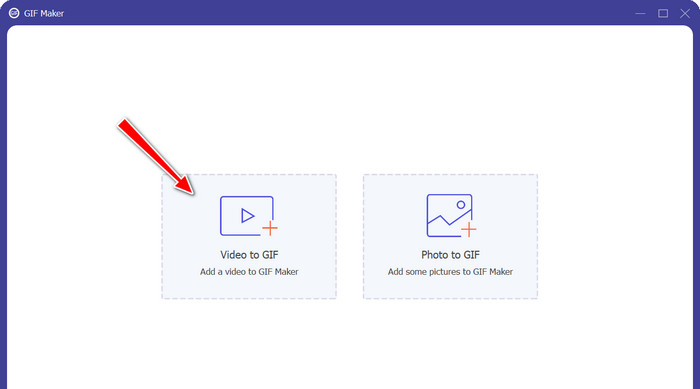
Ezután jelöld be a Video to GIF lehetőséget a listából. Ezt követően válaszd ki azt a videót, amelyet GIF-fé szeretnél alakítani. Az eszköz számos videóformátumot támogat, így például MP4–GIF konverterként is használhatod.
4. lépés. Videó szerkesztése és konvertálás GIF-fé
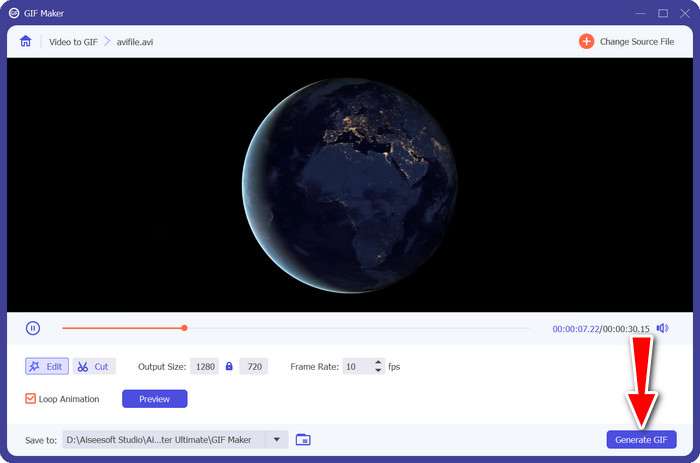
A videó módosításához kattints az Edit (Szerkesztés) gombra, vagy a Cut (Vágás) gombra, hogy eltávolítsd a nem kívánt részeket. Ha elkészültél, kattints a Generate GIF gombra, hogy létrehozd a GIF-fájlt.
2. rész. Legjobb GIF-konverterek online
1. FVC Free Video Converter Online
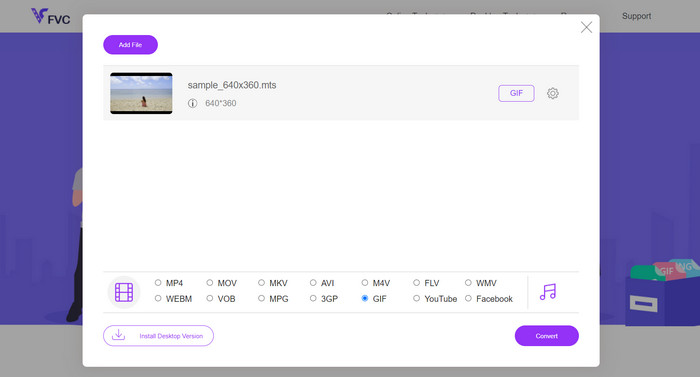
Bármilyen videóformátum GIF-fé alakítható az FVC által kínált Free Video Converter Online segítségével. Igen, jól olvastad. Az eszköz számos videóformátumot támogat, így tetszőleges formátumú videót konvertálhatsz GIF-fé, vagy más kívánt formátumokká, például MKV-vá. Ezen felül hangformátumokba, például MP3-ba, WAV-ba stb. is konvertálhatsz vele. Ha tehát többet szeretnél megtudni erről az MP4-, WMV-, MOV–GIF konverterről, alább megtalálod az előnyök és hátrányok listáját, amelyekre számíthatsz a program használatakor.
Előnyök
- Nem tapasztalható szerverleállás.
- Hang- és videoformátumok konvertálása másik formátumba.
- Szerezze meg a legjobb minőségű konvertált fájlokat a kimenet testreszabásával.
Hátrányok
- Nem teszi lehetővé videók importálását URL használatával.
2. EZGIF
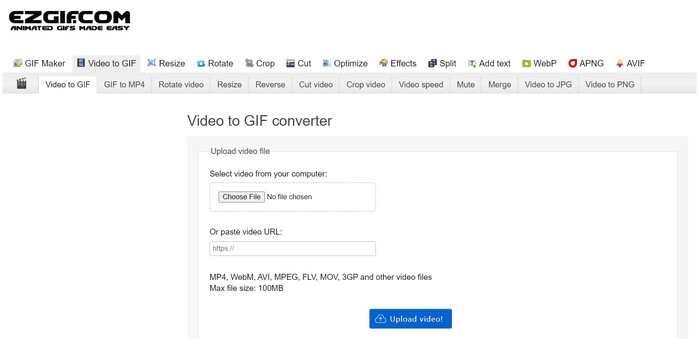
Kétség merül fel az EZGIF előnyeivel kapcsolatban. Rengeteg eszközt tartalmaz a GIF-fájlok módosítására. Az egyik ilyen eszköz a GIF-ek készítésének képessége egy videóból. Ha át szeretné méretezni, kivágni vagy effektusokat szeretne hozzáadni GIF-jeihez, az EZGIF az a webhely, amelyet meg kell látogatnia. Ha többet szeretne megtudni erről a programról, tekintse meg az alábbi előnyöket és hátrányokat:
Előnyök
- Vágja ki a GIF egy adott részét.
- Állítsa be a GIF-fájl képsebességét.
- GIF-fájlok szerkesztése közvetlenül a weboldalon.
- Dedikált videó a GIF funkcióhoz.
Hátrányok
- Csak 100 MB-nál nem nagyobb videókat tud feltölteni.
- Egyszerre egy videót.
3. Kapwing
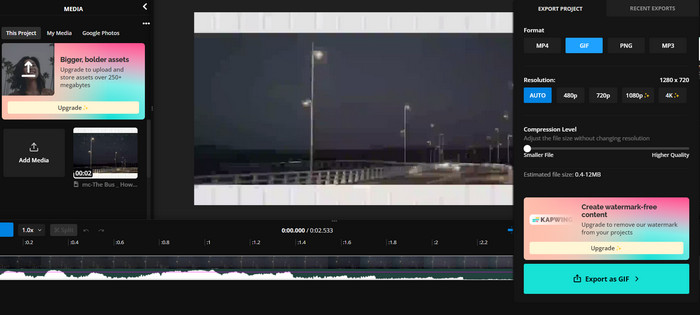
Ha egy videószerkesztő eszközhöz hasonló programot szeretne kipróbálni egy webböngésző környezetéből, akkor a Kapwinget érdemes választania. Jól olvastad. Eszközei úgy vannak elrendezve, hogy úgy nézzen ki és olyan legyen, mint egy videószerkesztő stúdió. Ráadásul egy video-GIF konvertálóval is rendelkezik, amely segít vicces GIF-eket készíteni a videóidból.
Előnyök
- Hozzon létre kiváló minőségű GIF-eket.
- Állítsa be a felbontást Full HD-ig.
- Egyensúlyozza a minőséget és a méretet a tömörítési funkciókkal.
Hátrányok
- A GIF-fájlok feltöltése időbe telik.
4. CloudConvert
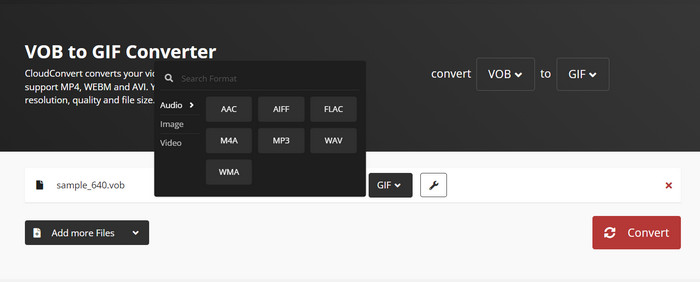
Egy másik online MP4 GIF konverter, amelyet használhat, a CloudConvert. Olyan erős, mint egy asztali program, ha nem egy asztali eszközzel szemben. Hasonlóképpen, az eszköz számos konverziós műveletet kínál, így rugalmas konverziós eszköz. Ezenkívül importálhat fájlokat különböző fájlforrásokból, például URL-en keresztül, helyi tárhelyről, sőt felhőplatformokról is. Valójában megérdemli, hogy szerepeljen a kiváló minőségű GIF konverterek listáján.
Előnyök
- Többplatformos konverter.
- Végezzen kötegelt átalakítást.
- Vízjel hozzáadása GIF- vagy videokimenethez.
Hátrányok
- Korlátozott átalakítási kimenetet kínál audio- és videofájlokhoz.
5. Adobe Express
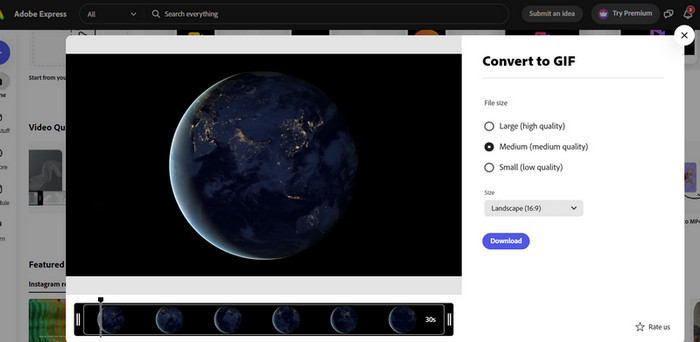
Ha az Adobe környezetében szeretne maradni, akkor konverziós igényeinek is van egy online verziója. A segédprogram neve Adobe Express, és online érhető el. Hasonlóan az Adobe termékeihez, például a Photoshophoz, ez a webalapú program egy csomó hasznos eszközt tartalmaz a videók, fényképek szerkesztéséhez, sőt a konvertáláshoz is. Ha AVI-fájlt próbál feltölteni és konvertálni, akkor nyugodtan kijelenthetjük, hogy az AVI-ból GIF-be konvertálóként működhet. A legjobb, ha gyakorlati tapasztalatokkal rendelkezik a programról, hogy többet megtudjon róla.
Előnyök
- Fájlkeresője automatikusan megjeleníti a célfájlt.
- Rendelkezik egy trimmerrel, amellyel rövidre vághatja a videókat.
- Tekintse meg a kész terméket.
Hátrányok
- A programra való regisztráció kötelező.
- Nem minden érhető el ingyen.
6. Zamzar
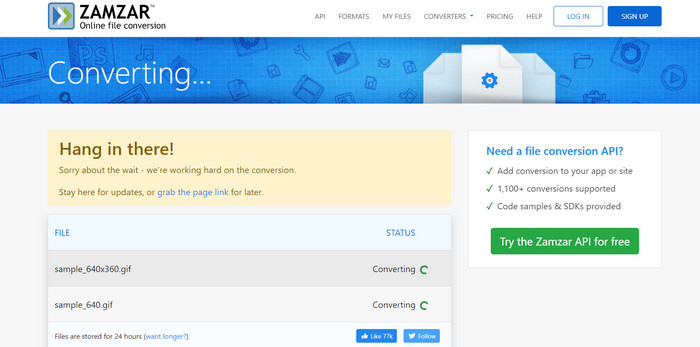
A Zamzar régóta működik, és leginkább átalakító képességéről ismert. Kétségtelen, hogy itt konvertálhat olyan fájlokat, mint a WEBP, GIF-ekké. Ráadásul nem szükséges regisztrálnia vagy előfizetnie a szolgáltatásainak igénybevételéhez. Mindössze annyit kell tennie, hogy kiválasztja a kívánt átalakítási folyamatot, és feltölti a fájlt. A program elvégzi a munka többi részét. Ez ennyire egyszerű. Ha ezt a WEBP to GIF konvertert szeretné használni, vagy bármit, amit szeretne hívni, ezt az eszközt kell használnia.
Előnyök
- Rengeteg konvertáló eszköz létezik, mint például a Document Converter.
- Fogd és vidd funkcióval rendelkezik a fájlok feltöltéséhez.
- Gyors feltöltési és konvertálási folyamat.
Hátrányok
- Nagyon támaszkodik a stabil internetkapcsolatra.
3. rész. A 3 legjobb GIF konverter Android/iOS rendszeren
Jó, ha hozzáférhető és nagy teljesítményű asztali GIF konverterek vannak. A helyzet az, hogy mi van, ha nem vagy a számítógéped előtt? Ez az, ahol a mobilalkalmazások felülmúlják a legtöbb asztali programot. A hordozhatóság szempontjából nagy értéket képviselnek. Minden további nélkül ismerje meg a legjobb GIF konvertereket Android vagy iOS eszközökhöz.
1. ImgPlay
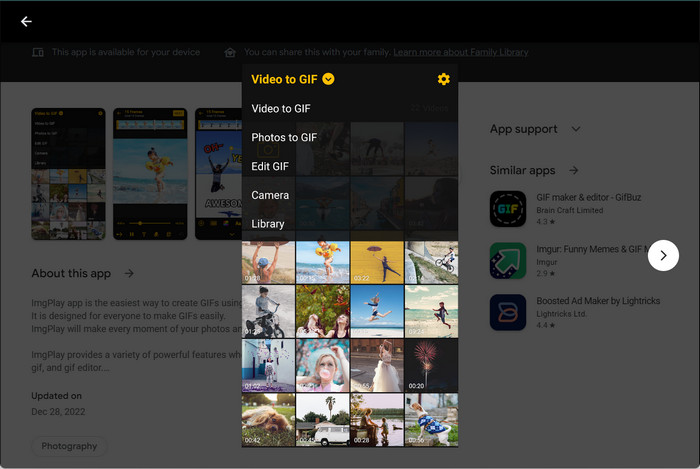
Videókat GIF-be, fényképeket GIF-be, és GIF-et szerkeszteni? Mindezt egyetlen alkalmazásban, az ImgPlayben használhatja. Ezzel az alkalmazással kiválaszthat fájlokat a fotókönyvtárából, vagy rögtönzött videót készíthet. Képkockánként a felhasználók ízlésük szerint szerkeszthetik. Összességében ez egy nagyszerű videó vagy kép GIF konvertáló.
2. GIF-készítő
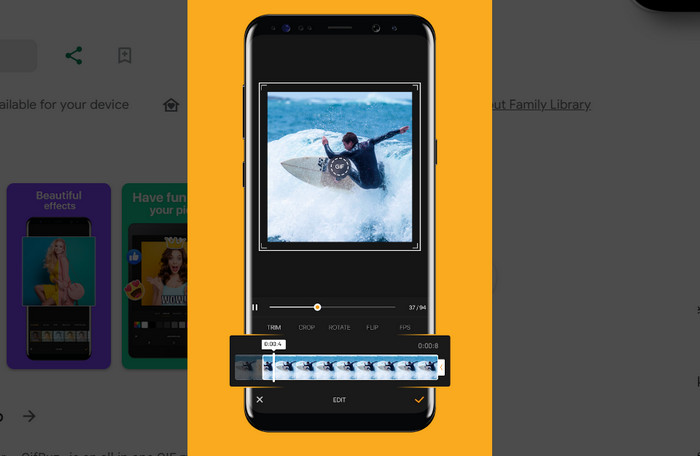
Egy másik mobil GIF konverter, amelyet kihasználhat, a Braincraft által kifejlesztett GIF Maker. Ezzel vicces és őrült GIF-eket készíthet saját verziójával. A képek vagy videók GIF-ekké alakításán kívül szerkesztheti a GIF hátterét, alkalmazhat effektusokat és szűrőket, és még sok minden mást.
3. GIF Stúdió
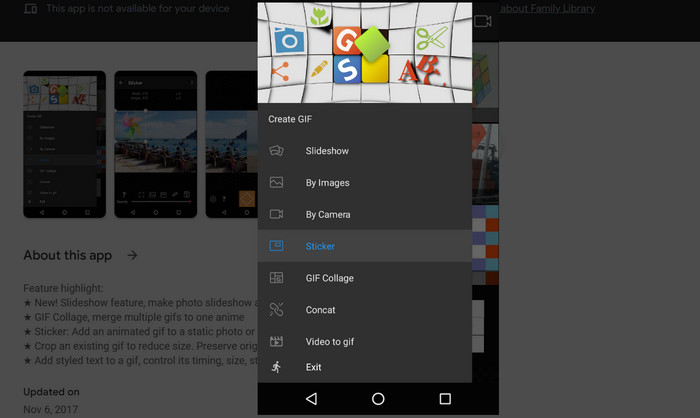
A Cognitive Droid tartalmaz egy bejegyzést is a GIF konverterekhez. Kifejlesztett egy GIF Studio nevű alkalmazást. Egyik funkciója a GIF formátumú videó. GIF-eket készíthet kedvenc videóiból. Eszközeiből ítélve megállapíthatjuk, hogy GIF-fájlok szerkesztésére tervezték, lehetővé téve GIF-kollázs-diavetítések készítését, GIF-ekké konvertálását és összefűzését. Azt kell mondanunk, hogy ez egy nagyszerű mobilalkalmazás, amelyet figyelembe kell venni.
4. rész. GYIK a legnépszerűbb GIF-konverterekről
Tudsz hurkolni egy GIF-et?
Természetesen! A GIF-ek általában alapértelmezetten ismétlődő lejátszásra vannak beállítva. Ez a looping GIF funkció lehetővé teszi, hogy az animáció folyamatos, megszakítás nélküli ciklusban fusson, így tökéletes rövid, ismétlődő animációkhoz vagy mémekhez.
Miért konvertálja a WebP-t GIF-re?
A WebP–GIF átalakítás akkor lehet szükséges, ha a lehető legszélesebb kompatibilitást szeretnéd biztosítani régebbi eszközökkel és böngészőkkel, amelyek esetleg nem támogatják a WebP formátumot.
Milyen előnyei vannak a MOV-GIF konverter használatának?
A MOV–GIF konverterek akkor hasznosak, ha videoklipeket szeretnél olyan formátumba alakítani, amelyet könnyebb megosztani és megtekinteni weboldalakon vagy üzenetküldő alkalmazásokban. A GIF-ek kis méretűek, és nem igényelnek külön videolejátszót.
Hogyan működik a GIF-APNG konverter?
A GIF–APNG konverter lényegében a GIF-animáció kockáit veszi alapul, és azokat alakítja át APNG (Animated Portable Network Graphics) formátumba. Az APNG bizonyos esetekben jobb minőséget és kisebb fájlméretet kínálhat, mint a GIF, és ez az átalakítási folyamat a képkockák kinyerését, majd újraformázását jelenti az új formátumban.
Következtetés
Röviden: van elég GIF-konverter. Teljesen mindegy, milyen platformot használsz, biztosan találsz egyet, ami megfelel az igényeidnek. Választhatsz GIF-konvertert asztali használatra, online eléréshez vagy mobileszközökre.
-
 A 10 legjobb GIF-kompresszor asztali és online felhasználók számára
 Ebben a bejegyzésben megismerheti a legjobb GIF-tömörítőket, amelyek segítenek megoldani a problémát a nagy GIF-fájlokkal. Tekintse meg őket, és szerezze meg a legjobb betekintést.
-
 5 legjobb webhely a GIF-ek mentéséhez az iPhone-on videóként
 Nem tudok GIF-et menteni az iPhone-omra? Maradjon ennél a bejegyzésnél, és mi megadjuk a lehetséges megoldásokat a GIF-ek iPhone-ra mentéséhez.
-
 5 legújabb szoftver, amellyel hihetetlen fordított GIF-et készíthet
 Szeretné tudni, hogyan teheti jobbá a GIF-et? Ezután próbálja meg visszafordítani a GIF-et, hogy hihetetlen effektusokat adjon hozzá ezeknek az eszközöknek a segítségével.
