


 Video Converter Ultimate
 Screen Recorder
 Videó javítás
 Biztonságos letöltés
Hogyan állítsa be a Spotify dalt csengőhangként – teljes körű útmutató
A Spotify a világ minden táján élő felhasználóknak kínál hatalmas zenei, podcast- és egyéb hanganyagtárat. Emberek milliói férnek hozzá dalokhoz, amelyeket igény szerint hallgathatnak. Ha szeretnéd, hogy az általad kedvelt, gyönyörű zenéket csengőhangként használd az okostelefonodon, először le kell töltened a kiválasztott hangfájlt az eszközödre. A jó hír az, hogy ez az eljárás nem bonyolult. Ebben a cikkben a hogyan készíts Spotify‑számból csengőhangot teljes műveleti folyamatát három részre bontjuk, és mindegyik részt részletesen elemezzük számodra. A csengőhangok előkészítésekor előfordulhat, hogy ki kell vágnod a hang egy részét. Erre gondolva ajánlunk egyet a legprofibb audio‑ és videószerkesztő eszközök közül is. Emellett választ adunk néhány gyakran ismételt kérdésre a csengőhangok beállításával kapcsolatban.

1. rész. Töltse le a Spotify dalt csengőhanghoz
Használhatod a Spotify-t csengőhangokhoz? A válasz természetesen igen. A hivatalos folytatás előtt tudnia kell, hogy jelenleg nem tölthet le zenét közvetlenül a készülékére a Spotify segítségével, és nem állíthatja be csengőhangként. Ezért szükségünk van néhány eszköz segítségére. Felmérésünk szerint a Spotify Downloader nagyon jó választás. Mindössze annyit kell tennie, hogy megnyitja a hivatalos webhelyét a böngészőben, másolja ki a kedvenc zenéjére mutató hivatkozást, és illessze be a megfelelő szakaszba. Így közvetlenül letöltheti a fájlt a számítógépére. Ha bármilyen problémája van vele, a következő részben ismertetjük a lépéseket.
Íme, mit kell tennie, ha Spotify-dalokat szeretne letölteni csengőhangokhoz a Spotify Downloader segítségével.
1. lépés. Nyisd meg a hivatalos Spotify Downloader weboldalt a böngésződdel.
2. lépés. Nyisd meg a Spotify alkalmazást a telefonodon. Ezután keresd meg a letölteni kívánt hangot.
3. lépés. Koppints a hárompontos ikonra, majd válaszd a Megosztás > Hivatkozás másolása lehetőséget.
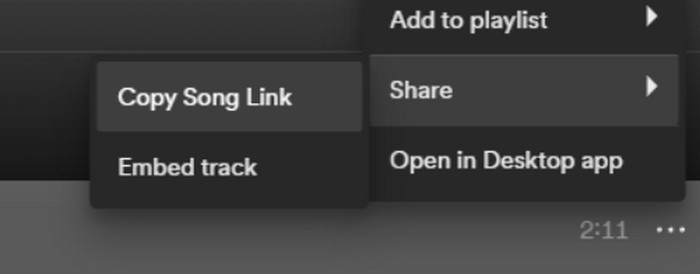
4. lépés. Most térj vissza a Spotify Downloader oldalra. Illeszd be a kimásolt linket, és kattints a Submit gombra.
5. lépés. Amikor a folyamat befejeződik, kattints a Letöltés gombra.

2. rész. Készítsen egy Spotify-dalt csengőhangként
Miután letöltötte kedvenc zenéit készülékére, elkezdheti szerkeszteni. Szerkeszthetjük a dal csúcspontját vagy kedvenc részét a dalból, és egy Spotify dalt csengőhangként állíthatunk be. Meg kell jegyezni, hogy az iPhone és az Android telefonok különböző csengőhang-audió formátumokat támogatnak. Jelenleg az iPhone csak az M4R formátumú csengőhangokat támogatja, míg az Android telefonok jelenleg az MP3, M4A, WAV és OGG formátumot. Ha úgy találja, hogy a hangfájl formátuma nem felel meg a fenti követelményeknek, professzionális formátum-átalakítót használhat.
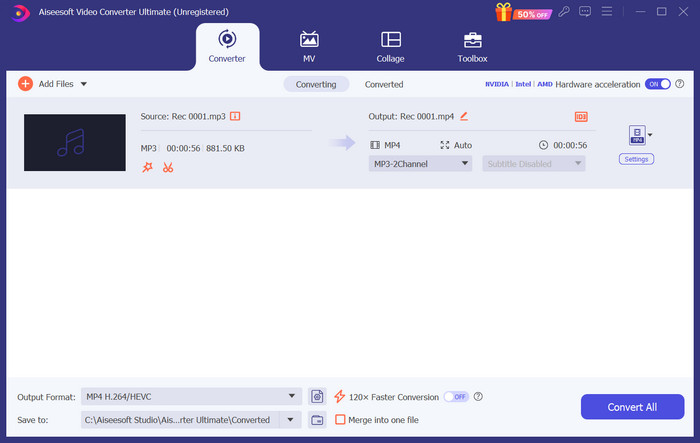
Ebben az esetben javasoljuk, hogy próbálj ki egy minden‑az‑egyben hangszerkesztő eszközt, az FVC által kiválasztott Video Converter Ultimate programot, amellyel egy helyen elvégezheted a dalok szerkesztését. A formátumkonvertálás alapfunkciója mellett támogatja a hang hosszának szerkesztését, a hangerő és a hangsáv beállítását, valamint a csengőhangokra alkalmazható beúsztatási (fade‑in) és kiúsztatási (fade‑out) effekteket is. A fájlok feldolgozása közben alig vagy egyáltalán nem kell plusz várakozási idővel számolnod. Nagy hatékonysággal segít módosítani a hangfájljaid paramétereit.
Ingyenes letöltés Windows 7 vagy újabb rendszerre Biztonságos letöltés
Ingyenes letöltés macOS 10.7 vagy újabb rendszerre Biztonságos letöltés
Itt megtanítjuk, hogyan hozhat létre csengőhangot a Spotify-ból az FVC Video Converter Ultimate segítségével.
1. lépés. Töltsd le és telepítsd a FVC Video Converter Ultimate programot a számítógépedre. Győződj meg róla, hogy a kedvenc dalod már el van mentve az eszközödön.
2. lépés. Indítsd el a szoftvert az asztalról, majd kattints az Fájlok hozzáadása gombra, hogy feltöltsd a Spotify‑dalt a platformra.
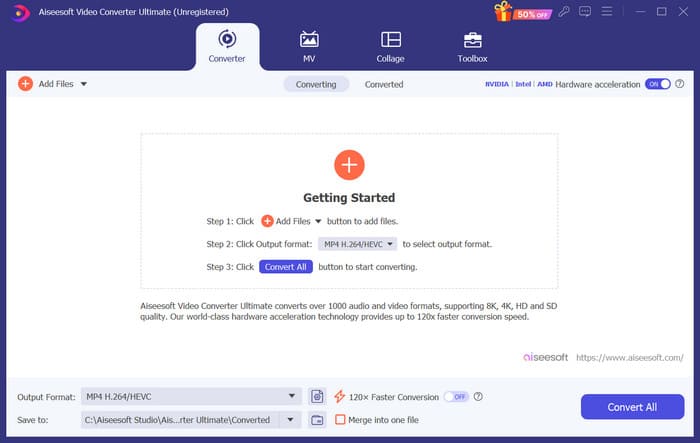
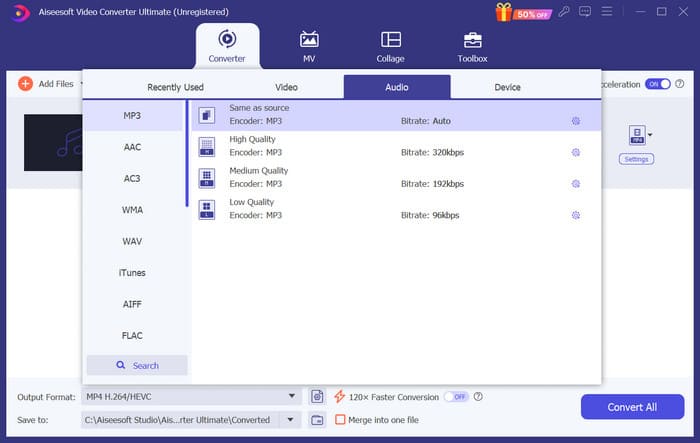
3. lépés. Ha módosítani szeretnéd a csengőhang formátumát, nyisd le a Kimeneti formátum melletti menüt. Ezután a Hang menüpont alatt kiválaszthatod a célformátumot az összes opció közül.
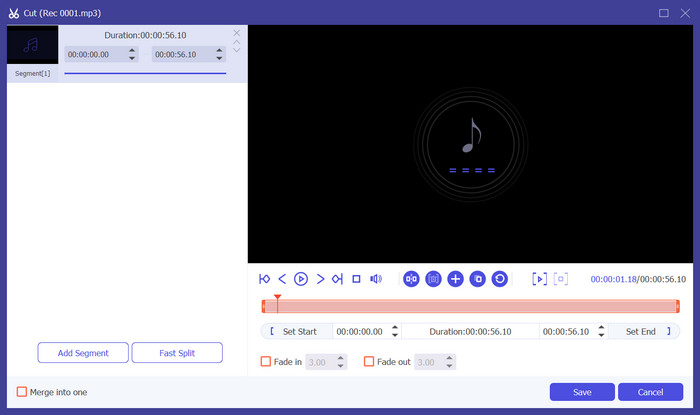
4. lépés. Ha a dal egy részét szeretnéd beállítani telefoncsengőhangnak, kattints a Vágás gombra. Ekkor a vágófelületre kerülsz. Húzd a csúszkát, hogy kiválaszd a megtartani kívánt részt. Ebben az ablakban beállíthatsz beúsztatási és kiúsztatási effekteket is a csengőhangodhoz.
5. lépés. Ha módosítani szeretnéd a fájl hangerőszintjét vagy hangsávját, kattints a Szerkesztés gombra. Az új oldalon azonnal előnézetben is meghallgathatod a szerkesztés eredményét. A módosítások mentéséhez kattints az OK gombra.
6. lépés. Miután beállítottad a csengőhangot, kattints az Összes konvertálása gombra a fájl exportálásához.
3. rész: Spotify dal beállítása csengőhangként
Most, hogy elkészült az új csengőhangunk, és megfelelő hosszúságúra szerkesztettük, meg kell tennünk az utolsó lépést: állítsuk be a Spotify dalt csengőhangként a telefonunkon bejövő hívásokhoz. Tekintettel arra, hogy a különböző eszközök eltérően működnek, végigvezetjük Önt a beállításában iPhone és Android telefonokról egyaránt.
Android
Ebben a részben végigvezetjük Önt a Spotify dalok csengőhangok beállításán Android-telefonján. Példaként egy Samsung telefont fogunk használni. Mielőtt elkezdené, helyezze át Spotify dalát a telefonjára. Az USB-kábellel vagy Bluetooth-on keresztüli átalakítás mindkét útvonalra hivatkozhat.
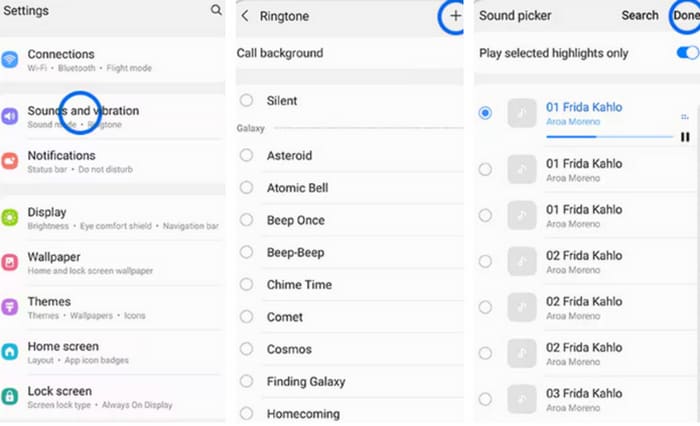
1. lépés. Nyisd meg a Beállítások menüt a telefonodon, majd koppints a Hangok és rezgés > Telefoncsengőhang > Saját hangok menüpontra.
2. lépés. Koppints a Hozzáadás gombra, majd válaszd ki az összes fájl közül a szerkesztett Spotify‑dalt a mobiltelefonodon.
3. lépés. A módosítás mentéséhez koppints a Kész gombra. Most már sikeresen beállítottál egy Spotify‑számot Samsung csengőhangként.
iPhone
Ha csengőhangot szeretnél készíteni iPhone‑ra, akkor valószínűleg külső eszközökre lesz szükséged. A legnépszerűbb eszköz a GarageBand, és most elmagyarázzuk, hogyan állíthatod be a Spotify‑dalokat iPhone‑csengőhangként.
1. lépés. Töltsd le és indítsd el a GarageBandet az iPhone‑odon. Válaszd a Projekt opciót.
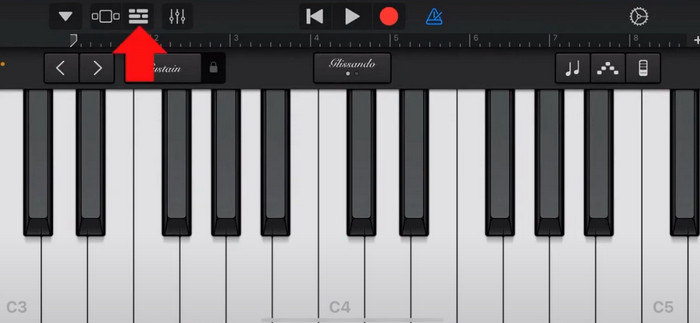
2. lépés. Ezután válaszd a Loop > Fájlok lehetőséget. A Spotify‑szám kiválasztásához válaszd az Elemezés a Fájlok alkalmazásból opciót.
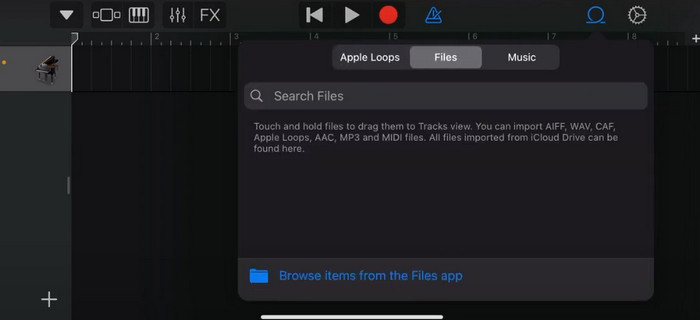
3. lépés. Helyezd a vágott Spotify‑fájlt az idősávra.
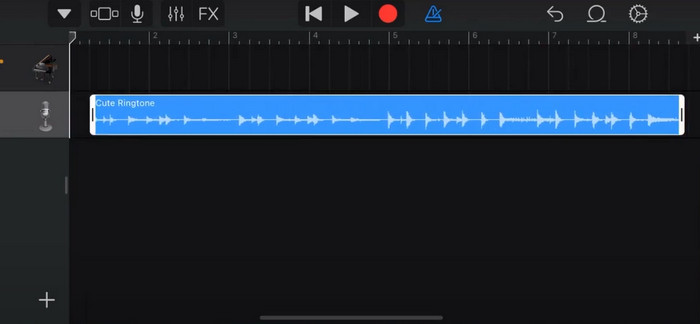
4. lépés. Kapcsold ki a metronómot. Ezután koppints a lefelé mutató nyíl ikonra, és válaszd a Saját dalok lehetőséget.
5. lépés. Tartsd nyomva a dal klipjét, majd koppints a Megosztás gombra.
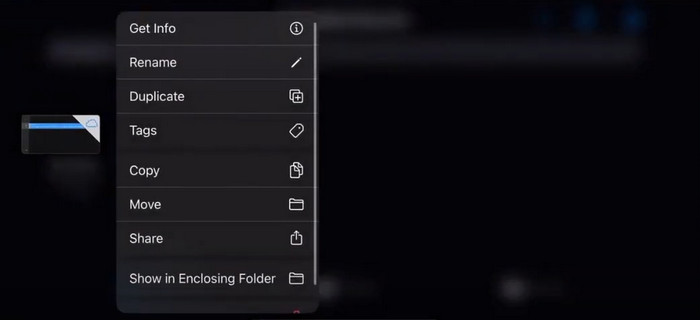
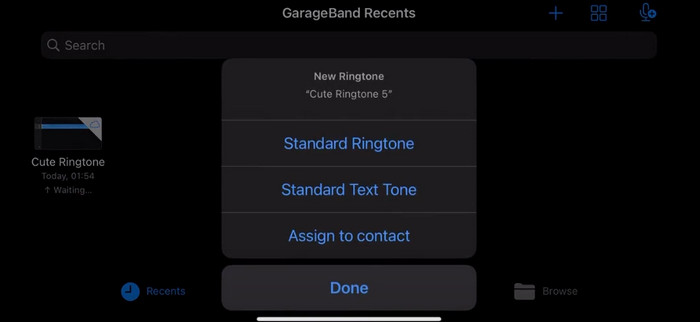
6. lépés. Válaszd a Csengőhang > Exportálás lehetőséget. Ezután koppints a Hang használata > Alapértelmezett csengőhang menüpontra.
4. rész. Gyakran ismételt kérdések egy Spotify-dal csengőhangként való elkészítésével kapcsolatban
Használhatok egy Spotify dalt közvetlenül csengőhangként?
A Spotify nem teszi lehetővé a felhasználók számára, hogy közvetlenül használjanak egy dalt az alkalmazásból csengőhangként mobileszközön. Vannak azonban alternatív módszerek, amelyek segítségével beállíthat egy Spotify-dalt csengőhangként. Megvásárolhatja a kívánt dalt egy digitális zeneboltból, például az iTunes vagy a Google Play Zene áruházból. Harmadik féltől származó eszközök állnak rendelkezésre, amelyek lehetővé teszik a Spotify-dalok MP3-fájlokká konvertálását.
Hogyan készíthetek egyéni csengőhangot az iPhone-omhoz iTunes nélkül?
Ha az iTunes használata nélkül szeretne egyéni csengőhangot létrehozni iPhone-jához, használhatja a GarageBandot, az iOS-eszközökön elérhető zenei alkalmazást. Ezzel a módszerrel személyre szabhatja csengőhangját kedvenc hangfelvételeivel az eszközön.
Hogyan lehet a Spotify-t iPhone csengőhanggá konvertálni számítógép nélkül?
A Spotify dalt közvetlenül iPhone csengőhanggá konvertálni számítógép használata nélkül nehéz. Azonban találhat néhány alternatív módszert hasonló eredmény eléréséhez. Használhat például egy csengőhangkészítő alkalmazást, vagy válassza a GarageBand lehetőséget.
Következtetés
A fentiekben teljes áttekintést adtunk arról, hogyan állíthatsz be Spotify‑számot csengőhangként a bejövő hívásokhoz. Bemutattuk az összes lépést, és egy korszerű hangszerkesztő eszközt, az FVC által ajánlott Video Converter Ultimate programot is a figyelmedbe ajánlottuk, hogy személyre tudd szabni a zenédet. Ha szeretnéd, ez az eszköz abban is segít, hogy egyszerűen videót készíts csengőhangként. Meggyőződésünk, hogy megkaptad a szükséges útmutatást.
-
 A legjobb bemutató, hogyan lehet a WAV-t pillanatok alatt csengőhanggá konvertálni
 Könnyedén szeretné konvertálni a WAV-ot csengőhanggá? Felhasználóbarát eszközeink elvégzik a munkát! Élvezze a kiváló minőségű hangátalakítást pillanatok alatt – technikai fejfájás nélkül. Próbáld ki őket még ma!
-
 Hogyan készítsünk hangjegyzetet csengőhangként iPhone és Android készülékeken
 Ha hangjegyzetet szeretne csengőhanggá alakítani, olvassa el ezt a cikket. Legyen Ön iPhone vagy Android felhasználó, tartalmaink között találhat megoldást.
-
 5 MP3 vágó bármilyen hang egyszerű vágásához [2024-ben frissítve]
 Szüksége van egy MP3 vágóra a hang vágásához? Ebben az esetben olvassa el ezt a cikket, mert mi biztosítjuk az egyszerű hangvágáshoz szükséges eszközöket.
