


 Video Converter Ultimate
 Screen Recorder
 Videó javítás
 Biztonságos letöltés
6 módszer DVD-k számítógépre másolására [macOS/Windows/Linux]
Napjainkhoz képest a DVD-k lassan veszítenek a reflektorfényből, mint a különböző médiaadatok egyik elsődleges digitális tárolóeszköze. Vegyük például a számítógépeket. A felhasználók használhatják számítógépüket DVD-k másolására, de egy DVD-rippelő eszköz segítségével digitalizálhatják a médiatartalmat. Így a felhasználóknak nem kell aggódniuk a DVD-ik fizikai sérülése miatt, és a kényelem és a rugalmasság tekintetében sem kell többé küzdeniük.
Most, ha még mindig azon gondolkodik, hogyan tudná ezt megtenni, olvassa el ezt a cikket, és ismerkedjen meg azzal a hat különböző eszközzel, amelyek segítségével DVD-ket másolhat számítógépre, a használatuk módjával együtt. Ne aggódjon akkor sem, ha macOS-t, Windowst vagy Linuxot használ operációs rendszerként, mert az itt bemutatott eszközök és módszerek mindhárom platformmal kompatibilisek.

1. rész. DVD másolása számítógépre AnyMP4 DVD Ripperrel
A DVD-k számítógépre másolásának legjobb és legegyszerűbb módja az AnyMP4 DVD Ripper. Ez az eszköz macOS és Windows felhasználók számára is elérhető, így digitalizált formátumba rippelhetik DVD-iket, és másolatot menthetnek róluk a számítógépükre. Ez az egyik legegyszerűbb módszer ma elérhető, nagyon intuitív és egyszerű felületének köszönhetően. A minőség tekintetében a fejlett kódolásnak és a Blu-Hyper technológiának köszönhetően valóban jól tartja a médiatartalom minőségét. Végül pedig a médiaformátumok széles skáláját támogatja, ami előny azok számára, akik rugalmasságra és más platformokkal és eszközökkel való kompatibilitásra vágynak.
Így másolhatja át egy DVD tartalmát a számítógépre:
1. lépés. Töltse le az AnyMP4 DVD Ripper programot a számítógépére, majd helyezze be a DVD-t a számítógép DVD-meghajtójába.
Ingyenes letöltésWindows 7 vagy újabb rendszerhezBiztonságos letöltés
Ingyenes letöltésMacOS 10.7 vagy újabb rendszerhezBiztonságos letöltés
2. lépés. Kattintson a bal felső sarokban található "Load DVD" gombra, vagy kattintson a középen lévő téglalap alakú területre a DVD betöltéséhez.
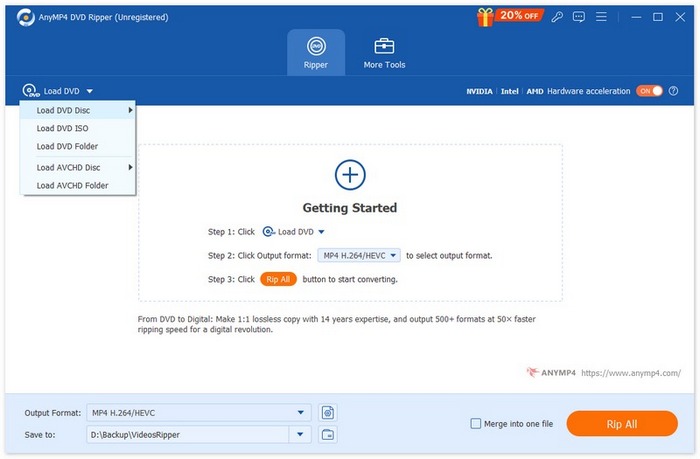
3. lépés. Ezután az AnyMP4 DVD Ripper elemzi a DVD-t, és igényeinek megfelelően szerkesztheti a címét, illetve beállíthatja a kimeneti formátumot.
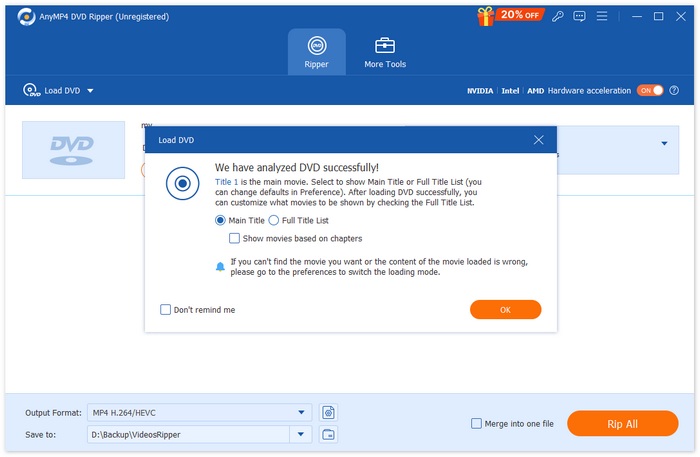
4. lépés. Miután mindent beállított, kattintson a "Rip All" gombra, hogy digitális másolatot készítsen a fizikai DVD-ről. A rippelési folyamat után a DVD tartalmának másolata közvetlenül a számítógépére lesz elmentve.

Ha DVD-tartalom számítógépen történő másolására van szükség, az AnyMP4 DVD Ripper valóban az egyik legjobb eszköz. Először is, a DVD-k számítógépre való rippelése nagyon egyszerű, és a konverziós sebesség a GPU és CPU alapú feldolgozásnak köszönhetően kiváló. Másodszor, közvetlenül a DVD-k tartalmát másolja a számítógépre, végül pedig a felhasználók biztosak lehetnek abban, hogy DVD-tartalmuk minősége megmarad.
2. rész. Hogyan másolhatunk DVD-t számítógépre VLC segítségével
Talán hallottál már a VLC-ről, mivel ez az egyik legszélesebb körben használt médialejátszó, amely különféle médiatípusokat játít le. Nos, ez a médialejátszó DVD-k számítógépre másolására is használható, mivel képes DVD-tartalmak rippelésére is. Ezenkívül macOS, Windows és Linux rendszereken is elérhető. Van azonban valami, amit a felhasználóknak tudniuk kell arról, hogyan használhatják ezt az eszközt DVD-k számítógépre rippeléséhez. A folyamat kissé ijesztő és bonyolult lehet.
Így másolhatja át egy DVD tartalmát a számítógépre a VLC segítségével:
1. lépés. Először le kell töltened és telepítened kell a VLC‑t az eszközödre. Ezután töltsd be a DVD‑t.
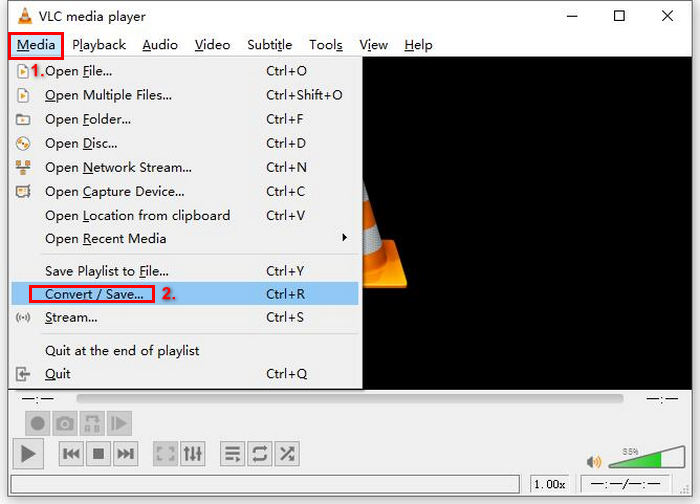
2. lépés. Ezután menj a Media menüpontra, és válaszd ki a listából a Convert/ Save lehetőséget.
3. lépés. Ezután kattintson felül a „Disc” fülre, engedélyezze a DVD opciót, majd a Disc device résznél válassza ki azt a DVD-t, amelyet rippelni szeretne.
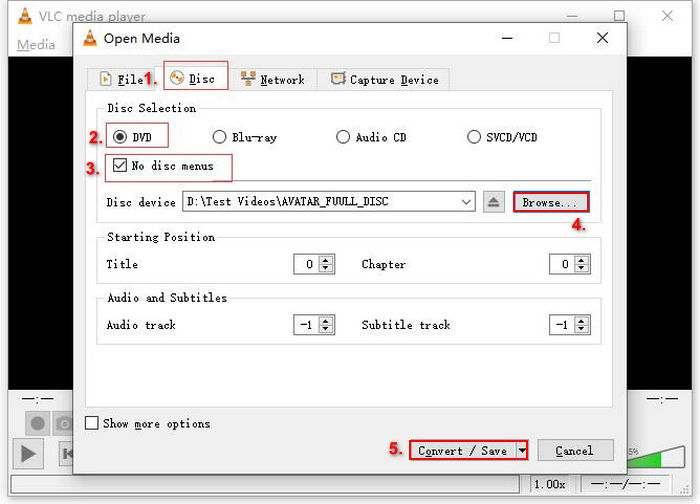
4. lépés. Most kattints a Convert/ Save gombra, majd az alul található profil legördülő menü segítségével állítsd be a kimeneti formátumot.
5. lépés. Alapértelmezés szerint a VLC a DVD‑ket Video – H.264 + MP3 (MP4) formátumba rippeli.
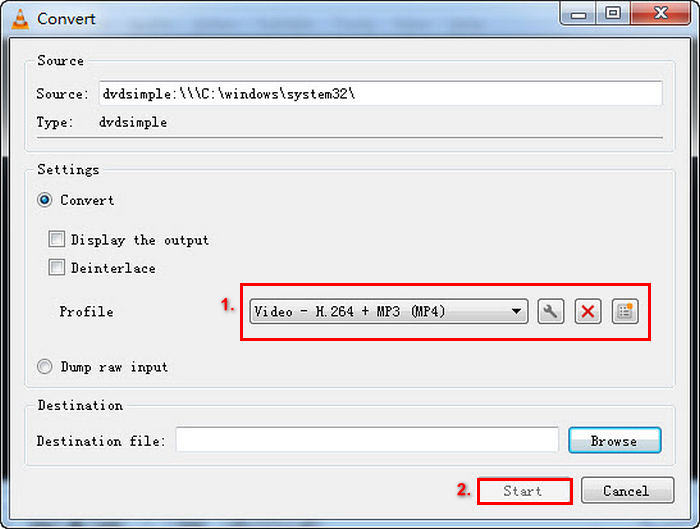
6. lépés. Ezután az alul található Destination szakaszban adjon nevet a kimeneti fájlnak. Így a DVD tartalma közvetlenül a számítógépére lesz mentve.
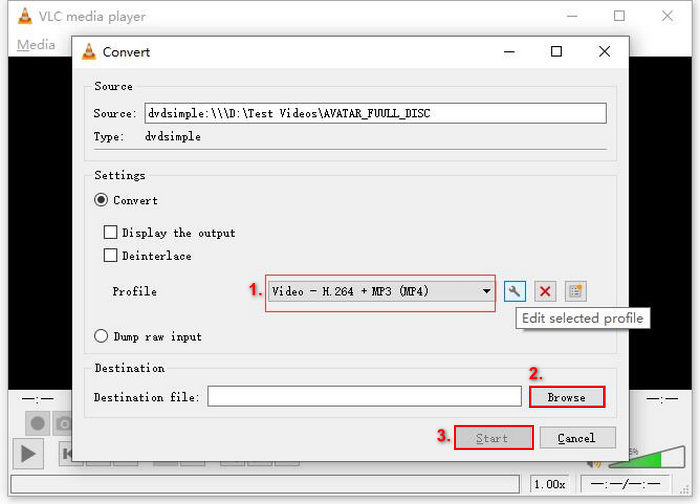
7. lépés. Ha mindent beállítottál, kattints a Start gombra a DVD VLC‑vel történő ripeléséhez.
Bár a VLC egy nagyszerű médialejátszó szoftveralkalmazás, a rippelési folyamat létfontosságú folyamat, amikor a DVD-tartalom másolatának létrehozása számítógépen összetett és nem egyszerű a többi dedikált DVD-rippelő eszközhöz képest.
3. rész. DVD másolása számítógépre a kézifékkel
Egy másik eszköz, amellyel DVD-ket másolhat a számítógépre, a HandBrake. Ez egy ingyenes és nyílt forráskódú program, amely DVD-tartalmakat rippel számítógépre több platformon, például Windowson, macOS-en és Linuxon. Így a DVD rippelése után a felhasználók könnyedén elmenthetik annak tartalmát a számítógépükre.
Így másolhatja át egy DVD tartalmát a számítógépre a HandBrake használatával:
1. lépés. Először töltsd le és telepítsd a HandBrake‑et a számítógépedre.
2. lépés. Ezután helyezd be a DVD‑t a DVD‑meghajtóba, majd válaszd ki a DVD‑det a Source Selection alatt. Az eszköz ezután elkezdi végigpásztázni a DVD filmcímeit.
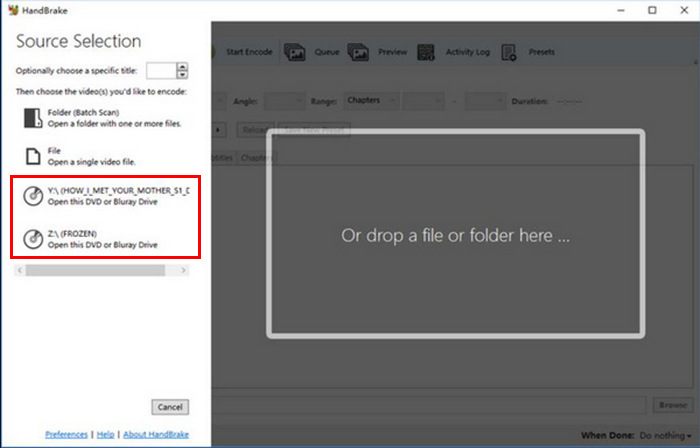
3. lépés. Miután a DVD megnyílt, a Title legördülő menüjében válassza ki azt a címet, amelyet rippelni szeretne.
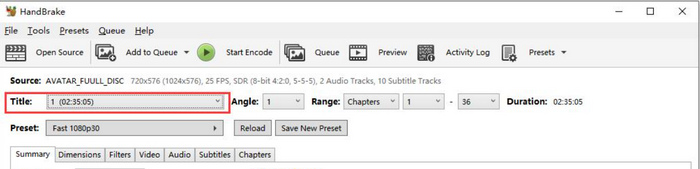
4. lépés. Ezután el kell döntenie a kimeneti fájl minőségét. Egyszerűen kattintson a Preset gombra, és állítsa testre a beállításokat. Alatta látni fogja a Format mezőt. Kattintson rá, és válassza az MP4-et kimeneti formátumként.
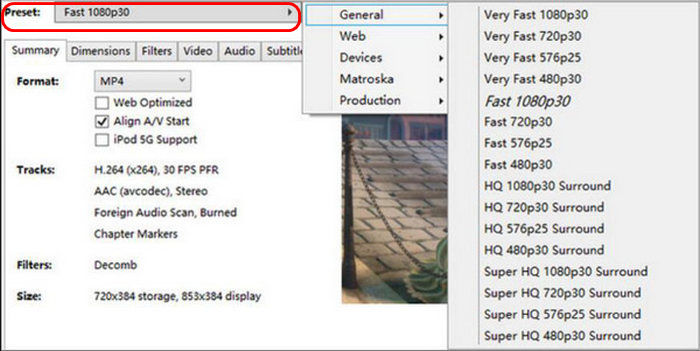
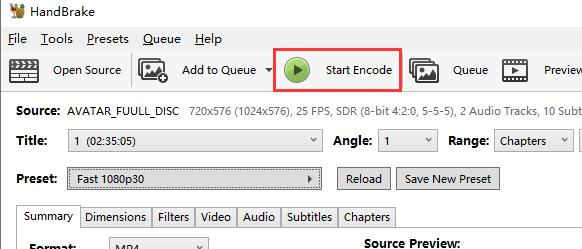
5. lépés. Ezután kattintson a Browse gombra, és válasszon ki egy mappát a merevlemezen célhelyként, majd kattintson az ablak tetején található Start Encode gombra, hogy a DVD-t MP4 formátumba másolja.
Más DVD-rippelőkhöz képest a HandBrake kevésbé bonyolult a rippelési folyamat szempontjából. Azonban nem tudja kezelni a titkosított DVD-ket. Ha védett DVD-kkel van dolgod, vagy szélesebb körű kimeneti formátumokra van szükséged, ez az eszköz nem neked való.
4. rész. DVD rippelése számítógépre a DVDFab DVD Ripper segítségével
A DVDFab DVD Ripper egy DVD-rippelő eszköz, amelyet DVD-k különféle digitális médiatípusokká alakítására terveztek. Különösen ismert a titkosított DVD-k támogatásáról, a testreszabható kimeneti beállításokról és a GPU-gyorsítás által biztosított nagy sebességű feldolgozásról. Végül pedig macOS-t és Windowst is támogat.
Így másolhatja át egy DVD tartalmát a számítógépre a DVDFab DVD Ripper használatával:
1. lépés. Töltse le és telepítse a DVDFab DVD Ripper programot a számítógépére.
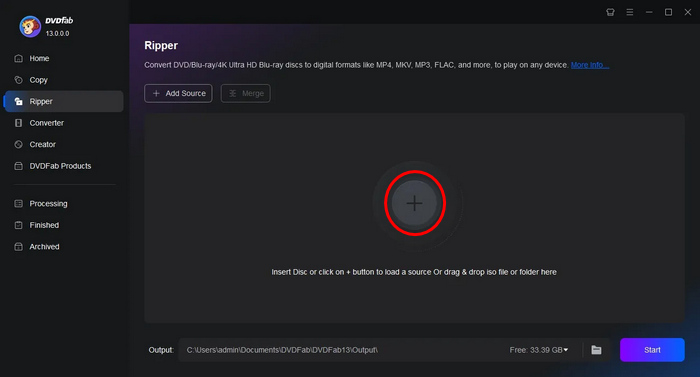
2. lépés. Ezután indítsa el a programot, és kattintson a Plusz gombra, hogy betöltse a DVD-t az eszközéről.
3. lépés. Ezt követően kattintson a Choose Other Titles lehetőségre, válassza ki a kimeneti formátumot, majd adja meg azt a mappát a számítógépén, ahová a DVD-másolatot menteni szeretné.
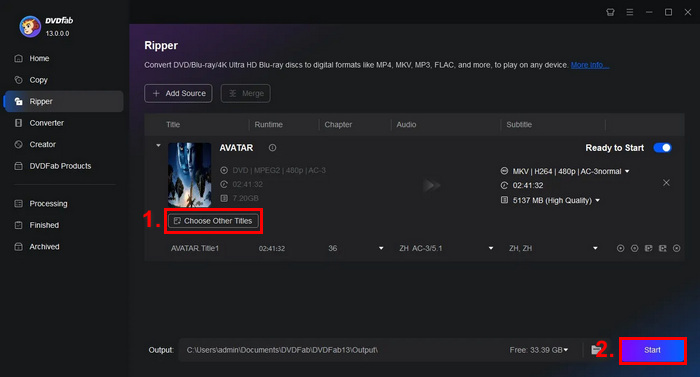
4. lépés. Végül kattintson a Start gombra a DVD-k digitalizálásának elindításához.
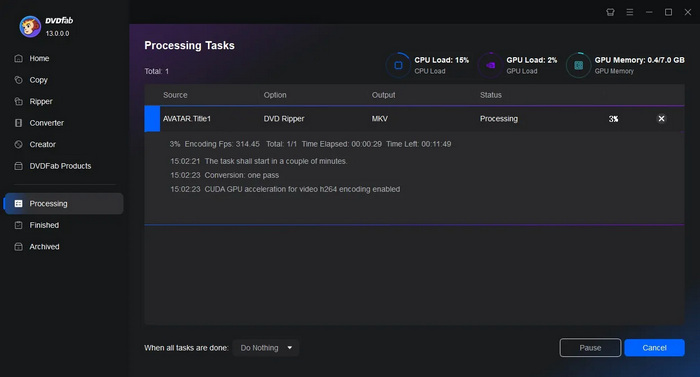
A DVDFab DVD Ripper valóban nagyszerű eszköz azoknak a felhasználóknak, akik DVD-ket szeretnének számítógépre másolni, mivel támogatja a titkosított lemezeket. Az ingyenes verziója azonban csak MP4 és MKV kimeneti formátumokra korlátozódik.
5. rész. Hogyan lehet DVD-t kivonni a számítógépre a WinXDVD segítségével
Egy másik módszer a DVD-k számítógépre másolására a WinXDVD eszköz használata. Ez a DVD-rippelő eszköz egy jól ismert és gyakran használt DVD-rippelő eszköz. Elérhető macOS és Windows rendszerekre. A DVD-lemezek különféle digitális formátumokba konvertálásának képességével a felhasználók garantáltan zökkenőmentes DVD-rippelési folyamatot biztosíthatnak.
Így másolhatja át egy DVD tartalmát a számítógépre a WinXDVD használatával:
1. lépés. Először töltse le és telepítse a WinX DVD Ripper Platinum programot az eszközére.
2. lépés. Töltsd be a DVD-t. Ezzel az eszközzel három lehetőséged van a DVD betöltésére. Kattints a DVD Disc gombra, ha fizikai DVD-t helyeztél a számítógép optikai meghajtójába, válaszd az ISO Image lehetőséget, ha DVD ISO-fájl van elmentve az eszközödön, vagy jelöld a DVD Folder opciót, ha a DVD-fájlok egy meghatározott mappában találhatók. Ezután kattints az OK gombra a folytatáshoz.
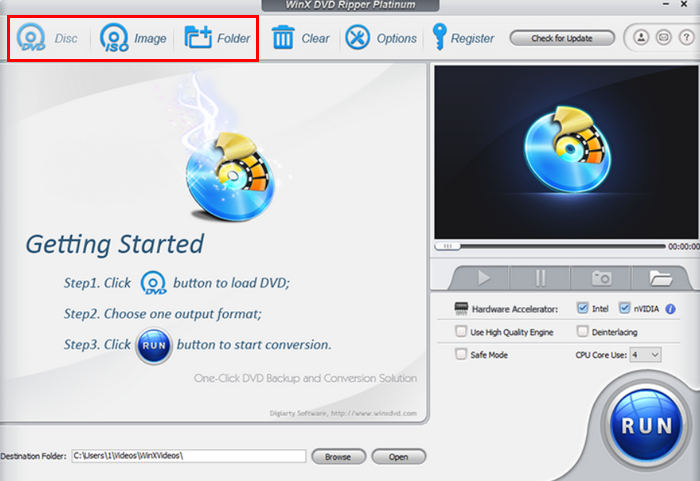
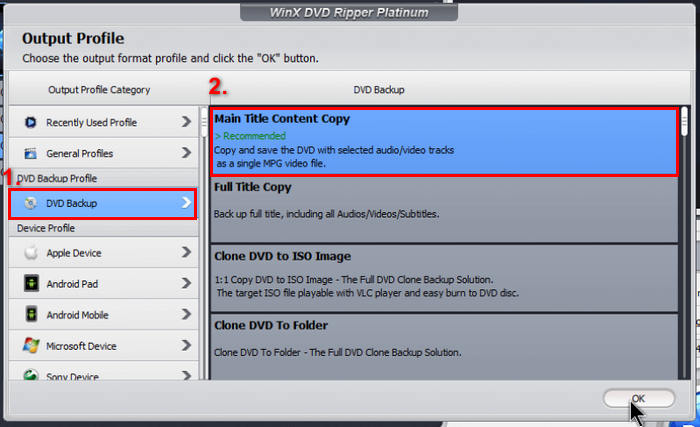
3. lépés. Ezután a bal oldali menüben, az Output Profile (Kimeneti profil) résznél kattintson a DVD Backup (DVD biztonsági mentés) lehetőségre, majd válassza a Main Title Content Copy opciót.
4. lépés. Végül kattintson alul a Destination Folder opcióra, és válassza ki azt a mappát a számítógépén, ahová a rippelt DVD-t menteni szeretné. Ezután kattintson a Run gombra a DVD rippelésének elindításához.
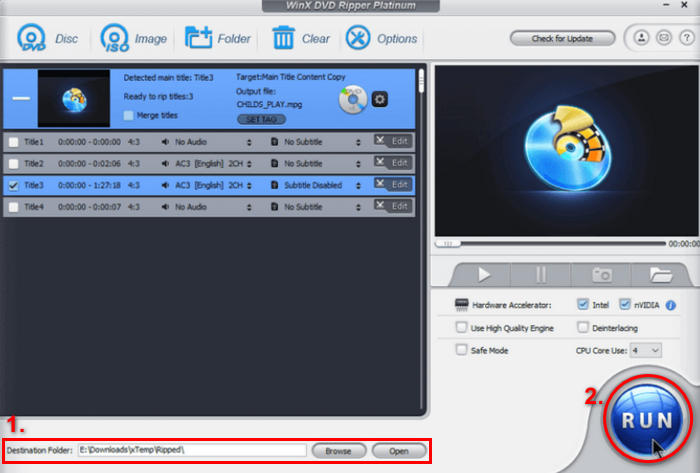
DVD-k számítógépre rippelése egyszerűen elvégezhető ezzel az eszközzel. A szoftver teljes funkcionalitásához azonban prémium licenc szükséges, és az ingyenes verzió korlátozhatja a hozzáférést a speciális funkciókhoz.
6. rész. DVD-t másolni számítógépre a MakeMKV segítségével
A MakeMKV szintén egy jól ismert DVD-rippelő eszköz, de csak MKV formátumba rippeli a DVD-ket. Korlátozott médiakimeneti formátumtámogatása ellenére, ha MKV formátumba szeretné rippelni a DVD-jét, és a DVD tartalmát számítógépre másolni, ez továbbra is nagyszerű eszköz. Ezért az MKV formátumba való rippelési folyamat után a felhasználók könnyen másolhatják a DVD tartalmát számítógépükre. Végül, ez az eszköz macOS, Windows és Linux rendszereken is elérhető.
Így másolhatja át egy DVD tartalmát a számítógépre a MakeMKV használatával:
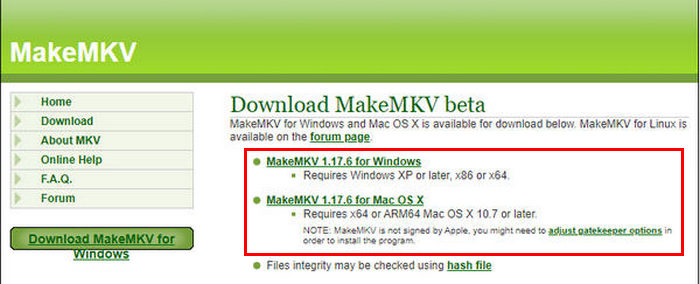
1. lépés. Először nyissa meg a MakeMKV hivatalos weboldalát, és kattintson a letöltési linkre az operációs rendszerének megfelelően.
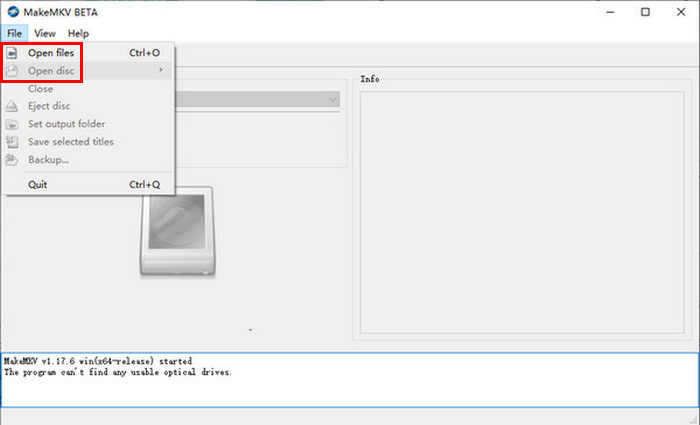
2. lépés. Ezután indítsa el a programot, majd kattintson az Open Files vagy az Open Disc lehetőségre a videó importálásához.
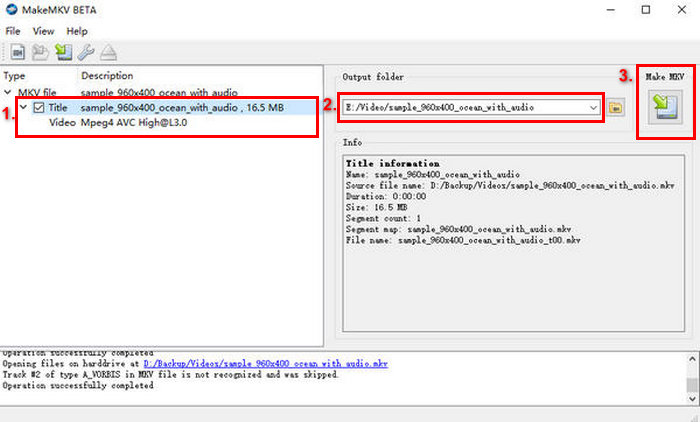
3. lépés. Most válassza ki azt a címet, amelyet MKV-fájlként szeretne elmenteni, valamint azokat a hangsávokat, amelyeket meg szeretne tartani. Ezután válassza ki a mappát, ahová a fájlt a számítógépén menteni szeretné, és kattintson a MakeMKV ikonra az átkódolás elindításához. A kimenet közvetlenül az Ön által megadott célmappába lesz elmentve.
A MakeMKV valójában egy dedikált DVD-rippelő eszköz, amely képes DVD-ket rippelni és másolni a számítógépre. A médiaformátumok tekintetében azonban a felhasználók csak MKV formátumban rippelhetik DVD-iket.
7. rész. DVD másolása számítógépre szoftver használata nélkül
Ha olyan eszközt keres, amely lehetővé teszi DVD-k számítógépre másolását szoftver használata nélkül, egy kicsomagolási folyamat létrehozásával.
1. lépés. Nyissa ki a DVD-tálcát, és helyezze be a DVD-t a számítógépbe.
2. lépés. Keresse meg a meghajtót az oldalsávban a File Explorer ablakban.
3. lépés. Végül húzza át a VIDEO_TS mappát a lemezről a számítógépre.
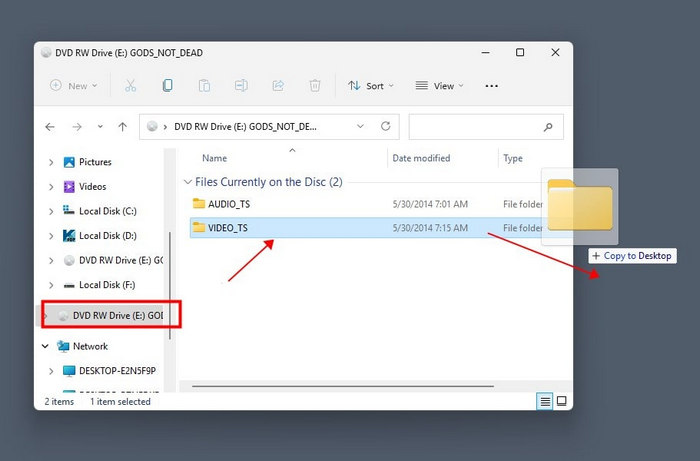
Megjegyzés: Ez a módszer csak a másolásvédelem nélküli DVD-k esetében működik.
8. rész. Gyakran ismételt kérdések a DVD-k tartalmának számítógépre másolásával kapcsolatban
Átmásolhatok DVD tartalmat számítógépre szoftver használata nélkül?
Igen, további szoftver nélkül is átmásolhatja a DVD tartalmát a számítógépére, ha a DVD nincs védve. Egyszerűen helyezze be a DVD-t a számítógép meghajtójába, nyissa meg a DVD mappát, és másolja át manuálisan a fájlokat. Titkosított DVD-khez vagy a tartalom más formátumba konvertálásához azonban DVD-rippelő eszközre lesz szüksége.
Melyik formátumot válasszam, amikor DVD-t rippelek a számítógépemre?
A legjobb formátum az igényeidtől és a kompatibilitási követelményektől függ. Az MP4 egy széles körben támogatott formátum, amely egyensúlyt teremt a minőség és a fájlméret között, így a legtöbb eszközhöz ideális.
Mennyi ideig tart DVD-ket másolni számítógépre?
Egy védelem nélküli DVD másolása általában 10-20 percet vesz igénybe, egy titkosítotté pedig 20-40 percet. Az AnyMP4 DVD Ripperrel a folyamat gyorsabb, körülbelül 5-10 percet vesz igénybe, a számítógép sebességétől és a DVD méretétől függően.
Következtetés
Most, hogy már tudja, hogyan másolhatja át egy DVD tartalmát a számítógépre különböző eszközökkel és módszerekkel, egyszerűen hozzáférhet DVD-je tartalmához a számítógépén, és bármikor lejátszhatja azt. Ügyeljen azonban arra, hogy az Ön számára megfelelő eszközt válassza. Olyat válasszon, amelyet a számítógépe támogat, hogy a folyamat zökkenőmentes legyen. Próbálja ki bármelyik módszert, és másolja át könnyedén DVD-i tartalmát közvetlenül a számítógépére!
-
 WinX DVD Ripper Platinum: Átfogó áttekintés [2024]
 DVD-rippelési megoldást keresel? Olvasd el ezt a WinX DVD Ripper ismertetőt, és ismerd meg mindent a funkcióitól kezdve az útmutatón át egészen a mi véleményünkig. Kattints a további részletekért.
-
 A legjobb Linux DVD-ripper ajánlása – melyik tetszik?
 Ha Linux DVD-rippert keresel a számítógépedhez, tekintsd meg a 6 általunk kínált lehetőséget. A köztük lévő különbségeket is bemutatjuk.
-
 Hogyan lehet DVD-ről hangot rippelni a számítógépünkön található 4 legjobb eszközzel
 Hangot kell rippelned DVD-ről? Ez az útmutató minden szükséges információt tartalmaz. Bemutatjuk a négy legjobb segítőt, és megmutatjuk, hogyan kell pontosan alkalmazni őket.
