


 Video Converter Ultimate
 Screen Recorder
 Videó javítás
 Biztonságos letöltés
5 megoldás a QuickTime Player nem működésére: Hogyan kell alkalmazni
Mac felhasználók számára a QuickTime Player az egyik legismertebb szoftver. A rendszerrel előre telepítve érkezik, és általában a készüléken lévő videók lejátszására, valamint egyszerű multimédia‑fájl‑szerkesztési és formátum‑átalakítási feladatok elvégzésére használják. Nem mindenre alkalmas azonban: nem támogat túl sok formátumot, és működés közben is előfordulhatnak hibák. Ebben a cikkben összefoglaljuk a leggyakoribb problémákat, és egyenként bemutatjuk, hogyan lehet megoldani a QuickTime Player nem működik jellegű hibákat. Ha ön is gondot tapasztal vele, nézze át a cikket, hátha talál benne a saját helyzetére illő megoldást. Azoknak pedig, akik kedvelik a QuickTime Playert, de funkcióit túl alapvetőnek találják, ajánlunk egy kiváló alternatívát is.

1. rész. Javítsa ki a QuickTime hibáját, és továbbra is megjeleníti az előzményeket Mac rendszeren
A QuickTime Player rögzíti a lejátszott fájlokat, és megjeleníti az előzményeket a Fájl és a Legutóbbiak megnyitása menüpontban. A felhasználók a megnyitott videókat a dokkoló ikon alatti listában is megtalálhatják. Ha már nem szeretné látni ezeket az előzményeket, vagy ha nem szeretné, hogy a készüléket következően használó személy lássa, mit nyitott meg, törölheti a legutóbbi fájlokat a QuickTime Playerben.
Így oldhatja meg a QuickTime hibát, ami miatt a Mac rendszeren folyamatosan megjeleníti az előzményeket.
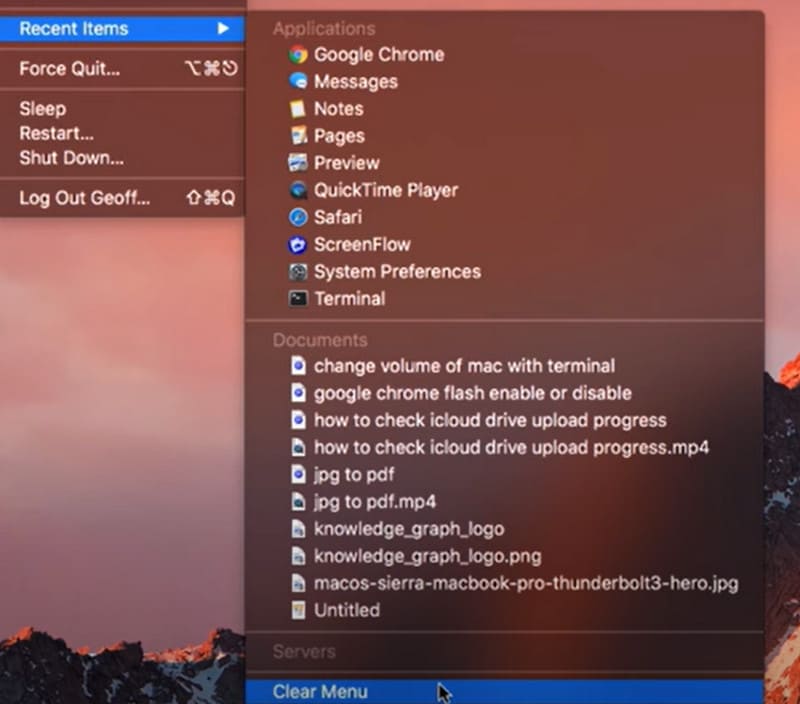
1. lépés. Nyissa meg a QuickTime Playert a Mac számítógépén. Menjen a bal felső sarokba, és kattintson a QuickTime logóra. Nyissa le a listát, majd válassza a Recent items > Clear Menu lehetőséget.
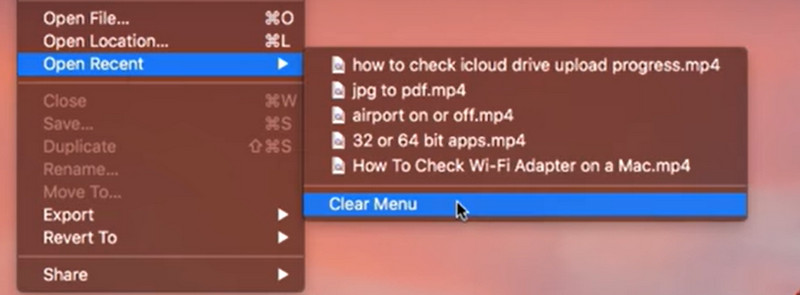
2. lépés. Ezután lépjen a File fülre, és válassza az Open Recent > Clear Menu menüpontot.
3. lépés. Lépjen ki a QuickTime Playerből, majd indítsa el újra. Ezt követően ezen a felületen már nem fogja látni a legutóbbi fájlokat.
2. rész. Javítás: Nem sikerült levágni a videót a QuickTime Playerben
Az elmúlt években a felhasználók arról számoltak be, hogy a QuickTime Player használatakor videó vágásához az összes választógomb hirtelen szürkévé vált, és már nem lehetett rájuk kattintani. Úgy tűnik, hogy már nem tudjuk használni a QuickTime Player szerkesztési funkcióit. Szerencsére megoldást találtak erre a hibára.
Így javíthatja ki a videó vágásának sikertelenségét a QuickTime Playerben.
1. lépés. Indítsa el a QuickTime Playert, és nyissa meg a megvágni kívánt videót. Ha azt látja, hogy az Edit menü alatti összes gomb szürke, zárja be a fájlt, és lépjen vissza a fő felületre. Kattintson rá jobb gombbal, majd válassza a Quick Actions > Trim lehetőséget.

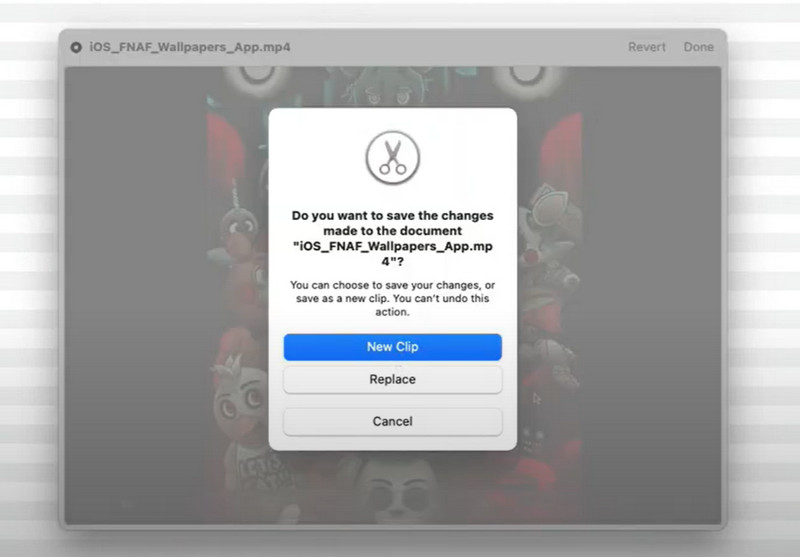
2. lépés. Végezzen egy kisebb vágást az aktuális klipen, és kattintson a Done > New Clip gombra. Mentse a megvágott klipet új fájlként, és adjon neki másik nevet.
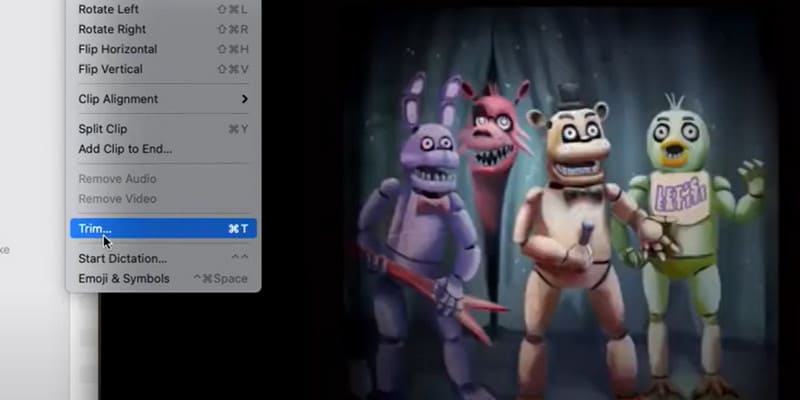
3. lépés. Térjen vissza a fő felületre, és nyissa meg az új fájlt. Most már választhatja az Edit menüt, és ismét kijelölheti a Trim funkciót.
3. rész. Javítsa ki a QuickTime hibát, ami nem tudja megnyitni az MP4/MOV fájlokat
Miért nem tudja megnyitni az MP4 vagy MOV fájlokat a QuickTime Player? Nem kompatibilis mindkét formátummal? A probléma megoldására két forgatókönyvben kínálunk megoldást.
Töltse le a QuickTime kompatibilis kodekcsomagot
Először is meg kell értenünk, hogy nem minden MP4 és MOV formátumú fájl egyforma. Vegyük például az MP4 fájlokat; egy videofájl sok videót, hangot, feliratot, metaadatot stb. tartalmazhat, amelyek mindegyikére eltérő kodekek vonatkozhatnak. A QuickTime Player azonban korlátozott számú kodekkel kompatibilis, így ha a fájlban található adattípusok bármelyik kodekjét nem támogatja a lejátszó, akkor a QuickTime Player nem fog megnyílni. Tehát először megpróbálhatja letölteni a QuickTime-kompatibilis videokodek-csomagot. Kérjük, győződjön meg arról, hogy a letöltött tartalom biztonságos, és nem tartalmaz vírusokat vagy káros szoftvereket.
Példák: DIVX kodek, XVID kodek, ZyGo stb.
Videó konvertálása QuickTime-kompatibilis formátumba az FVC Video Converter Ultimate segítségével
Az ilyen jellegű problémákra egy végleges megoldás lehet, ha egy videóformátum‑konverterrel a fájlokat a QuickTime Player által támogatott formátumba alakítja. Ajánljuk a FVC Video Converter Ultimate programot, amely segítségével bármely népszerű videóformátumot a QuickTime Player által támogatott MP4 vagy MOV formátumba konvertálhat, H.264 kodekkel. Emellett iTunes kimeneti formátum‑sablonokat is kínál, amelyek szintén kompatibilisek a QuickTime Player által támogatott formátumokkal. A konvertálás előtt tetszés szerint szerkesztheti is a videót.
Ingyenes letöltés Windows 7 vagy újabb rendszerre Biztonságos letöltés
Ingyenes letöltés macOS 10.7 vagy újabb rendszerre Biztonságos letöltés
Így konvertálhatod a fájlt, mert nem kompatibilis a QuickTime Playerrel.
1. lépés. Telepítse a FVC Video Converter Ultimate programot a számítógépére. Nyissa meg, és kattintson az Add Files gombra a videó feltöltéséhez.

2. lépés. Kattintson a Convert All to opcióra, és válassza kimeneti formátumként az MP4/MOV H.264‑et. Lejjebb görgetve megkeresheti az iTunes fület is, majd választhat egy formátumot onnan.

3. lépés. Végül kattintson a Convert All gombra.

4. rész. Javítsa ki a QuickTime Player hibát észlelt a képernyő rögzítése közben
A QuickTime Playernek van egy jól használható beépített képernyőfelvevő funkciója is. Néhány felhasználó azonban arról számolt be, hogy e funkció használatakor a QuickTime Player hibát észlelt a képernyőfelvétel közben, vagy megjelent egy „Cannot Record” felugró ablak.
• Több oka is lehet annak, hogy a QuickTime Player miért nem működik. Először is azt kell megvizsgálnia, hogy a számítógép memóriája nem elegendő-e a rögzített videó tárolásához. Először ellenőrizheti a fennmaradó tárhelyet. Egy másik lehetőség, hogy ismeretlen eredetű hiba történt hirtelen, ami miatt a QuickTime Player leállt. Ezen a ponton újraindíthatja a programot, és megnézheti, hogy megoldódott-e a probléma.
• A „Nem lehet rögzíteni” felugró ablak gyakran megjelenik, ha külső hangforrást használ. Megpróbálhat új külső mikrofont beszerezni, vagy a hangforrást belső hangra váltani. Ha a probléma továbbra sem oldódik meg, ellenőrizze, hogy frissíteni kell-e a QuickTime Player verzióját. Azt is ellenőrizheti, hogy a macOS legújabb verziója-e; ha nem, frissítse.
• Azt is érdemes lehet megfontolni, hogy a probléma a rögzített videóval van-e. Egyes platformokon DRM-védett videók találhatók, amelyeket a felhasználók nem tudnak rögzíteni. Ha a használt platform illik ehhez a profilhoz, hagyja abba a felvételkészítést, és nézze meg, van-e más módja a videó letöltésének.
5. rész. Javítsa ki a QuickTime Player hangját, ami nem működik
Az utolsó gyakori probléma, hogy a QuickTime Player hangja nem működik. Ennek oka lehet, hogy nem a szoftver legújabb verzióját használod. Először próbáld meg frissíteni a legújabb verzióra.
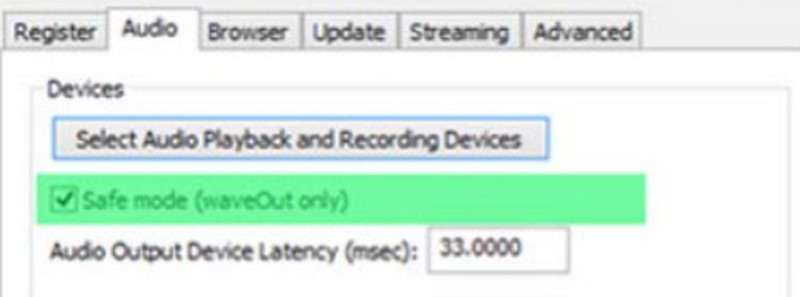
Így javíthatja ki a QuickTime Player hangjának működését a beállításainak módosításával.
1. lépés. Nyissa meg a QuickTime Playert az eszközén. Válassza az Edit > Preference menüpontot.
2. lépés. A QuickTime Preference ablakban válassza az Audio fület, és engedélyezze a Save mode opciót. Ezután kattintson az Apply gombra.
3. lépés. Indítsa újra a QuickTime Playert. Ellenőrizze, hogy a probléma megoldódott‑e.
6. rész. A QuickTime Player legjobb alternatívája
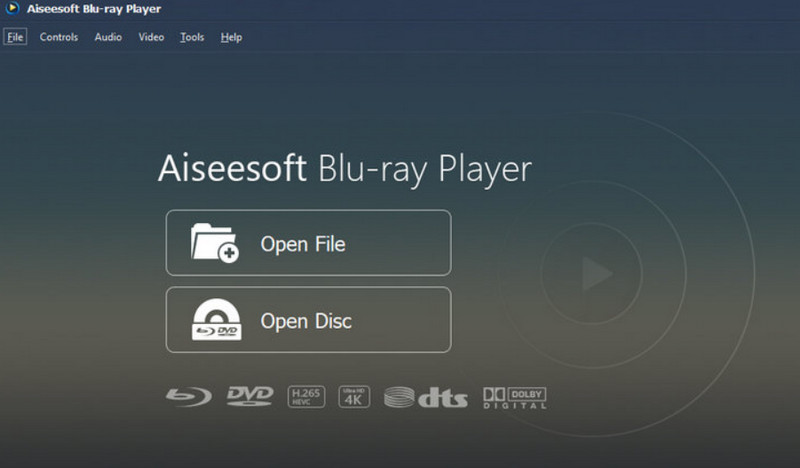
A QuickTime Player nem sok videóformátummal kompatibilis, és szerkesztési funkciói is meglehetősen alapvetőek, ezért ha hasonló jellegű, de jóval átfogóbb tudású lejátszót keres, ajánljuk az Aiseesoft Blu-ray Player programot. Ez szinte minden digitális formátumú videót le tud játszani, és támogatja a DVD‑k, Blu‑ray lemezek és ISO‑képfájlok olvasását is. A program hang‑ és képminősége kifogástalan, és saját lejátszási listákat hozhat létre benne. Az Aiseesoft Blu-ray Player számos személyre szabható lejátszási beállítást kínál, és egyetlen kattintással készíthet képernyőképet egy különösen tetsző pillanatról.
Ingyenes letöltésWindows 7 vagy újabb verzióhozBiztonságos letöltés
Ingyenes letöltésMacOS 10.7 vagy újabb verzióhozBiztonságos letöltés
7. rész. A QuickTime Player nem működő GYIK-ja
Miért nem játszik le videókat a QuickTime?
Először is ellenőrizd, hogy a videód formátuma kompatibilis-e a QuickTime Playerrel. Ha igen, akkor gondold át, hogy az adott platform nem támogatja-e a videó kodekjét. Természetesen ez az oka az is lehet, hogy a lejátszó verziója túl elavult. Próbáld meg frissíteni.
Mi váltja fel a QuickTime Playert?
A QuickTime Player legjobb alternatívái az Aiseesoft Blu-ray Player, a VLC Media Player, a KMPlayer, a Windows Media Player és még sok más.
Miért nem játssza le a QuickTime a MOV fájlomat?
A MOV a QuickTime Player alapértelmezett formátuma. Ha azt tapasztalja, hogy a QuickTime Player nem tudja megnyitni a MOV fájlt, ellenőrizze, hogy a videófájl nem sérült‑e. Ha nem, próbálja meg a jelenlegi fájlt MP4 H.264 formátumba konvertálni.
Következtetés
Ez egy részletes útmutató a QuickTime Player nem működik problémák megoldásához. Elemeztük a visszajelzéseit, kiemeltünk 5 gyakori helyzetet, amikor a hiba jelentkezhet, és bemutattuk, hogyan javítható mindegyik. Ha még mindig azt tapasztalja, hogy ez a lejátszó nem működik megfelelően, javasoljuk, hogy próbálja ki a legjobb alternatíváját, az Aiseesoft Blu-ray Playert, amely szélesebb kompatibilitással és több személyre szabható beállítással rendelkezik.
-
 QuickTime képernyőfelvétel - Videofelvétel hanggal Mac és PC-n
 Hasznos a felvételi képernyő, amelyen hang van a Mac-en. A beépített lejátszó, a QuickTime Player képes rá. Olvassa el a bejegyzését, és tudja, hogyan készítsen hangos képernyőt Mac és PC-n.
-
 A legjobb QuickTime Player helyettesítő online és offline [2025]
 Ez elvezeti Önt ahhoz, hogy válassza ki a legjobb QuickTime Player cserelehetőséget, ha a QuickTime lejátszó nem érhető el az Ön platformján, vagy újat szeretne.
-
 A legfontosabb tények, amelyeket tudnia kell a QuickTime lassításról
 Próbáltad már a QuickTime Media Player használatával lassított videókat lejátszani? Olvassa el ezt a cikket, ha többet szeretne megtudni a médialejátszó kiváló szolgáltatásairól.
