


 Video Converter Ultimate
 Screen Recorder
 Videó javítás
 Biztonságos letöltés
A DVD-k iPadre konvertálásának legegyszerűbb módszerei [tesztelt és bevált]
Ha úgy találod, hogy kényelmes DVD-tartalmakat nézni iPad-eden, van rá mód, hogy ezt meg is valósítsd. A DVD-k lemezről történő megtekintése lassan kihalófélben van, különösen a digitalizáció növekvő trendjével. Ezért sok felhasználó gondolkodik azon, hogy mit kezdhetne a DVD-jeivel a mindenhol zajló változások és trendek közepette.
Ebben a cikkben két módszert ismerhetsz meg arra, hogyan tudsz DVD-ket iPadre konvertálni. Emellett útmutatást kapsz ahhoz is, hogyan viheted át egyszerűen a digitalizált DVD-idet az iPadedre. Nem bírsz tovább várni, hogy iPaden nézhesd a DVD-tartalmaidat? Olvass tovább, és tudj meg többet.

1. rész. Közvetlenül nézhetünk DVD-ket az iPaden
Az iPad egy sokoldalú eszköz, és a különféle médiafájlok kezelése terén kiválóan alkalmas nagy felbontású videók lejátszására. Ezzel az egyik legnépszerűbb eszközzé vált videók lejátszásához és streameléséhez. Azonban DVD-k lejátszásakor az iPad nem tud közvetlenül fizikai adathordozókat vagy DVD-ket lejátszani. Ennek az az oka, hogy az iPad nem rendelkezik beépített DVD-olvasóval. A jó hír azonban az, hogy van mód arra, hogy DVD-ket továbbra is közvetlenül iPad-eden nézhess, ha digitalizált formátumba konvertálod őket. Ha szeretnéd megtudni, hogyan konvertálhatod DVD-det iPad-re, olvass tovább.
2. rész. Hogyan konvertálhatunk DVD-t iPadre
Kétféleképpen konvertálhatsz DVD-ket iPadre; ez a folyamat magában foglalja a DVD-k rippelését, majd digitalizált formátumba konvertálását.
1. módszer. Az FVC által kiválasztott AnyMP4 DVD Ripper használata
Az egyik legjobb módszer DVD-k iPadre konvertálására az AnyMP4 DVD Ripper használata. Ez az eszköz különféle bemeneti és kimeneti formátumokat képes kezelni, beleértve a DVD-ket is. Ezért vált azok számára a kedvenc eszközzé, akiknek DVD-iket digitalizált formátumba kell rippelniük és konvertálniuk. Ezen kívül ez az eszköz valóban minőségi eredményeket kínál a konvertált DVD-k esetében, mivel számos fejlett technológia, például a hardveres gyorsítás is támogatja. A DVD-k iPadre konvertálásához kövesse az alábbi lépéseket:
Lépések a DVD iPadre konvertálásához az FVC által ajánlott AnyMP4 DVD Ripper használatával:
1. lépés. Először töltsd le és telepítsd az eszközt a számítógépedre.
Ingyenes letöltésWindows 7 vagy újabb rendszerhezBiztonságos letöltés
Ingyenes letöltésMacOS 10.7 vagy újabb rendszerhezBiztonságos letöltés
Megjegyzés: A következő lépés előtt be kell helyezned a DVD-t a számítógéped DVD-meghajtójába. Miután a rendszer felismerte a lemezt, folytasd a következő lépéssel.
2. lépés. Ezután indítsd el az AnyMP4 DVD Rippert, és kattints a Getting Started ikonra a DVD lemez betöltéséhez.
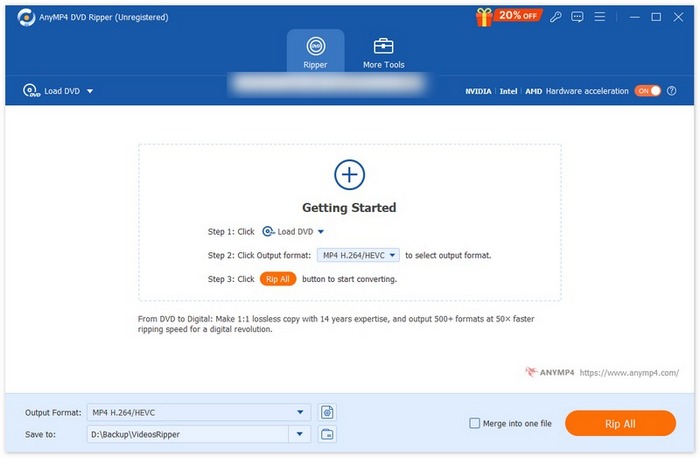
3. lépés. Majd menj az alul található Output Format részhez, és válaszd ki a kívánt formátumot a Video fül alatt. Ha kész vagy, kattints a Rip All gombra, hogy elindítsd a DVD rippelését.
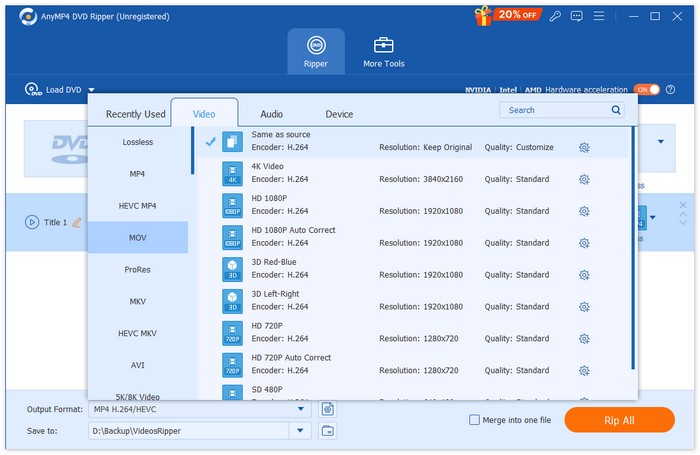
Az FVC által ajánlott AnyMP4 DVD Ripperrel a DVD iPadre konvertálása egyszerűbb, mint a ma elérhető más eszközökkel. Veszteségmentes DVD–digitális formátum átalakítási képessége elsőrangú, így a DVD-tartalom minősége a konvertálás után is változatlan marad. Ez az eszköz valóban az egyik legjobb DVD-ripper, amellyel a DVD-ket könnyen és hatékonyan lehet iPadre konvertálni.
2. módszer: A kézifék használata
Egy másik módszer a DVD-k iPadre konvertálására a HandBrake használata. Ez egy nyílt forráskódú videokonvertáló eszköz, amely a leggyakrabban használt videóformátumok széles skáláját támogatja. Változatos hang- és videóformátum-támogatásának köszönhetően ez az eszköz egyszerűvé és hatékonnyá teszi a DVD-k és Blu-ray lemezek digitális fájlokká alakítását.
Lépések a DVD iPadre konvertálásához HandBrake használatával:
1. lépés. Először le kell töltenie és telepítenie a HandBrake programot a számítógépére.
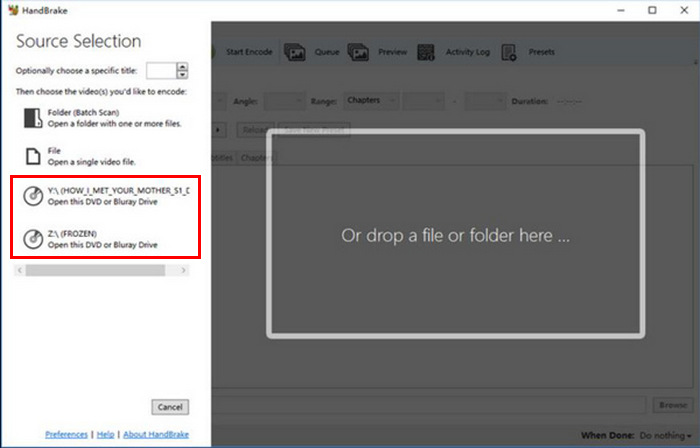
2. lépés. Ezután helyezd be a DVD-t a DVD-ROM meghajtóba. Indítsd el az eszközt, majd válaszd ki a DVD-det a Source Selection (Forrás kiválasztása) alatt. Az eszköz ezután elkezdi beolvasni a DVD filmcímeit.
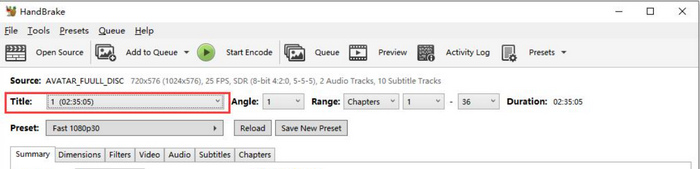
3. lépés. Ezt követően válaszd ki a rippelni kívánt címet a Title legördülő menüjéből.
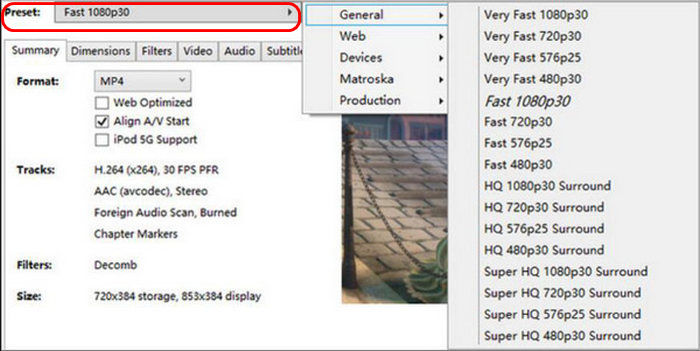
4. lépés. Ezután kattints a Preset gombra, és állítsd be egyénileg a beállításokat a kimeneti fájl minőségének meghatározásához. Mindenre találsz előre beállított profilt: Apple 1080p30 Surround, Apple 1080p60 Surround és Apple 720p30 Surround, az iPad modelljének megfelelően.
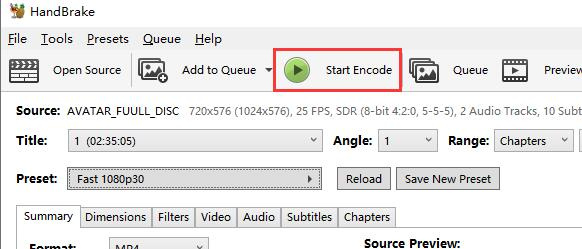
5. lépés. Miután nevet és előbeállítást választott, ideje elindítani a DVD rippelését a felső sávon lévő Start Encode (Kódolás indítása) gombra kattintva. Az ablak alján egy folyamatjelző sávon láthatja, mennyi idő van még hátra a rippelésből.
Megjegyzés: A jobb minőségű rippelés tovább tart, ezért érdemes a számítógépet egy ideig futni hagyni.
A DVD-k iPadre konvertálása a HandBrake segítségével szintén kiváló módszer. Ez az eszköz azonban közvetlenül képes kezelni a másolásvédett DVD-ket. A felhasználóknak telepíteniük kell a libdvdcss fájlt a másolásvédelem megkerüléséhez, ami kellemetlenségeket okozhat.
3. rész. Digitalizált DVD átvitele iPadre
Mivel egy iPad nem tud közvetlenül DVD-t lejátszani, a DVD-k iPadre konvertálása létfontosságú folyamat. Ezután, ahhoz, hogy a digitalizált DVD-ket iPaden lejátszhassák, át kell vinniük a fájlt az iPadjükre, és ennek két módja van.
1. módszer: iTunes-szal
Az iTunes segítségével a felhasználók szinkronizálással átvihetik a digitalizált DVD-t iPadjükre. Ez a folyamat csak a DVD-k rippelése után lehetséges olyan DVD-rippelőkkel, mint az FVC által kiválasztott Video Converter Ultimate és a HandBrake. Ehhez kövesse az alábbi lépéseket:
1. lépés. Először nyisd meg az iTunes alkalmazást a számítógépeden.
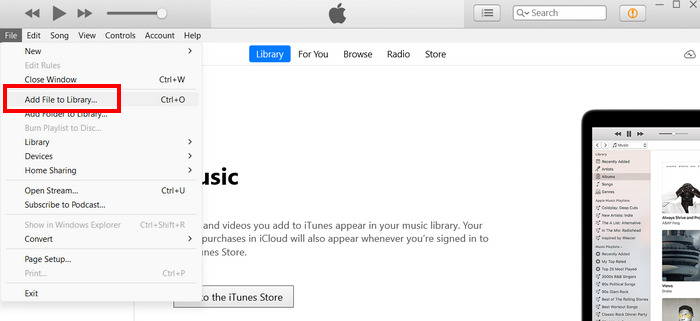
2. lépés. Ezután koppints a File opciókra, majd kattints az Add File to Library lehetőségre.
3. lépés. Ezután csatlakoztasd az iPadet a számítógéphez USB-kábel segítségével.
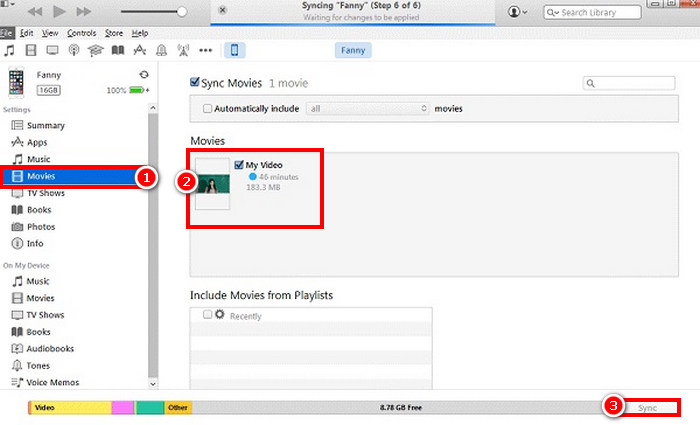
4. lépés. Vedd figyelembe, hogy az iPad ikonja meg kell, hogy jelenjen az iTunes bal oldalán, a Devices (Eszközök) fül alatt. Ezután kattints rá, majd lépj a Movies (Filmek) fülre.
5. lépés. Jelöld be a Sync Movies (Filmek szinkronizálása) jelölőnégyzetet, válaszd ki azokat a DVD-filmeket, amelyeket éppen most importáltál az iTunes könyvtáradba, majd kattints a Sync (Szinkronizálás) gombra.
2. módszer: iTunes nélkül
Ha valamilyen okból nem szeretnéd használni az iTunes-t, digitalizált DVD-det átviheted iPad-edre felhőalapú tárolómeghajtókra való feltöltéssel. Egyszerűen töltsd fel a digitalizált DVD-t egy olyan felhőalapú meghajtóra, amely iPad-eden is elérhető, és onnan elérheted és megtekintheted.
4. rész. Gyakran ismételt kérdések a DVD-k iPadre konvertálásával kapcsolatban
Milyen formátumot kell használnom, amikor DVD-ket konvertálok iPadre?
Az MP4 a leginkább ajánlott formátum iPadekhez, mivel széles körben támogatott, és jó egyensúlyt kínál a minőség és a fájlméret között. Egyéb kompatibilis formátumok közé tartozik a MOV és az M4V.
Csatlakoztathatok DVD-lejátszót egy iPad Pro-hoz?
Nem. Nem csatlakoztathatsz közvetlenül DVD-lejátszót iPad Próhoz, mivel az iPadek hardveres és szoftveres korlátok miatt nem támogatják a külső DVD-meghajtókat vagy -lejátszókat. Ehelyett konvertálhatod a DVD-ket digitális formátumba, és átviheted a fájlokat az iPadedre lejátszás céljából.
Hogyan tudok DVD-t lejátszani az iPad-emen?
A DVD iPaden történő lejátszásának legjobb módja, ha először digitális formátumba konvertáljuk. Miután a DVD digitalizált, közvetlenül át kell vinni az iPadre a lejátszáshoz.
Következtetés
Azért van szükség arra, hogy DVD-ket iPadre konvertálj, mert az iPad nem tud közvetlenül DVD-t lejátszani. Az FVC által ajánlott Video Converter Ultimate-tel és a HandBrake-kel azonban ez megvalósítható. Csak kövesd figyelmesen az útmutatót. Ha tehát iPaden szeretnéd nézni a DVD-idet, kezdd el most a rippelést, és konvertáld őket digitális formátumba.
-
 Mik azok a DVD régiókódok és miért használják őket [magyarázat]
 Kíváncsi a DVD régiókódokra? Ebben a cikkben megtudhatja, miért léteznek ezek a DVD-kódok, és hogyan oldhatja fel a DVD-k zárolását, hogy korlátozások nélkül élvezhesse a globális tartalmakat.
-
 5 legjobb ingyenes DVD-ripper Windows/MacOS/Linux rendszerre [Áttekintés]
 Ingyenes DVD-rippert keresel a lemezedhez? Ebben a cikkben 5 DVD-ripper eszközről olvashatsz, amelyekkel költségeket takaríthatsz meg a DVD-konverziós igényeidhez.
-
 4 legjobb külső CD/DVD meghajtó: Átfogó áttekintés
 Ha a legjobb külső CD/DVD meghajtót keresed, jó helyen jársz. Ez a cikk 3 legjobbat választott ki, és mindegyiket alaposan áttekintette.
