


 Video Converter Ultimate
 Screen Recorder
 Videó javítás
 Biztonságos letöltés
A legegyszerűbb módja DVD-k importálásának és hozzáadásának az iTunes könyvtárhoz
Az iTunes egy jól ismert médialejátszó és kezelőalkalmazás minden Apple eszközhöz, és gyakran különféle médiafájlok, például zene, filmek és sok más eszköz szinkronizálására szolgál.
Ha van egy DVD-gyűjteményed, és hozzá szeretnéd adni őket az iTunes-hoz, akkor a DVD-ket digitális formátumba kell konvertálni. Ezért ebben a cikkben két dolgot fogsz megtanulni: a DVD-k rippelését, mivel egy fizikai DVD-t nem tudsz az iTunes-szal szinkronizálni. Ezt követően, miután digitális formátumba lett alakítva, itt az ideje megtanulni, hogyan lehet DVD-t hozzáadni az iTunes-hoz. Készen állsz, hogy importáld a DVD-idet az iTunes-ba, és az összes Apple eszközödre szinkronizáld őket? Akkor kezdjük!

1. rész. Milyen videóformátumokat támogat az iTunes
Mielőtt digitális formátumba rippelnéd a DVD-idet, tudnod kell, hogy az iTunes milyen formátumot támogat, hogy elkerüld a kompatibilitási problémákat. Az iTunes nagyon válogatós a támogatott formátumokkal kapcsolatban. Ezért fontos, hogy megismerd és megértsd a támogatott formátumokat, hogy elkerüld a kellemetlenségeket, amikor végül hozzáadsz egy DVD-t az iTunes-hoz.
Az iTunes által támogatott formátumok:
• MP4
• MOV
• H.264
• AAC
Ezzel kapcsolatban kérjük, győződjön meg arról, hogy a DVD-k rippelésekor a választott formátumot az iTunes támogatja.
2. rész. DVD rippelése iTunes átvitelhez
A DVD-k digitalizálásának két módja van, és ez a folyamat magában foglalja a fizikai lemez rippelését és konvertálását. Így a DVD-ről származó médiatartalom rippelődik, majd bármilyen digitális formátumba konvertálódik. Ezután egyszerűen hozzáadhatod az iTunes-odhoz.
1. módszer. DVD rippelése az FVC által kiválasztott AnyMP4 DVD Ripperrel
Az FVC által választott AnyMP4 DVD Ripper egy jól ismert, teljes funkcionalitású eszköz, amely hihetetlenül képes kezelni a különféle média bemeneti és kimeneti formátumokat, beleértve a DVD-t is. Ez a funkció kulcsfontosságú a DVD-k rippeléséhez és bármilyen digitális formátumra konvertálásához. Ezenkívül a fejlett kódolási technológiának köszönhetően megőrzi a DVD-tartalom minőségét a rippelés után. Végül, ezt a DVD ripper eszközt egy gyors konvertáló motor is támogatja GPU- és CPU-alapú feldolgozással, ami a rippelési sebességet gyorsabbá teszi más eszközökhöz képest.
Lépések a DVD iTunes-hoz történő rippeléséhez az FVC által ajánlott AnyMP4 DVD Ripper segítségével:
1. lépés. Töltsd le és telepítsd az FVC által ajánlott AnyMP4 DVD Ripper programot az asztali gépedre, majd indítsd el.
Ingyenes letöltésWindows 7 vagy újabb rendszerhezBiztonságos letöltés
Ingyenes letöltésMacOS 10.7 vagy újabb rendszerhezBiztonságos letöltés
Megjegyzés: Győződj meg arról, hogy a DVD-t behelyezted a számítógép DVD-meghajtójába.
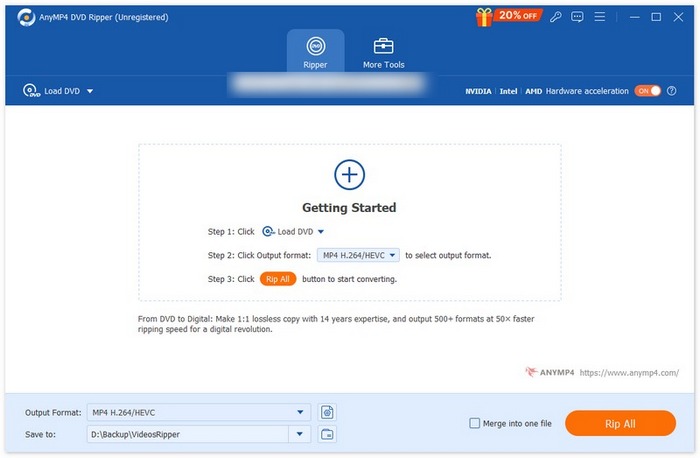
2. lépés. Ezután indítsd el az AnyMP4 DVD Ripper programot, és kattints a Getting Started (Kezdés) területre a lemez beolvasásához.
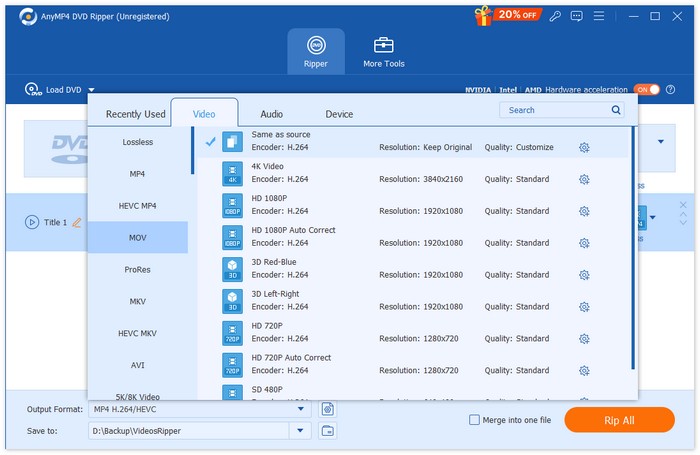
3. lépés. Ezt követően kattints az alul található Output Format (Kimeneti formátum) opcióra, és válaszd ki a kívánt formátumot a Video (Videó) fül alatt. Ne feledd, hogy az iTunes csak az MP4, MOV, H.264 és AAC formátumokat támogatja. Ha kész vagy, egyszerűen kattints a Convert All (Összes konvertálása) gombra a DVD rippelésének megkezdéséhez.
A DVD most már készen áll az iTunes átvitelére! A DVD-k rippelése és tartalmának digitalizálása rendkívül egyszerű. Csak be kell töltenie a DVD-t, majd ki kell választania egy kimeneti formátumot és konvertálni. Ezen kívül a kimeneti minőség is kiváló, így a rippelt DVD minősége is ugyanolyan lesz, mint az eredeti. Tehát, ha egy DVD-rippelőt keres, amellyel könnyedén adhat hozzá DVD-ket az iTunes-hoz, ez az eszköz nagyszerű választás.
2. módszer. DVD rippelése kézifékkel
Ha inkább egy ingyenes és nyílt forráskódú eszközt szeretnél használni a DVD-k rippelésére iTunes-átvitelhez, a HandBrake jó választás lehet. Ez az eszköz széles körben támogatja a leggyakrabban használt videoformátumokat, valamint olyan bemeneteket, mint a DVD és Blu-ray. Ennek segítségével a HandBrake megoldja azt a problémát, ha DVD-ket szeretnél hozzáadni az iTunes-hoz, mivel először a DVD tartalmát kell lerippelni. A különböző hang- és videoformátumok széles körű támogatásával ez az eszköz megkönnyíti és hatékonnyá teszi a DVD-k és Blu-ray lemezek digitális fájlokká alakítását.
Lépések a DVD-k iTunes-hoz történő rippeléséhez HandBrake használatával:
1. lépés. Először helyezd be a DVD‑t a MacBookod lemezmeghajtójába.
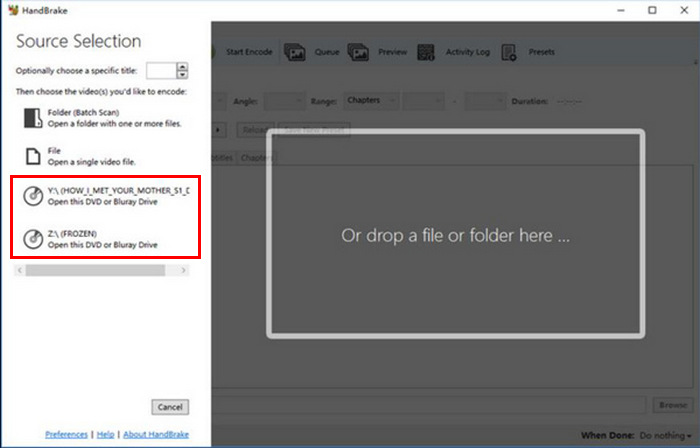
2. lépés. Ezután helyezd be a DVD-t a DVD-ROM meghajtóba. Indítsd el az eszközt, majd válaszd ki a DVD-det a Source Selection (Forrás kiválasztása) alatt. Az eszköz ezután elkezdi beolvasni a DVD filmcímeit.
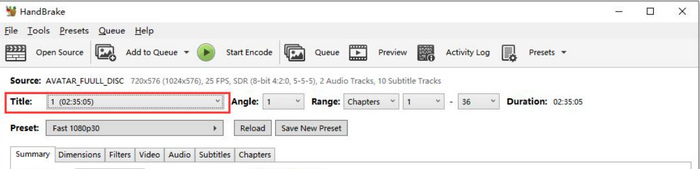
3. lépés. Ezután válassza ki a rippelni kívánt címet a Title legördülő menüben.
4. lépés. Ezután kattints a Preset (Előbeállítás) gombra, és testre szabhatod a beállításokat, hogy meghatározd a kimeneti fájl minőségét.
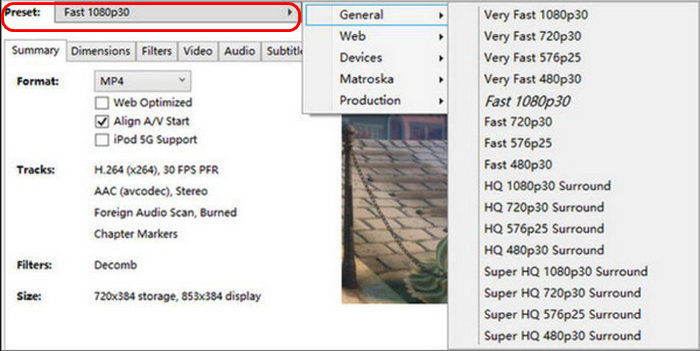
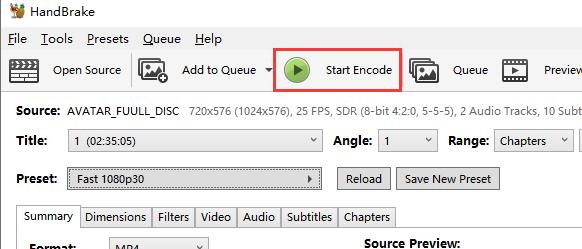
5. lépés. Miután kiválasztottad a nevet és az előbeállítást, ideje lerippelni a DVD-t: kattints a felső ablakrészben található Start Encode (Kódolás indítása) gombra. Az ablak alján egy folyamatjelző sáv mutatja, mennyi idő van még hátra a rippelésből.
Megjegyzés: A HandBrake önmagában nem tudja közvetlenül kezelni a másolásvédett DVD-ket. A felhasználók azonban telepíthetik a libdvdcss-t a másolásvédelem megkerülésére.
3. rész. Importálja a DVD-ről bemásolt fájlokat az iTunes-ba
A DVD rippelése után digitalizált fájlverzióval rendelkezik. Ezzel könnyedén átviheti azt az iTunes-ba, és ehhez kövesse az alábbi lépéseket:
1. lépés. Először nyisd meg az iTunes alkalmazást a számítógépeden.
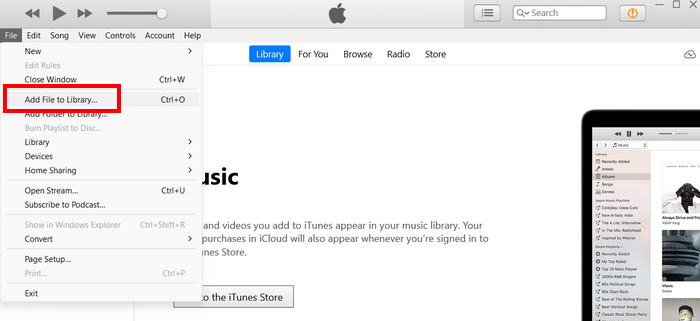
2. lépés. Ezután kattints a File (Fájl) menüre, majd válaszd az Add File to Library (Fájl hozzáadása a könyvtárhoz) opciót. Itt keresd meg a lerippelt fájlt, amelyet át szeretnél vinni.
3. lépés. Ezután csatlakoztasd az iPadet a számítógéphez USB-kábel segítségével.
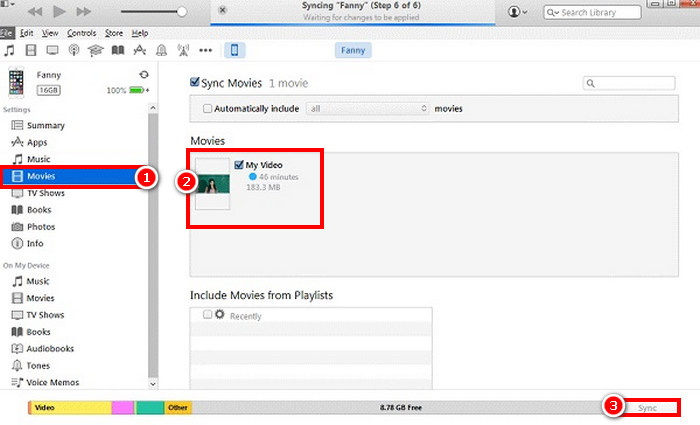
4. lépés. Vedd figyelembe, hogy az iPad ikonja meg kell, hogy jelenjen az iTunes bal oldalán, a Devices (Eszközök) fül alatt. Ezután kattints rá, majd lépj a Movies (Filmek) fülre.
5. lépés. Jelöld be a Sync Movies (Filmek szinkronizálása) jelölőnégyzetet, válaszd ki azokat a DVD-filmeket, amelyeket éppen most importáltál az iTunes könyvtáradba, majd kattints a Sync (Szinkronizálás) gombra.
Megjegyzés: Fontos szem előtt tartani az iTunes által támogatott formátumokat – MP4, MOV, H.264 vagy AAC – az átvitel előtt. Ha a fájlok nem támogatott formátumúak, problémák merülhetnek fel az átvitel vagy a lejátszás során.
4. rész. GYIK a DVD iTunes-hoz való hozzáadásáról
Hozzáadhatok egy fizikai DVD-t közvetlenül az iTunes-hoz?
Sajnos nem. Nem adhatsz hozzá fizikai DVD-t közvetlenül az iTunes-hoz. A DVD-tartalom átviteléhez először rippelned és konvertálnod kell a DVD-t egy olyan digitális formátumba, amelyet az iTunes támogat. Ezután hozzáadhatsz DVD-ket az iTunes-hoz.
Mit tegyek, ha a rippelt DVD-fájlom nem jelenik meg az iTunes-on?
Ha a rippelt DVD-fájl nem jelenik meg az iTunesban, először is ellenőriznie kell, hogy a fájlformátum kompatibilis-e az iTunes-szal. Ezután ellenőrizze, hogy helyesen adta-e hozzá a fájlt, és ha a fájl továbbra sem jelenik meg, ellenőrizze, hogy nem sérült-e. Bizonyos esetekben előfordulhat, hogy újra kell importálnia a fájlt, vagy újra kell rippelnie a DVD-t a probléma megoldásához.
Át tudok egyszerre több rippelt DVD-fájlt átvinni az iTunes-ra?
Igen. Az iTunes lehetővé teszi több fájl egyidejű hozzáadását a könyvtáradhoz. Több rippelt DVD-fájlt is kiválaszthatsz, ha az iTunes-ban a Fájl hozzáadása a könyvtárhoz opcióra lépsz.
Következtetés
Mindig tartsd szem előtt, hogy nem tudsz közvetlenül DVD-ket hozzáadni az iTunes-hoz, mivel az nem képes fizikai DVD-k lejátszására vagy kezelésére. A folyamat mindig rippelést foglal magában, vagyis először digitalizálni kell a DVD-ket. Erre a célra az FVC által ajánlott Video Converter Ultimate és a HandBrake a legjobb lehetőségek a DVD-k rippelésére.
-
 6 legjobb DVD-rippelő szoftver – Minden szükséges információ
 Ebben a cikkben 6 DVD-rippelő szoftvert mutatunk be, amelyeket érdemes lehet megfontolni. Megtudhatod az előnyeiket és hátrányaikat, valamint a használatuk lépéseit.
-
 DVD rippelése Mac számítógépen – 5 kipróbálható módszer
 Szeretnél DVD-t rippelni a Mac-eden, de nem tudod, melyik eszközt válaszd? Ebben a cikkben 5 praktikus lehetőséget mutatunk be. Olvassátok el és fedezzétek fel együtt.
-
 3 legjobb nyílt forráskódú DVD-ripper az egyszerű videókonverzióhoz
 Ingyenes DVD-rippert keresel? Olvasd el ezt a cikket. Három nyílt forráskódú DVD-rippert fogunk áttekinteni, amelyek egyszerű megoldást kínálnak a videókonvertálási igényeidre.
