


 Video Converter Ultimate
 Screen Recorder
 Videó javítás
 Biztonságos letöltés
Megtanítom, hogyan rögzíthet hangot VLC-vel Windows és Mac rendszeren
Hallod a kedvenc filmzenédet, de sosem találod a forrását? Ne aggódj, közvetlenül használhatsz hangrögzítő szoftvert a klip rögzítéséhez. Ha nem tudod, milyen terméket válassz, nézd meg a VLC Media Playert. Ez nemcsak teljesen ingyenes, de kompatibilis a Windows, Mac és Linux operációs rendszerekkel is. Akár rögzített hangokat szeretnél gyűjteni, akár személyre szabott csengőhangok készítéséhez szeretnél anyagot gyűjteni, ez a szoftver több mint elegendő az igényeid kielégítésére.
Hogyan lehet hangot rögzíteni egy videolejátszóval? Ne aggódjon, ebben a cikkben megtalálja a választ. Megmutatjuk, hogyan lehet hangot rögzíteni VLC Media Playerrel. Ha úgy érzi, hogy túl kevés funkciót kínál, kipróbálhatja az általunk ajánlott alternatívákat is.

1. rész. Hogyan rögzíthetünk hangot VLC-vel Windows rendszeren
A VLC Media Player beépített video- és hangfelvételi képességekkel rendelkezik, valamint néhány egyszerű szerkesztési funkciót is kínál a legjobb eredmények elérése érdekében. Funkciói soha nem állnak meg a különféle formátumú fájlok lejátszásánál. Továbbiak nélkül nézzük meg, hogyan rögzíthetünk képernyőket hanggal a VLC-vel. Ez a rész főként Windows-felhasználókra vonatkozik.
Íme egy lépésről lépésre szóló útmutató a hangfelvételhez a VLC Media Player segítségével Windows PC-n.
1. lépés. Győződjön meg róla, hogy a VLC Media Player legújabb verziója van a számítógépén. Nyissa meg, és lépjen be a fő felületre.
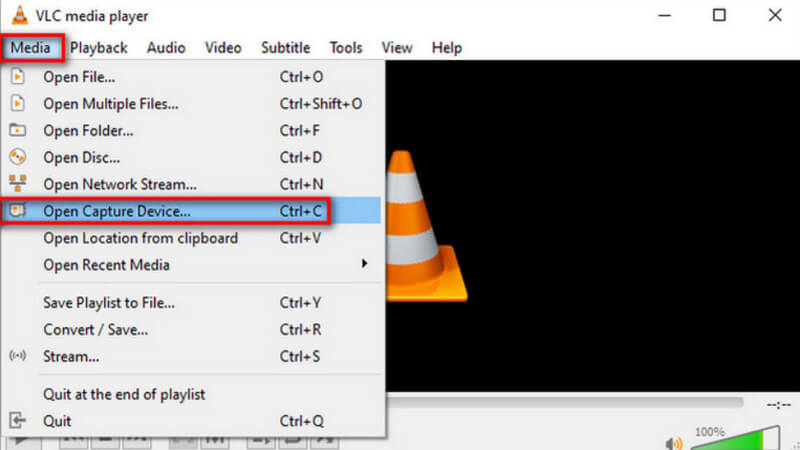
2. lépés. Kattintson a bal felső sarokban a Média menüre. Ezután válassza a lenyíló listában a Felvételi eszköz megnyitása lehetőséget.
3. lépés. Megnyílik a Média megnyitása ablak. Lépjen a Felvételi eszköz fülre, és válassza a Asztal lehetőséget.
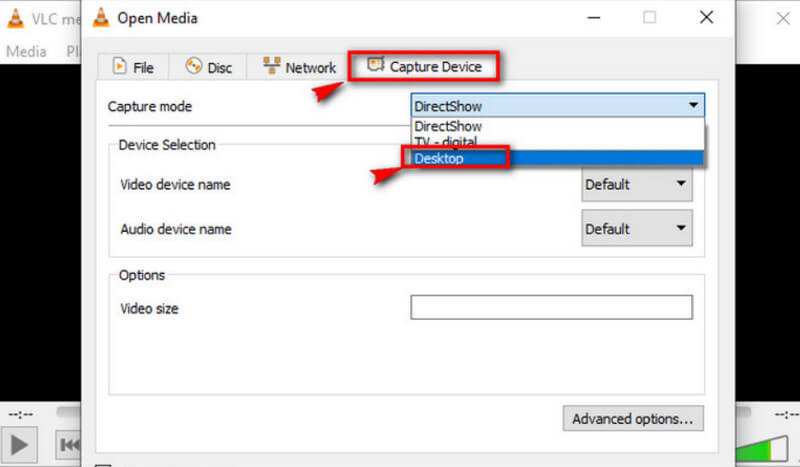
4. lépés. Ezután kattintson a Lejátszás gombra a felvétel indításához.
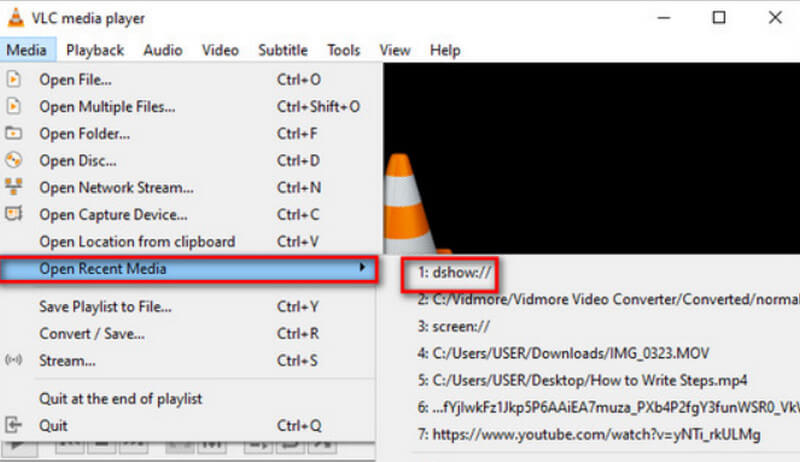
5. lépés. Ha el szeretné menteni a rögzített videót, kattintson a Média > Átalakítás/mentés menüpontra. A mentett videó megkereséséhez válassza a Média > Legutóbbi média megnyitása menüpontot.
2. rész. Útmutató a hangfelvételhez a VLC Media Playerrel Mac rendszeren
Ha Mac számítógépet használsz, akkor egyenesen erre a részre ugorj. Itt találsz utasításokat a VLC-vel történő streamelt hangfelvétel rögzítéséhez.
Így rögzíthet hangot a VLC Media Player segítségével Mac eszközön.
1. lépés. Töltse le a VLC Media Playert a MacBookjára. Nyissa meg az asztalon.
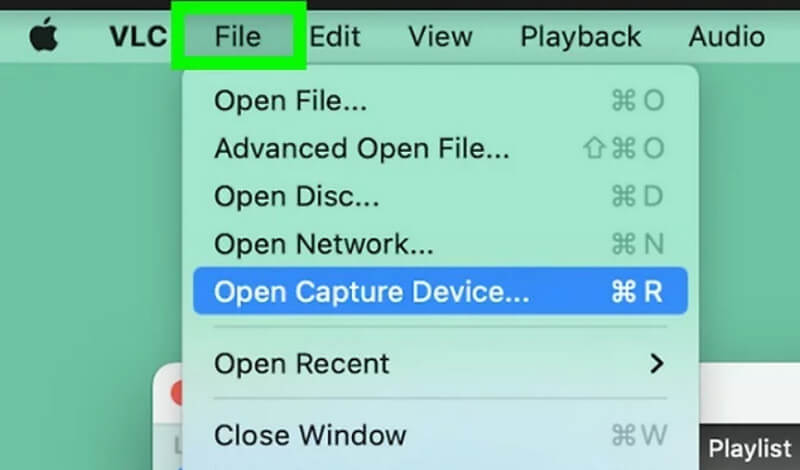
2. lépés. Válassza a felső menüsorban a Fájl menüt. Ezután a lenyíló listában kattintson a Felvételi eszköz megnyitása lehetőségre.
3. lépés. Megjelenik egy Forrás megnyitása ablak. Válassza a Felvétel fület, és pipálja be a Hang melletti négyzetet. Állítsa be a hangforrást a Hang alatti mezőben.
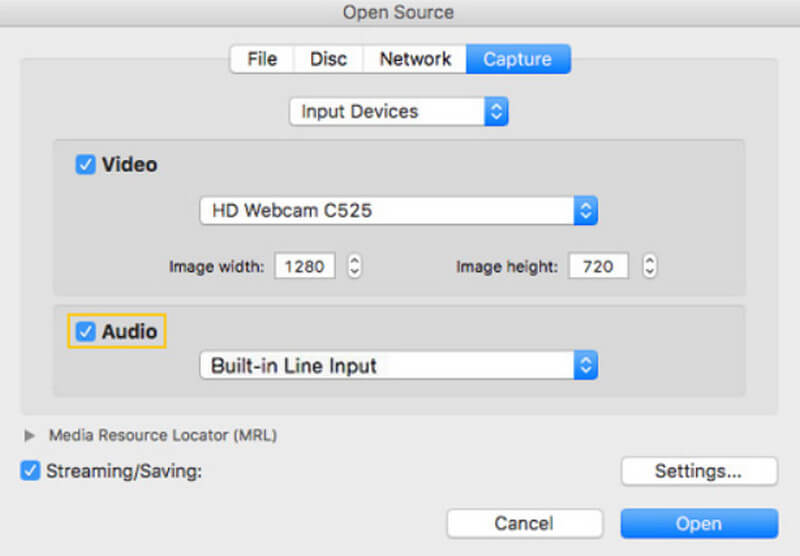
4. lépés. A beállítások elvégzése után kattintson a Megnyitás gombra. Térjen vissza a menüsorhoz, és válassza a Lejátszás > Felvétel menüpontot.
Most sikeresen elindította a VLC hangrögzítőt.
Ha meg szeretné keresni a rögzített hangot, kattintson a Média > Fájl megnyitása menüpontra. Keresse meg azt a fájlt, amelynek a neve vlc-record.
3. rész. A VLC hangrögzítő legjobb alternatívája hangfelvétel készítéséhez
FVC képernyőfelvevő
A VLC hangrögzítő teljesen ingyenes, de a funkciói nagyon korlátozottak, és nincs sok kimeneti formátum, amelyből választhatna. Bár tartalmaz beépített hang szerkesztőt, nem igazán könnyű használni. Hangfelvételhez ennél sokkal jobb megoldás is létezik, ez pedig a FVC Free Screen Recorder.
Az FVC képernyőrögzítő támogatja a hangfelvételt mikrofonról vagy számítógépes rendszerről. A jelenleg elérhető kimeneti formátumok közé tartozik az MP3, WMA, AAC, M4A, FLAC és egyebek. A rögzített hang minősége szinte semmilyen különbséget nem mutat az eredeti zenéhez képest, és nem jelentkezik késleltetés. Ezenkívül az FVC teljes körű hang- és videoszerkesztő eszközöket kínál, így ha nem elégedett a munkájával, a kimenet előtt levághatja a hang hosszát, vagy akár konvertálhatja a fájlformátumot. Ez egy többfunkciós eszköz, így ha videót, videokonferenciát vagy játékmenetet kell rögzítenie, akkor is kereshet.
Ingyenes letöltésWindows 7 vagy újabb rendszerhezBiztonságos letöltés
Ingyenes letöltésmacOS 10.7 vagy újabb rendszerhezBiztonságos letöltés
Íme egy útmutató arról, hogyan használhatja a VLC Media Player legjobb alternatíváját hangfelvételhez.
1. lépés. Töltse le és telepítse a FVC Screen Recordert a számítógépére. Nyissa meg az asztalról. A fő felületen válassza a Hangrögzítő lehetőséget.

2. lépés. Amikor belép a Hangrögzítő oldalra, állítsa be a felvétel hangerejét, és válassza a Rendszerhang vagy a Mikrofon lehetőséget hangforrásként.

3. lépés. Ezután kattintson a REC gombra a hangfelvétel elindításához.
Ha tovább szeretné szerkeszteni a rögzített MP3 hangfájlt, lépjen a Felvételi előzmények ablakba. Itt talál egy MP3-vágót, fájlegyesítőt és fájlkonvertálót.
4. rész. Gyakran ismételt kérdések a hangfelvételről VLC-vel
A VLC képes a hangot a képernyőtől elkülönítve rögzíteni?
Sajnáljuk, a VLC Media Player jelenleg nem támogatja ezt a funkciót. De megtalálhatod ezt a kártyát az FVC Screen Recorderben.
Mi a legjobb alternatíva a VLC számára az asztali számítógép hanggal való rögzítésére?
A FVC Screen Recorder a legjobb alternatíva, amely nemcsak a rendszer hangját tudja rögzíteni az asztalról, hanem a képet is felveszi. Sokkal fejlettebb hang szerkesztési funkciókat kínál, mint a VLC MP3-felvevő.
Biztonságos a VLC Mac-en?
A VLC Media Player már egy nagyon klasszikus videólejátszó és -szerkesztő. Teljesen ingyenes és nyílt forráskódú Mac, Windows és Linux felhasználók számára. Nem tartalmaz vírusokat vagy rosszindulatú programokat, és teljes mértékben védi a felhasználók adatainak védelmét és biztonságát.
Következtetés
Ha szeretné megérteni, hogyan kell hangot rögzíteni VLC Media Playerrel, akkor ez a cikk pont Önnek szól. Bemutattuk, hogyan lehet a szoftverrel hangot rögzíteni Windows és Mac rendszeren, és felhívtuk a figyelmet azokra a problémákra is, amelyek a gyakorlatban felmerülhetnek. Hogy elkerülje ezeket a gondokat, a VLC Media Player alternatívájaként a FVC Screen Recordert ajánljuk. Átfogóbb funkciókkal és sokkal áttekinthetőbb felvételi felülettel rendelkezik. Sokkal több kimeneti formátumot támogat, valamint számos hang- és videoszerkesztő eszközt kínál.
-
 A VLC Media Player videólejátszási hibájának gyors javítása [2025-ös útmutató]
 Gyors és egyszerű módszert keresel a VLC Media Player nem videók lejátszásának javítására? Ez a cikk tartalmazza az összes automatikus és manuális megoldást a probléma megoldására.
-
 Pillanatkép VLC-ben - Pillanatkép készítése a VLC Media Player-ben
 Hogyan készítsünk pillanatfelvételeket a VLC Media Playerben, és hova mentsük el? Tekintse át a VLC pillanatfelvétel funkcióját és annak alternatíváját a cikkből.
-
 Képernyő videó rögzítése audió formátumban a VLC Media Player segítségével
 Ez egy lépésről lépésre szóló útmutató a VLC képernyőrögzítési funkcióról. A cikkben megtalálhatja a részletes folyamatot, a hibaelhárítást és a legjobb alternatívát.
