


 Video Converter Ultimate
 Screen Recorder
 Videó javítás
 Biztonságos letöltés
Legjobb javítások a Chrome-ban nem lejátszható videók esetén: 4 megoldás
A QuickTime Player alapértelmezett videóformátuma a MOV. Elvileg tehát nagyon zökkenőmentesnek kellene lennie a MOV videók feldolgozásához, igaz? Elvileg igen, de néhány felhasználó egy új problémát is felfedezett: A QuickTime Player nem tudja megnyitni a MOV fájlt.
Ez hihetetlenül néz ki. Mi is a probléma? Vizsgáljunk meg két fő szempontot: a videofájlt és a lejátszóeszközt. Ebben az útmutatóban bemutatjuk, hogyan finomhangolhatjuk a fájlt, javíthatjuk a videót és módosíthatjuk a lejátszószoftvert. Kérjük, olvass tovább, és válaszd ki a számodra megfelelőt.

| Problémák típusa | Megoldás |
| A QuickTime régi vagy nem kompatibilis | Próbáld ki az Aiseesoft Blu-Ray lejátszót a videód lejátszásához |
| Videofájl sérülése | Javítás az FVC videójavítóval |
| A videó formátuma nem támogatott | Konvertálja fájlját az FVC Video Converter Ultimate segítségével |
| A szükséges kodekek hiánya | Hiányoznak a szükséges kodekek. Telepítse a megfelelő kodeket az eszközére. |
1. rész. Használjon alternatív videolejátszókat
Aiseesoft Blu-Ray lejátszó
Lejátszható a QuickTime MOV fájlok? Nos, igen, erre válaszolhatunk, de nem feltétlenül. A QuickTime-nak továbbra is lehetnek kompatibilitási problémái. És mindig naprakészen kell tartani a szoftvert a legújabb verzióra. Ha nem szeretnéd megváltoztatni a jelenlegi szoftververziódat, először próbálj ki egy másik, jobban kompatibilis multimédia-lejátszót. A lejátszóváltás segíthet tesztelni, hogy a QuickTime Playerrel vagy a videofájlokkal van-e a probléma.
Javasoljuk, hogy a QuickTime Player helyett használja az Aiseesoft Blu-Ray Player programot. Ez a szoftver kompatibilis minden népszerű digitális videoformátummal. Arra is használható, hogy lejátsza a DVD-kről, Blu-ray lemezekről vagy ISO lemezképmappákból származó videótartalmakat. Az Aiseesoft Blu-Ray Player támogatja a 4K UHD maximális képminőséget, és képes maradéktalanul visszaadni videói minden részletét.
Ingyenes letöltésWindows 7 vagy újabb rendszerhezBiztonságos letöltés
Ingyenes letöltésmacOS 10.7 vagy újabb rendszerhezBiztonságos letöltés
Így játszhat le MOV fájlokat az Aiseesoft Blu-Ray lejátszóval.
1. lépés. Így játszhat le MOV fájlokat az Aiseesoft Blu-Ray Playerrel. Töltse le és telepítse az Aiseesoft Blu-Ray Player programot a számítógépére. Miután belépett a fő felületre, kattintson az Open File gombra a MOV fájl betöltéséhez.
2. lépés. A videó automatikusan lejátszásra kerül.

Ennyire egyszerű. Ezzel a legjobb QuickTime Player alternatívával szabadon állíthatja a lejátszási sebességet, a hangerőt és más paramétereket videólejátszás közben.
2. rész. MOV fájl javítása az FVC Video Repair segítségével
Lejátszót váltottam. Miért nem játszható le a .mov fájl QuickTime-ban? Akkor feltételezheted, hogy maga a videofájl sérült. Ne aggódj. Van egy megoldásunk.
FVC videójavítás
Próbálja megjavítani MOV videóját a FVC Video Repair segítségével. Ez a program képes helyrehozni azokat a fájlokat, amelyek tárolóeszköz-hiba, átviteli megszakítás, vírusok, rendszerösszeomlás vagy számos egyéb ok miatt sérültek meg. Nincs szüksége speciális kódolási vagy adat-helyreállítási ismeretekre. Az FVC Video Repair fejlett MI-technológiát használ a sérült fájlok javítására az Ön által feltöltött mintavideók alapján. Mindez mindössze három kattintással elvégezhető.
Ingyenes letöltésWindows 7 vagy újabb rendszerreBiztonságos letöltés
Ingyenes letöltésMacOS 10.7 vagy újabb rendszerreBiztonságos letöltés
Így javíthatsz meg egy sérült MOV videót az FVC Video Repair segítségével.
1. lépés. Töltse le és telepítse az FVC Video Repair programot a számítógépére.
2. lépés. Lépjen be a fő felületre. Kattintson a piros + gombra a MOV fájl feltöltéséhez. Kattintson a lila + gombra a mintavideó feltöltéséhez.

Fontos megjegyezni, hogy a minta videónak is MOV formátumúnak kell lennie. Ideális esetben ugyanarról a berendezésről kell származnia, mint az eredeti videónak, és minden paraméterben közel kell állnia ahhoz.
3. lépés. A két videó betöltése után kattintson a Repair gombra.

A javítási folyamat befejezéséről értesítést kap. Kattintson a Preview gombra az eredmény ellenőrzéséhez. Ha elégedett, kattintson a Save gombra.

3. rész. Konvertálás kompatibilis formátumba
Egy .mov kiterjesztésű fájl nem kompatibilis a QuickTime-mal? Igen, ha a MOV fájlban lévő videó- vagy hangkodek nem kompatibilis a QuickTime Playerrel, akkor az nem tudja olvasni a fájlt. A legközvetlenebb mód a MOV videó QuickTime MOV formátumba konvertálása. Vagy a MOV-val való bajlódás helyett közvetlenül univerzális MP4 fájllá konvertálása. Ezen a ponton könnyedén megnézheti a videót, függetlenül attól, hogy milyen lejátszót használ.
FVC Video Converter Ultimate
A FVC Video Converter Ultimate zökkenőmentesen elvégzi az összes konvertálási feladatot. Több mint ezer multimédia-formátumot támogat, és formátum-előbeállításokkal rendelkezik bizonyos eszközökhöz és videóplatformokhoz. Töltse fel a videót, válassza ki a formátumot, és egy kattintással már kész is az új fájl. A platform számos rugalmas videoszerkesztő funkciót is kínál – nézze meg, hogy fel tudja-e használni ezeket még lenyűgözőbb eredmények eléréséhez.
Ingyenes letöltésWindows 7 vagy újabb rendszerreBiztonságos letöltés
Ingyenes letöltésMacOS 10.7 vagy újabb rendszerhezBiztonságos letöltés
Így konvertálhatod a MOV fájlodat az FVC Video Converter Ultimate segítségével.
1. lépés. Töltse le és telepítse az FVC Video Converter Ultimate programot az eszközére. Indítsa el, majd kattintson az Add Files gombra a MOV videó betöltéséhez.

2. lépés. Lépjen a Convert All to részhez. Nyissa le a menüt, és válasszon egy kompatibilisebb formátumot, például az MP4-et.

3. lépés. Kattintson a Convert All gombra.

4. rész. MOV kodek telepítése a QuickTime Playerrel való lejátszáshoz
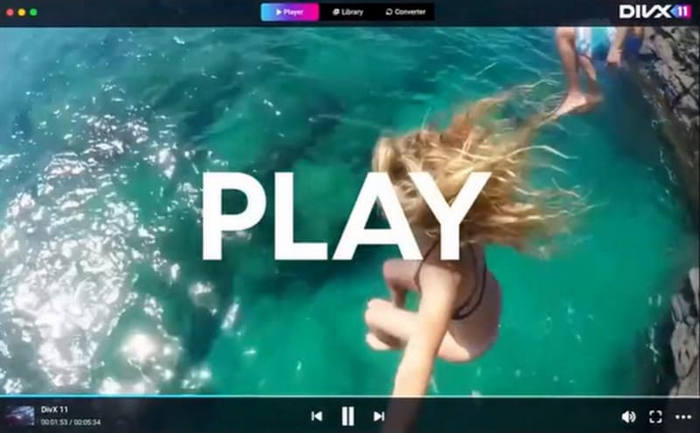
A QuickTime Player számos népszerű kodeket támogat, de nem az XVID, DIVX, AC3, DTS stb. formátumokat. Vegyük például az XVID-t és a DivX-et: a QuickTime Player nem tudja lejátszani ezeket a fájlokat a speciális kodekek telepítése nélkül.
A bővítményeket az XVID és a DIVX hivatalos weboldalairól töltheted le. A következő link segít egyenesen odajutni.
XVID: https://www.xvid.com/download/
DIVX: https://www.divx.com/
5. rész. Gyakran ismételt kérdések a QuickTime Playerrel kapcsolatban, amelyek nem tudják megnyitni a MOV fájlt
Miért nem nyitható meg a .mov fájlom a QuickTime Playerrel?
Ennek az lehet az oka, hogy a MOV fájlodban van egy olyan kodek, amely nem kompatibilis a QuickTime Playerrel. Konvertálhatod egy kompatibilisebb formátumba, például MP4-be.
Miért nem kompatibilis az After Effects export MOV fájl QuickTime-mal?
Egyes videoszerkesztők olyan új effekteket vezettek be, amelyek nem kompatibilisek a QuickTime Playerrel vagy a macOS-szel. Megpróbálhat egy másik videolejátszóvalja megnyitni a szerkesztett vagy renderelt videót.
Hogyan javíthatok ki egy .mov fájlt, amely nem játszható le?
Ha a jelenlegi lejátszód nem kompatibilis a MOV fájllal, próbáld meg MP4-re vagy más, széles körben kompatibilis formátumba konvertálni a MOV fájlt. Ha a fájl sérült, használd az FVC Video Repair programot a javításához.
Következtetés
A formátumok konvertálása, a lejátszó cseréje és új bővítmények telepítése mind megoldhatja a QuickTime Player nem tudja megnyitni a MOV fájlt problémát. Ha a videó már sérült, az FVC Video Repair használatát javasoljuk a helyreállításához. A fenti lehetőségek mindegyikének lépéseit bemutattuk. Reméljük, hogy a fenti tartalom segítségére lesz.
-
 MOV VS MP4 - melyiket választja?
 MOV VS MP4, melyik a jobb? Ez a bejegyzés elmondja a különbséget az MP4 és a MOV között, így jobb választást kaphat a videofájlokhoz.
-
 QuickTime képernyőfelvétel - Videofelvétel hanggal Mac és PC-n
 Hasznos a felvételi képernyő, amelyen hang van a Mac-en. A beépített lejátszó, a QuickTime Player képes rá. Olvassa el a bejegyzését, és tudja, hogyan készítsen hangos képernyőt Mac és PC-n.
-
 A legfontosabb tények, amelyeket tudnia kell a QuickTime lassításról
 Próbáltad már a QuickTime Media Player használatával lassított videókat lejátszani? Olvassa el ezt a cikket, ha többet szeretne megtudni a médialejátszó kiváló szolgáltatásairól.
