


 Video Converter Ultimate
 Screen Recorder
 Videó javítás
 Biztonságos letöltés
Hogyan lehet átalakítani az M2TS-t MP4-re a minőség romlása nélkül
„Amikor a videókat a Sony kamerámról számítógépre helyezem, azok M2TS fájlok, amelyeket nem lehet megosztani a Facebookon vagy a YouTube-on. Hol találok egy video-átalakítót a fájlok MP4-re konvertálásához és a számítógépemen történő megtekintéshez? "
Néha szeretnél M2TS fájlokat lejátszani hordozható eszközökön, vagy feltölteni őket a YouTube‑ra vagy a Facebookra. Ilyenkor érdemes egy általános videoformátumba, például MP4-be konvertálni őket. Ebben a bejegyzésben 5 ingyenes módszert mutatunk be, hogyan lehet M2TS-t MP4-re konvertálni Windows és Mac rendszeren.

1. rész: Az M2TS átalakítása MP4-re ingyen
Nem minden médialejátszó támogatja az M2TS fájlokat. Ha jobban szeretnéd élvezni a HD kamerákról származó M2TS videókat, érdemes az M2TS-t egy általánosan használt formátumra, például MP4-re átalakítani a lejátszáshoz. A FVC Free M2TS Converter egy mindent‑egyben M2TS konverter és szerkesztő. Nemcsak M2TS fájlokat tudsz MP4, MKV, AVI, MOV stb. formátumba átalakítani, hanem szerkesztheted is őket, például tömörítheted, összevonhatod, témát adhatsz hozzájuk és még sok mást.
Ingyenes letöltésWindows 7 vagy újabb rendszerhezBiztonságos letöltés
Ingyenes letöltésMacOS 10.7 vagy újabb rendszerhezBiztonságos letöltés
1. lépés.A Free Download gombra kattintva gyorsan letöltheted a Free M2TS Convertert. Ezután telepítsd és indítsd el a Windows számítógépeden. Kattints az Add File(s) gombra, hogy importáld az M2TS fájlt a programba.

2. lépés.Kattints az Output format legördülő gombjára, és válaszd ki a MPEG-4 Video (*.mp4) formátumot kimenetként. Beállíthatod azt a mappát is, ahová a konvertált fájl mentésre kerül.

3. lépés.Ha szeretnél egy adott témát hozzáadni a videóhoz, kattints felül az Edit gombra, és válassz egy megfelelő témát. Miután minden beállítást elvégeztél, kattints a Convert gombra az M2TS fájl MP4‑re konvertálásának elindításához.

2. rész: Az M2TS átalakítása MP4 Online-ra
Ha ingyen, online szeretnél M2TS-t MP4-re konvertálni, a FVC Free Online Video Converter remek választás. Ingyenes online multimédia‑konverterként szinte minden elterjedt videó‑ és hangformátumot támogat MP4, FLV, MKV, MOV, M4V, MTS, TS, M2TS, WMV, ASF, VOB, MP3, AAC stb. formátumokra. Emellett nagyon könnyű használni.
1. lépés. Lépj a FVC Free Online Video Converter weboldalára. Kattints felül az Add Files to Convert gombra. Ezután töltsd le és telepítsd az FVC launcher programot.

2. lépés. Válaszd ki a konvertálni kívánt videót. Ha MP4 videóra van szükséged, csak kattints az MP4 opcióra. Ezután a Convert gombra.

3. lépés. Az MP4 videót közvetlenül az asztalra mentheted. Ezt követően az átalakítás automatikusan elindul.
3. rész: M2TS konvertálása MP4-be a ConvertFiles segítségével
A ConvertFiles egy webalapú M2TS - MP4 átalakító, amely több mint 200 formátumú videót, hangot, képet, dokumentumot, prezentációt és archívumot támogat. Kövesse az alábbi egyszerű lépéseket az M2TS fájl MP4 konvertálásához online.
1. lépés.Lépj a ConvertFiles hivatalos oldalára. Kattints a Browse gombra, hogy feltöltsd a helyi M2TS fájlt.
2. lépés.Kattints az Input format mezőre, és válaszd az HDV Video File(.m2ts) lehetőséget, majd az Output format mezőben válaszd ki a MPEG-4 Video File(.mp4) formátumot kimenetként.
3. lépés.Kattints a Convert gombra az M2TS MP4‑re konvertálásának elindításához ingyen. Az átalakítás néhány percet vehet igénybe. Ezután a letöltési hivatkozásra kattintva letöltheted a konvertált MP4 fájlt.
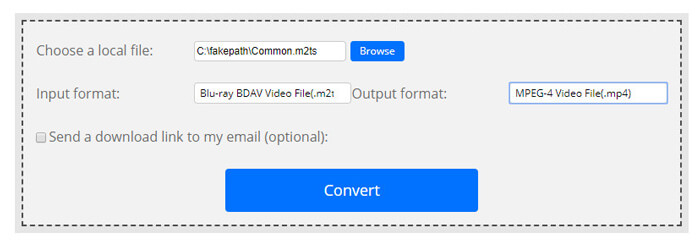
Előfordul, hogy az érvénytelen beviteli formátum miatt az átalakítás meghiúsulhat. A nagy sikeresség elérése érdekében kipróbálhatja a Free M2TS Converter programot.
4. rész: Az M2TS átalakítása MP4 formátumba VLC-vel
A VLC Media Player egy nyílt forráskódú multimédia lejátszó Windows, Mac, Linux, iOS és Android rendszerekhez. Remek M2TS – MP4 konverterként is működik, hogy az M2TS fájlokat MP4, MOV, AVI és egyebekké konvertálja. Sőt, szerkesztheti az M2TS fájlokat, például vágást, kivágást, forgatást, képeffektusok hozzáadását és még sok mást.
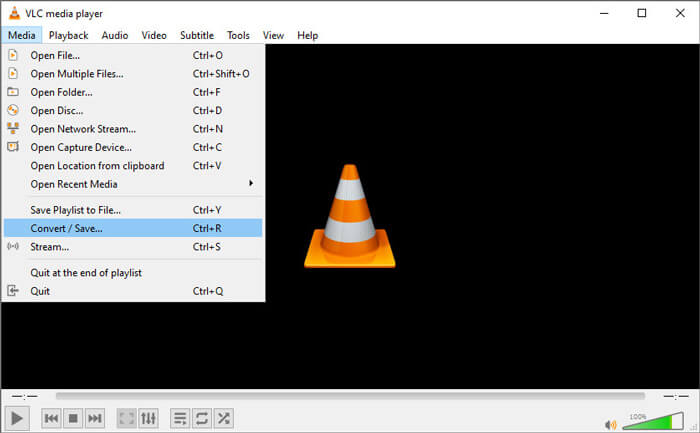
1. lépés.Töltsd le és futtasd a VLC Media Playert a számítógépeden. Kattints a Media > Convert / Save... menüpontra. Ezután kattints az Add... gombra az M2TS fájl hozzáadásához.
2. lépés.Kattints a Convert / Save gombra a Convert ablak megnyitásához. A Profile legördülő menüben válaszd a Video - H.264 + MP3 (MP4) kimeneti formátumot.
3. lépés.Kattints a Browse gombra a célmappa kiválasztásához. Ezután kattints a Start gombra az M2TS MP4‑re konvertálásának megkezdéséhez.
5. rész: MP4 exportálása M2TS-ből kézifékkel
A HandBrake egy másik ingyenes és nyílt forráskódú videokódoló, amely szinte bármilyen formátumból képes videókat konvertálni. Az M2TS fájlt MP4 formátumba konvertálhatja a Handbrake segítségével a következő lépésekkel.
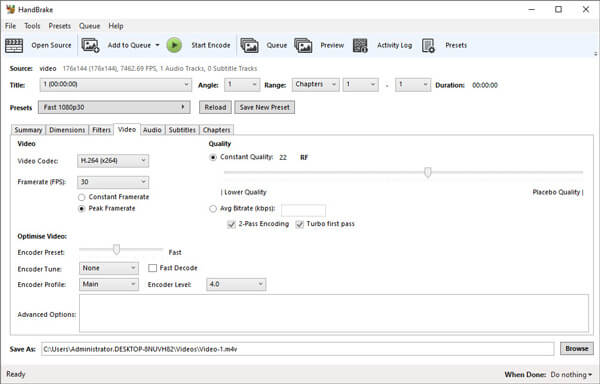
1. lépés.Töltsd le ingyen, telepítsd és indítsd el a HandBrake programot Windows/Mac rendszeren. Kattints a bal felső sarokban az Open Source gombra, hogy importáld az M2TS fájlt a helyi mappából.
2. lépés.Beállíthatod az M2TS fájl paramétereit. A Summary fülön, a Format legördülő mezőben válaszd az MP4 formátumot. A Video fülön módosíthatod a videokodeket, a videóminőséget, a képkockasebességet, és optimalizálhatod a videót.
3. lépés.Kattints a Browse gombra a célmappa megadásához. Ezután kattints a Start Encode gombra az M2TS MP4‑re konvertálásának elindításához ingyen.
6. rész: Gyakran feltett kérdések az M2TS átalakításáról MP4-re
Mi a különbség az M2TS és az MP4 között?
Az M2TS az MPEG-2 szállítási rendszert jelenti. Ez egy Blu-ray Disc Audio Video konténer fájlformátum, amelyet video-, audio- és egyéb adatfolyamok multiplexelésére használnak. Általában az M2TS fájlok nagyobbak, mint az MP4 fájlok azonos minőségben. Az MP4 fájlokat szinte az összes médialejátszó támogatja, de az M2TS fájlokat csak néhány lejátszón lehet lejátszani.
Hogyan tudok M2TS fájlokat lejátszani a PC-men?
Közvetlenül megnyithatja az M2TS fájlokat néhány népszerű médialejátszó alkalmazásban, például a Windows Media Player, a VLC Media Player, az 5K Player, az SMPlayer, a Splash stb. M2TS fájlokat a Sony Picture Motion Browser szoftverrel is lejátszhat.
Le tudja játszani a VLC az M2TS fájlokat?
Igen. Az M2TS fájlokat a VLC Media Player segítségével játszhatja le Windows és Mac rendszeren. Csak futtassa a VLC médialejátszót, és kattintson a Média gombra a fájl megnyitásához az M2TS fájl VLC-ben történő lejátszásához. Ha ez nem működik kodekek esetén, akkor először konvertálja az M2TS-t VLC által támogatott videó formátumra.
Következtetés
A fenti 5 ingyenes módszerrel könnyedén konvertálhatja az M2TS fájlokat MP4 formátumba. Összehasonlítás után az FVC Free M2TS Converter legyen a legjobb M2TS to MP4 átalakító. A hardveres gyorsítási technológiával az MP4 fájlokat kiváló minőségben, percek alatt exportálja. Kipróbálhatja ezt az ingyenes átalakítót egyszerre.
-
 Átfogó útmutató a TS konvertálásához MP4-be
 Mik azok a TS fájlok, és szeretnék konvertálni a TS-t MP4-be? Ebben a bejegyzésben ingyenes és online módszereket fogunk megosztani a TS MP4-re konvertálásához.
-
 Hogyan konvertálhatom az MTS fájlokat MP4-re
 Nem tudod, hogyan lehet átalakítani az MTS fájlt MP4-re? Ebben az útmutatóban 6 ingyenes és egyszerű módszert talál az MTS formátum MP4-re történő cseréjére Windows vagy Mac rendszeren minőségromlás nélkül.
-
 2 egyszerű módja az MTS konvertálásának MP3-ba
 Szüksége van MP3-fájlok kivonására az MTS fájlokból, de nem tudja, hogyan? Ez a bejegyzés 2 egyszerű módszert közöl az MTS / M2TS MP3 konvertálásához, kiváló hangminőséggel.
