


 Video Converter Ultimate
 Screen Recorder
 Videó javítás
A 4 legmegbízhatóbb MPEG-MP3 konverter online és offline is használható
Az MPEG vagy Motion Picture Experts Group egy video- és hangtároló fájl. Az ISO és az IEC részeként ezt a fájlformátumot MPEG-1 vagy MPEG-2 videókódoló algoritmussal tömörítik. Technikailag az ezzel a formátummal készített videó kielégítő. Ez is az egyik oka annak, hogy sokan inkább ebben a formátumban töltenék fel videóikat különböző közösségi média hálózatokra vagy videó streaming oldalakra. Hasonlóképpen, ennek a fájlnak a hangminősége nagyon tiszta, és szinte olyan, mint a hangszolgáltatók által készített felvétel. Tehát, ha arra gondol, hogy MPEG-jét MP3-ba konvertálja, hogy kivonja a hangot a videóból, ezt a fájlt érdemes megtalálnia a megfelelő hangminőség elérése érdekében.

1. rész. Az MPEG MP3 formátumba konvertálásának 2 legjobb módja
Az MPEG4-et MP3-má konvertálni manapság nem nehéz dolog. Rengeteg eszköz érhető el az interneten. Találhat ingyenes online eszközöket, valamint offline eszközöket, amelyeket letölthet számítógépére. Sajnos csak néhány megbízható, amely nem okoz kárt a készülékben. Nem minden webhely megbízható, és nem minden szoftver biztonságos. Ezért, hogy megkönnyítsük az Ön dolgát, felsoroltunk néhányat a legjobb online és offline alkalmazások közül, amelyekben megbízhat.
Online eszköz: FVC Free Audio Converter
Ha a biztonságról és megbízhatóságról beszélünk, nagyon ritkán találni olyan eszközöket, mint az FVC Free Audio Converter. Csak néhány online konverter garantálja számítógépe biztonságát, de az FVC Free Audio Converter segítségével készüléke biztosan védett a rosszindulatú programoktól az MP3 kimenet konvertálásakor és letöltésekor. Bármilyen videoformátumból bármilyen fájlt konvertálhat MP3, WMA, AAC, WAV, AC3, AIFF és FLAC fájlokká. Mindössze három egyszerű lépésben elvégezheti az átalakítást. Ami még inkább az, hogy 100% ingyenes, böngészőn keresztül érhető el, és nincs korlátozás a használatában. Személyes adatait védjük, mert az eszköz elkötelezett az Ön személyes adatainak védelme mellett. A felsorolt nagyszerű funkciók után érdemes tudni, hogyan működik ez az eszköz.
1. lépés. Látogass el a FVC Free Audio Converter hivatalos weboldalára, majd kattints a Fájlok hozzáadása a konvertáláshoz gombra.
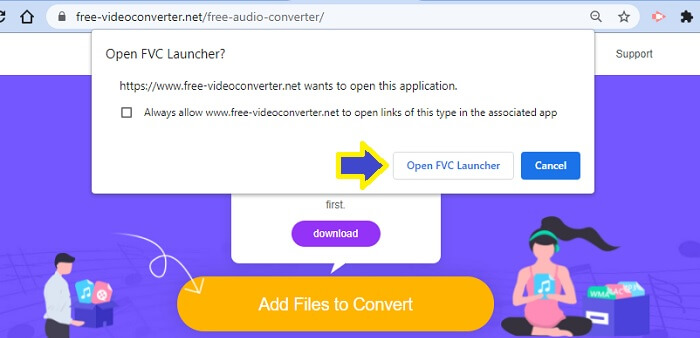
2. lépés. Nyisd meg az indítót az utasításnak megfelelően. Kattints a Open FVC Launcher feliratú gombra.
Megjegyzés: a második lépés csak első alkalommal érvényes. Amikor másodszor konvertálsz, már nem kell telepítened. Azonnal továbbléphetsz a következő lépésre.
3. lépés. Ezt követően kattints a Fájlok hozzáadása gombra a konvertáláshoz, és válaszd ki a mappádból azt a fájlt, amelyet át szeretnél konvertálni.
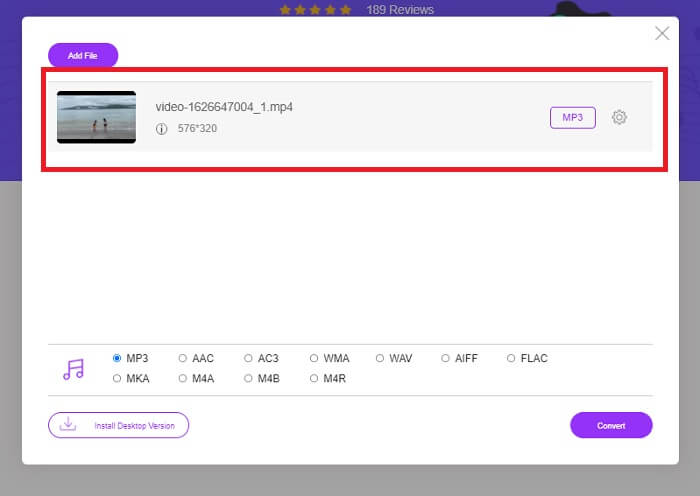
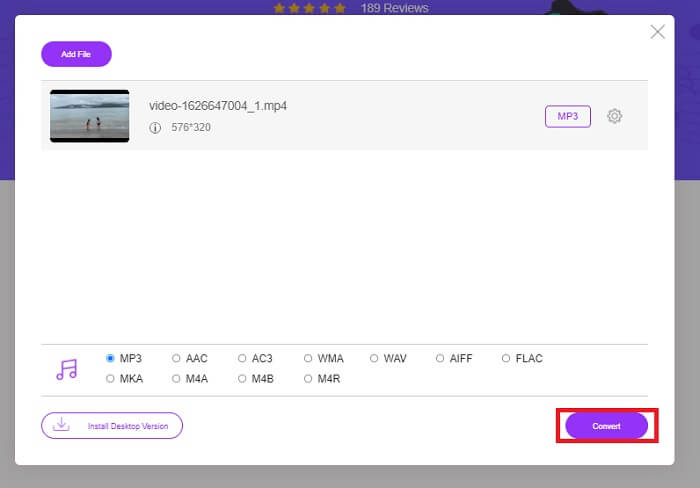
4. lépés. Miután a fájl felkerült az eszközre, látni fogod, hogy alapértelmezetten MP3 formátumra van állítva. Ez azt jelenti, hogy semmit nem kell átváltanod. Csak kattints a Konvertálás gombra.
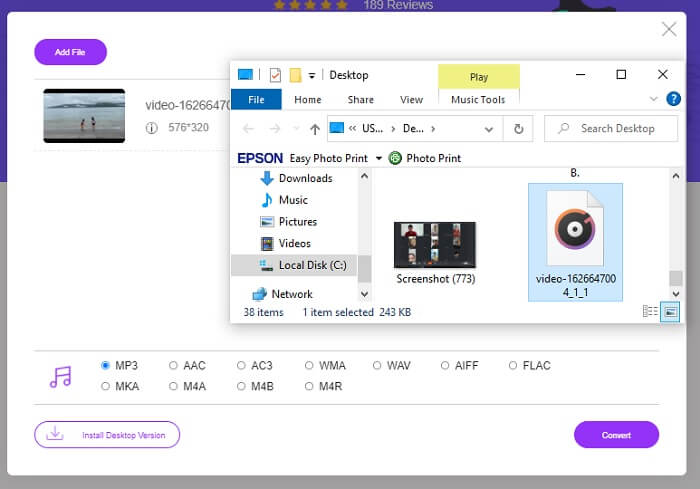
5. lépés. Válaszd ki azt a mappát, ahová a fájlt menteni szeretnéd. Ezután kattints a Mappa kiválasztása gombra, és a fájl automatikusan elmentődik.
Előnyök
- Ingyenes.
- Nincs szükség regisztrációra.
- Nem kell letölteni.
- Gyors konverziós folyamat.
- Biztonságban a rosszindulatú programoktól.
Hátrányok
- Tisztán konvertálás, szerkesztési funkció nélkül.
Offline eszköz: Video Converter Ultimate
Eközben, ha még mindig nem elégedett a fent megadott online eszköz által elért eredménnyel, fontolja meg egy szoftver letöltését is, amely segíthet Önnek. Az FVC Video Converter Ultimate az egyik legjobb eszköz, amely könnyen megtalálható az interneten. A Video Converter Ultimate a legjobb hangátalakító, szerkesztő, tömörítő és kivonó, és jelenleg sok felhasználó használja szerte a világon.
Ezzel a videódat konvertálhatod, és a saját igényeid szerint módosíthatod a videó képkockasebességét és bitrátáját. Emellett mémeket is készíthetsz egy videóból úgy, hogy GIF-fájllá alakítod a videót, majd különböző közösségi oldalakon megosztod a barátaiddal. A legfontosabb, hogy bonyolult folyamat nélkül tud MPEG-videókat MP3 formátumba konvertálni. Még sok minden mást is tud ez az eszköz; ha személyesen is ki szeretnéd próbálni, további funkciókat is felfedezhetsz. Az alábbi lépésekből megtudhatod, hogyan.
1. lépés. Töltsd le és telepítsd a Video Converter Ultimate programot a számítógépedre. Használd az alábbi letöltés gombokat, és várd meg, amíg a telepítővarázsló befejeződik.
Ingyenes letöltés Windows 7 vagy újabb rendszerre Biztonságos letöltés
Ingyenes letöltés macOS 10.7 vagy újabb rendszerre Biztonságos letöltés
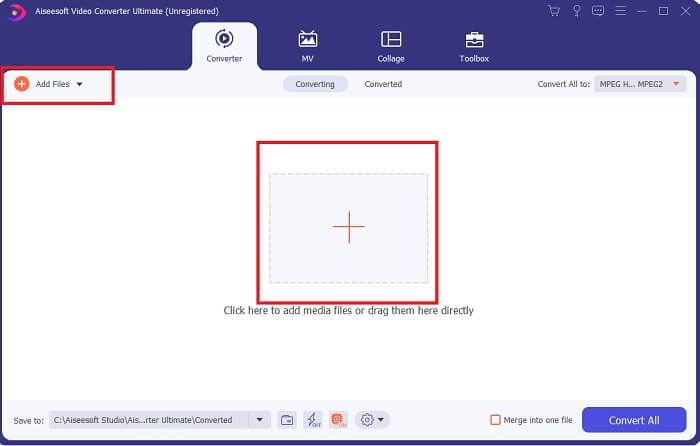
2. lépés. Két módon töltheted fel a fájlt: vagy húzd és ejtsd a fájlt, kattints a Fájlok hozzáadása gombra, vagy kattints a felület közepén található plusz jelre.
3. lépés. Miután a fájl fel lett töltve, módosíthatod annak formátumát és a kinyerni kívánt hangfájl minőségét.
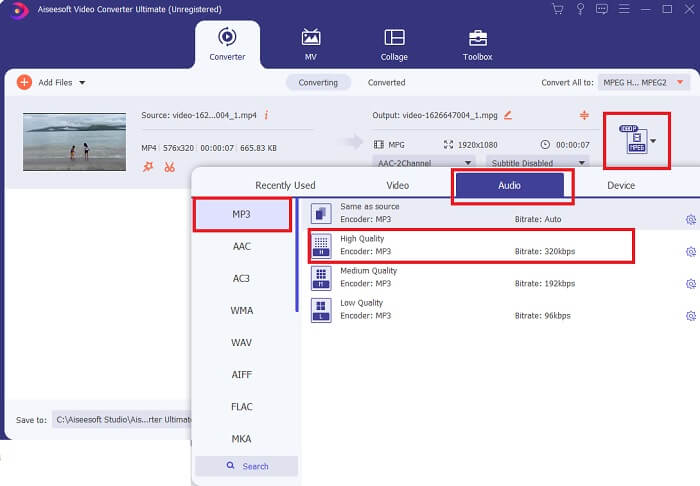
4. lépés. Ha végeztél a testreszabással, kattints a Összes konvertálása gombra.

5. lépés. Ellenőrizd a konvertált fájlt a fő felület alján megadott mappában.

Előnyök
- Megbízható.
- Videó konvertáló.
- Videó szerkesztő.
- Gyors konverziós folyamattal rendelkezik.
- Szűrőkkel és effektusokkal.
Hátrányok
- Ez egy fizetős alkalmazás.
2. rész. GYIK az MPEG-ről MP3-ra
Az MPEG jó minőségű?
Az MPEG a szabványos videóformátum, amely támogatja a nagy felbontású minőséget, de ennek elérése érdekében hatalmas mennyiségű fájlt tárol. Ez a videó streaming oldalakon és az internetes DVD-oldalakon is használt formátum. A legtöbb nyílt forráskódú webhely is ezt használja. Mindezek ellenére a formátum jó minőségű.
Melyik a jobb, MPEG vagy MP4?
Tárhely szempontjából az MP4 a jobb. Mind az MPEG, mind az MP4 tömörített formátum. Az MPEG azonban több adatot foglal, mint az MP4. Amikor viszont a videóminőségről beszélünk, az MPEG előnyt élvez, mivel a képminősége jobb, mint az MP4-é. Használhatóság tekintetében az MPEG lassabban játszódik le mobileszközökön, ellentétben az MP4-gyel, amely kifejezetten mobilbarát. Melyik tehát a jobb? Nos, ez az egyéni preferenciádtól függ, és attól is, milyen eszközt használsz. Szeretnéd az MPEG-et MP4-re konvertálni? Olvasd el a How to Convert MPEG to MP4 útmutatót, hogy további információkat szerezz.
Melyik az univerzális? MP4 vagy MPEG?
Nyilván az MP4 univerzális. Szinte minden médialejátszó képes lejátszani MP4 fájlokat, sőt streaming oldalakat is. Az MPEG-nek van néhány lejátszója, ahol nem igazán játssza le.
Következtetés
Az egyszerűség kedvéért az MPEG audiofájlok kibontásának útja egyszerű. Az FVC megbízható eszközeinek használatával a szolgáltatás fizetése nélkül is elvégezheti a dolgait. Az MP3 konvertálása most nem lesz nehéz feladat, mivel tudja, hol találja meg a legbiztonságosabb eszközt. Továbbá, ha kérdései vannak az MPEG-gel kapcsolatban, tekintse meg a GYIK-et ebben a cikkben.
-
 A WMA konvertálása MP3-ba Mac / Windows / Online rendszeren
 Lehetséges a WMA konvertálása MP3-ba a Windows Media Player segítségével? Hogyan lehet WMA-t MP3-ba konvertálni? Ez a bejegyzés 4 egyszerű módszert oszt meg, amelyek segítenek az audio konvertálásban WMA-ból MP3-ba Mac-en, Windows PC-n és online.
-
 8 módszer az MP4 konvertálására MP3 hangzásra (kötegelt átalakítás és nagy méret)
 Ha MP3 hangot szeretne kinyerni az MP4 videóból, nézze meg ezt a cikket, és kaphat 8 megoldást. Vannak online és offline módok is az MP4 MP3 formátumba konvertálására telefonján vagy számítógépén.
-
 WMV MP3-ba – Hogyan konvertáljunk videót hanggá ingyen [asztali / online]
 WMV videó megtekintése közben lenyűgözőnek találja az audio részt. Ezért az MP3-lejátszón szeretné lejátszani. De nyilvánvaló, hogy a lejátszó nem támogatja a WMV formátumot. Ez arra készteti a kérdést, hogy van-e mód a WMV MP3 formátumra konvertálására.
