


 Video Converter Ultimate
 Screen Recorder
 Videó javítás
Melyik a legjobb konverter az MP3 WAV formátumba konvertálásához
Az MP3 a világ egyik legismertebb hangformátuma. Valójában ez az alapértelmezett formátum a hangfájlok mentésére és rögzítésére. Bár ezt a formátumot nagyon sokan használják, léteznek más formátumok is, amelyek jobb minőségű hangot adnak az MP3-nál, például a WAV. Ha tehát szeretnéd tudni, hogyan konvertálhatod az MP3-at WAV formátumba, hogy még jobb élménnyel hallgasd a zenét vagy a saját felvételeidet, akkor tarts velünk, mert hosszabb út áll előttünk – minden további magyarázat nélkül vágjunk is bele a „versenybe”.

1. rész: MP3 konvertálása WAV formátumba Windows és Mac rendszeren részletes lépésekkel
1. FVC Video Converter Ultimate
Szeretnéd tudni, hogyan konvertálhatsz MP3-at WAV-ra Macen és PC-n, mégpedig kiváló hangminőséggel? Akkor a FVC Video Converter Ultimate pontosan erre való. Emellett olyan gyors az átalakításban, mint egy SSC Tuatara, és biztonságos is. Annyi fájlt konvertálhatsz egyszerre, amennyit csak szeretnél, mivel nincs korlát a feldolgozható médiafájlok számát illetően. Ráadásul ezzel az eszközzel MV-ket, kollázsokat is készíthetsz, és számos más funkciót is használhatsz. Ha szeretnéd megtanulni a használatát, kövesd az alábbi lépéseket, és kezdjük el a konvertálási folyamatot.
1. lépés. Válaszd ki, hogy PC-t vagy Macet használsz, majd kattints a letöltés gombra. Telepítsd az eszközt, kövesd a telepítési útmutatót, végül kattints a Finish (Befejezés) gombra a módosítások mentéséhez.
Ingyenes letöltés Windows 7 vagy újabb rendszerre Biztonságos letöltés
Ingyenes letöltés macOS 10.7 vagy újabb rendszerre Biztonságos letöltés
2. lépés. A telepítés után kattints az Add Files gombra, és illeszd be a konvertálni kívánt MP3-hangfájlt. Ha kettőnél több hangfájlod van, célszerűbb egyszerűen áthúzni őket a felületre (drag & drop).
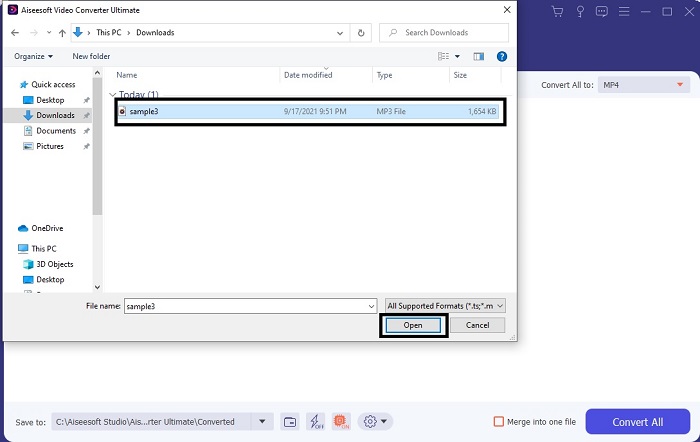
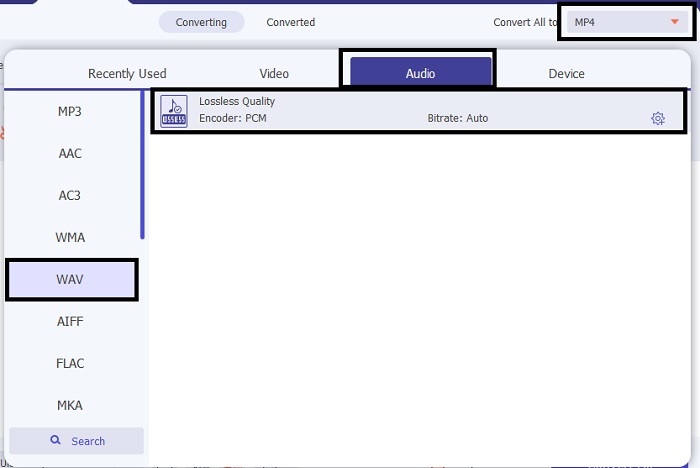
3. lépés. A almenüben módosítsd a formátumot MP3-ról WAV-ra, vagy válassz bármilyen más kívánt hangformátumot.
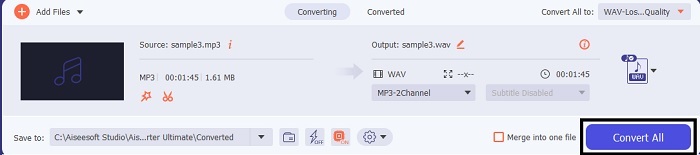
4. lépés. Ha minden beállítás kész, kattints a Convert All gombra a konvertálás elindításához.
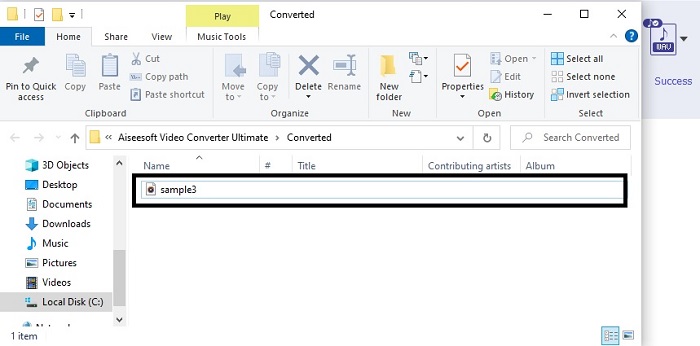
5. lépés. A konvertálás befejeztével a fájlkezelő automatikusan megnyílik a képernyődön. Kattints az átalakított hangfájlra, és élvezd az új verzió hallgatását. Továbbá, ha a hang számodra kissé halk, menj az eszköztárra, és keresd meg az Audio Booster funkciót, hogy tisztább és jobb hangzást kapj.
2. iTunes
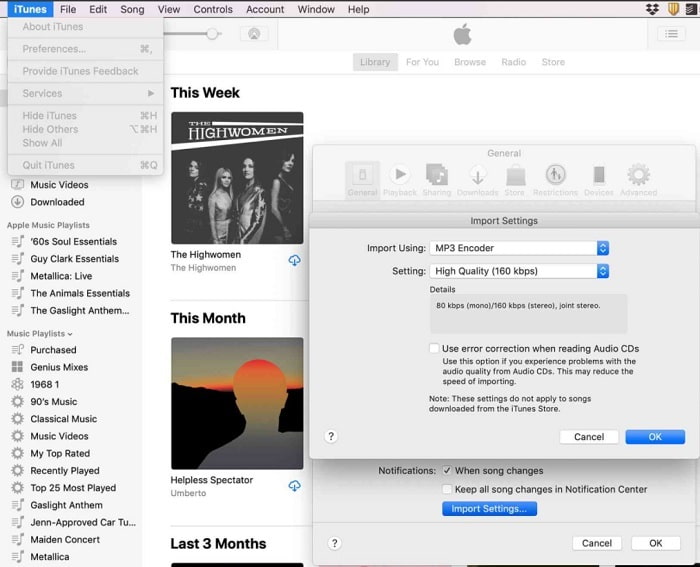
A iTunes-t széles körben használják zenék lejátszására Macen és iOS-es eszközökön. De tudtad, hogy iTunes-ban is konvertálhatsz MP3-at WAV-ra? A válasz: igen. Lejátszás és konvertálás – mindezt tudja ez az eszköz, viszont Androidon és Windowson nem érhető el, mert az Apple termékeinek alapértelmezett médialejátszója. Ha tehát nincs Apple eszközöd, a konvertálást továbbra is elvégezheted a FVC Video Converter Ultimate segítségével. Ha viszont van, akkor mindenképp érdemes az iTunes-t használnod, és követned az alábbi lépéseket.
1. lépés. Nyisd meg a szoftvert az eszközödön.
2. lépés. Válaszd ki a konvertálni kívánt MP3-hangfájlt.
3. lépés. Ezután kattints a Convert (Konvertálás) gombra, és várd meg, amíg a folyamat befejeződik.
2. rész. Az 5 legjobb ingyenes online MP3-WAV konverter a weben
1. FVC Free Audio Converter
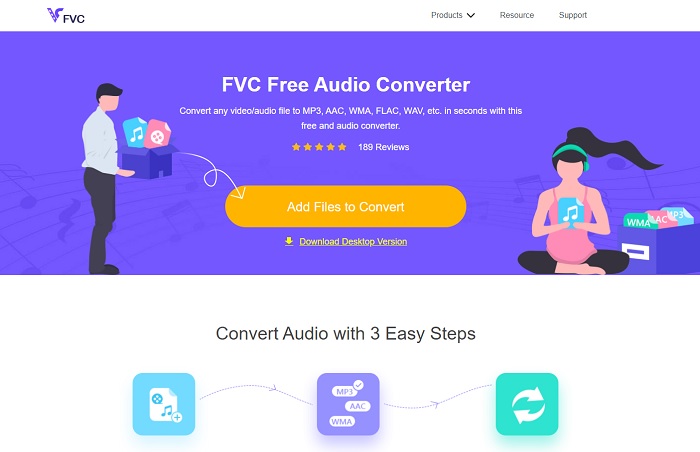
A FVC Free Audio Converter a legjobb online MP3–WAV konverter. Mivel tartalmazza a FVC Video Converter Ultimate kisebb funkcióinak nagy részét is, ezért használat közben sem kell kompromisszumokra számítanod, noha a prémium verzió fő funkciói itt nem érhetők el. Mindez azért van, mert ez az eszköz teljesen ingyenes. Ha ki szeretnéd próbálni, kattints a csak neked elhelyezett hivatkozásra. Mielőtt azonban továbbmennénk, nézzük meg, hogyan kell használni ezt a webalapú konvertert.
1. lépés. Az eszköz eléréséhez kattints erre a linkre.
2. lépés. Kattints az Add Files to Convert gombra az eszköz indításához.
Töltse le az asztali verziót a fájlok kötegelt konvertálásához.
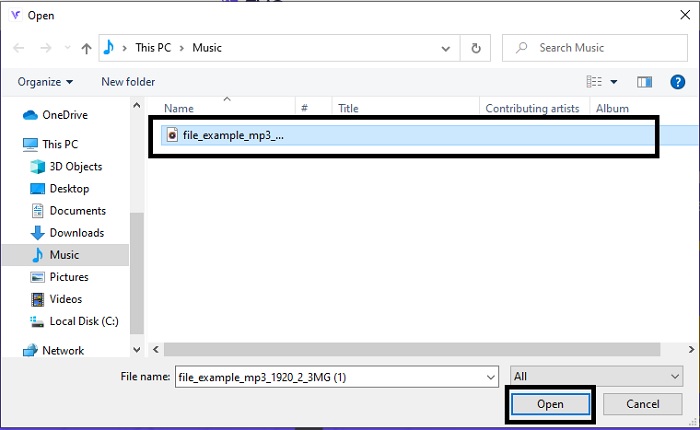
3. lépés. Az eszköz elindítása után válaszd ki a konvertálni kívánt MP3-fájlt, majd kattints az open (megnyitás) gombra.
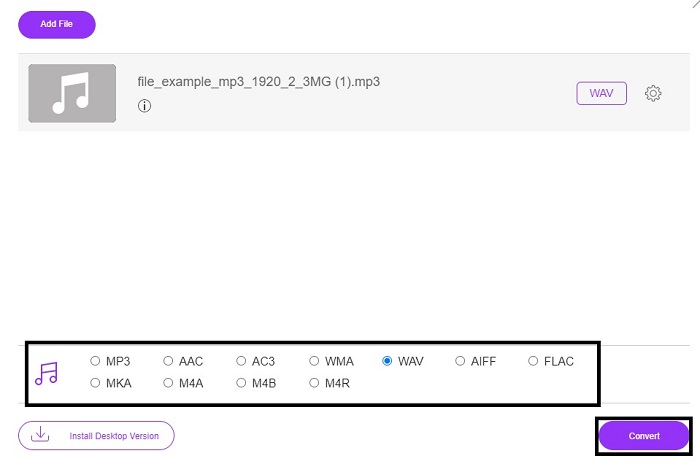
4. lépés. Válaszd ki alul a formátumot, majd kattints a Convert gombra a folyamat elindításához.
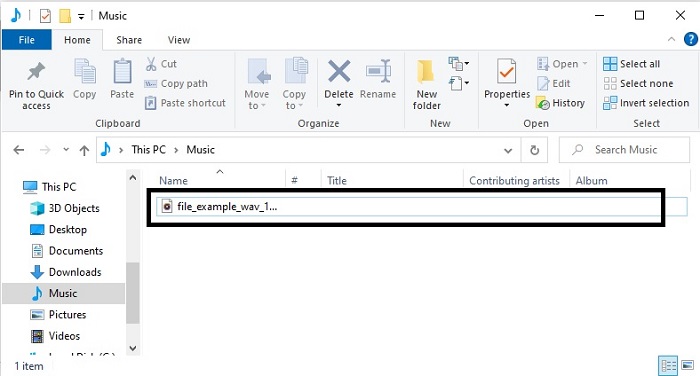
5. lépés. A konvertálás csak néhány percet vesz igénybe, és ha befejeződött, kattints a mappa ikonra, hogy megkeresd az imént átalakított fájlt.
2. Cloud Convert

Egy másik, weben keresztül elérhető eszköz a Cloud Convert, amellyel új formátumba alakíthatod a fájlokat. A piacon az egyik legjobbnak számít, ha pusztán a konvertálásról van szó, viszont nem tudod benne állítani a bitrátát, a képkockasebességet (fps) és a kodekeket sem. Ha azonban szöveges fájlokat szeretnél más formátumba alakítani, akkor mindenképp érdemes kipróbálnod ezt az eszközt.
3. Convertio

A Convertio a Cloud Converthez hasonlóan ingyenesen használható. Konvertálás terén szintén erős a tömörítésben és az átalakításban. Sokan használják, mivel az utasításai egyértelműek, a kezelőfelülete pedig egyszerű. Bár a weben keresztül érhető el, a fő weboldalon rengeteg hirdetés található, ami kissé zavaró lehet, különösen akkor, ha nem szeretnél megszakításokat a konvertálás közben.
4. Online-konvertálás
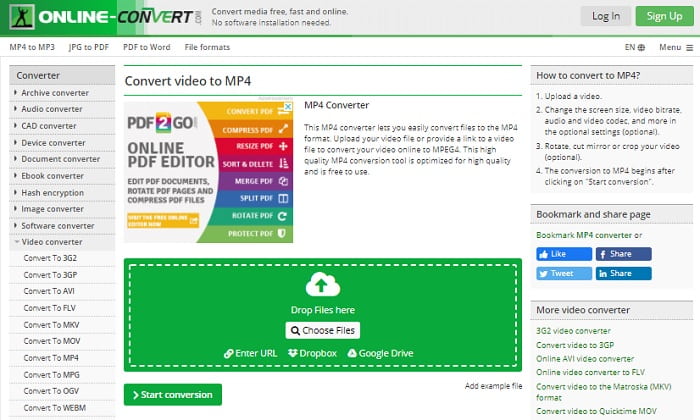
Ez az eszköz is rengeteg lehetőséget kínál a konvertálásra, emellett nagyon informatív is. Az Online-Convert fejlett beállításokat ad, ahol módosíthatod a bitrátát, a felbontást és a csatornák számát is. Ha újonc vagy a konvertálás terén, ez az eszköz elsőre kissé túl bonyolultnak tűnhet. Ráadásul, miután feltöltötted a fájlt a webes felületre, meg kell várnod a feldolgozást. Nemcsak ez a hátránya, hanem az is, hogy a konvertálás fájlméret-korlátos: legfeljebb 100 MB lehet a fájl. Ha ennél több vagy nagyobb fájlt szeretnél konvertálni, akkor elő kell fizetned a prémium verzióra, ami a hirdetéseket is eltávolítja.
5. 123 Apps- Audio Converter
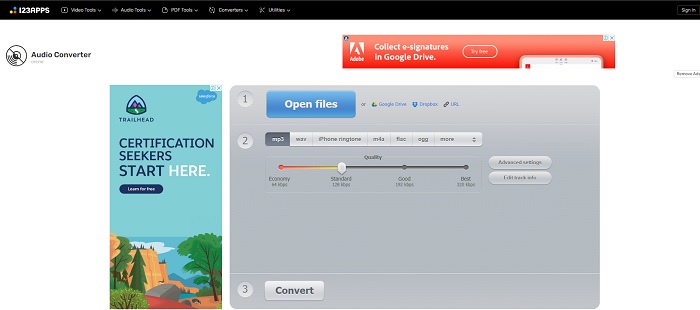
Ezzel a webes eszközzel hatékonyan és eredményesen tudsz konvertálni. Igaz, csak háromféle hangformátumot támogat. A 123 Apps - Audio Converter az egyik legkönnyebben használható eszköz. Csak megnyitod, betallózod a fájlt, kiválasztod a formátumot, és már indíthatod is a konvertálást – ilyen egyszerű. Hátrányként viszont beszámoltak arról, hogy a konvertálás után a hangminőség néha romlik.
3. rész. A listán szereplő konverterek összehasonlító táblázata
Ismerje meg az egyes eszközök közötti különbségeket, és ennek megfelelően hasonlítsa össze őket.
| Jellemzők | FVC Video Converter Ultimate | iTunes | FVC Free Audio Converter | Cloud Convert | Convertio | Online-konvertálás | 123 Alkalmazások – Audiokonverter |
| Audio konverter |  | | | | | | |
| Szerkesztési funkciók | |  | | | | | |
| Bitráta, Fps, felbontás vagy hasonló módosítása | | | | | | | |
| Támogatott program | Asztali alapú eszköz | Alapértelmezett asztali eszköz | Web alapú eszköz | Web alapú eszköz | Web alapú eszköz | Web alapú eszköz | Web alapú eszköz |
| Operációs rendszer támogatott | Minden operációs rendszerben elérhető | Csak az Apple által támogatott termék | Minden operációs rendszerben elérhető | Minden operációs rendszerben elérhető | Minden operációs rendszerben elérhető | Minden operációs rendszerben elérhető | Minden operációs rendszerben elérhető |
| Árkategória | 1 hónapra: $25.00 Egy évre: $31.20 Élettartamú licenc esetén: $55.20 | A hirdetések eltávolítása: $10 havonta Havi $15 egy hattagú családnak Diákoknak havi $5 | Díjmentesen | Díjmentesen | Díjmentesen | A további 8gbért: Havi előfizetés $70 USD havonta számlázva Éves előfizetés $672 USD | Díjmentesen |
MP3 vs. WAV
Az MP3 formátumot 1993-ban adta ki a Moving Picture Experts Group (MPEG). Ez volt a zene tárolásának szabványa, mivel sokkal kisebb méretűre tudta tömöríteni a hangot, mint a többi tömörítetlen formátum. Manapság is széles körben használják, különösen hanganyagok online terjesztésére.
A WAV, más néven WAVE formátum, a Resource Interchange File Format (RIFF) formátumon alapul. A Microsoft és az IBM közösen fejlesztette ki az 1990-es évek elején. Ez egy lehetőség a nyers, tömörítetlen hang mentésére a Microsoft Windows rendszerben. Így a WAV-fájlok gyakrabban játszhatók le Windows számítógépeken.
4. rész. GYIK az MP3-ról WAV-ra
Mi a WAV jelentése?
A WAV jelentése Waveform Audio Files; ez egy tömörítetlen veszteségmentes formátum.
Melyik a nagyobb fájlméret? MP3 vagy WAV?
Bár mindkét formátum hangfájlokat tárol, a WAV jóval nagyobb, mint az MP3. Bizonyos esetekben akár 15-ször nagyobb is lehet, mivel tömörítetlen. Ha meg szeretnéd tudni, hogyan konvertáld vissza a WAV-ot MP3-ba, kattints ide.
Hol tudok WAV felvételt készíteni?
Rögzítéshez a web egyik legjobb eszközét érdemes használnod. Mivel ez a formátum tömörítetlen, különösen oda kell figyelned, hogy ne vesszen el adat a felvétel során. Ennek fényében a FVC Screen Recorder a verhetetlen WAV-felvevő. Nemcsak rögzíteni tud, hanem szerkeszteni is, hogy a végeredményed vizuálisan és hangzásban is még jobb legyen. Ha többet szeretnél megtudni róla, töltsd le a szoftvert a gépedre.
Következtetés
Ahogy a „verseny” a végéhez ér, egyre világosabbá válik, hogy van egy egyértelmű győztes. Már azzal, hogy megszerzed ezt az eszközt, úgy érezheted majd magad, mint a világ királya a felvételkészítésben. A FVC Video Converter Ultimate rengeteg olyan feladatot elvégez, amire más rögzítők nem képesek. Ha problémád van videó-, hang- vagy játékmenet-felvétellel, előnybe kerülsz, ha a megfelelő eszközt választod. Tedd le a voksod a FVC Video Converter Ultimate mellett, és szerezd meg könnyedén a győzelmet.
Ingyenes letöltés Windows 7 vagy újabb rendszerre Biztonságos letöltés
Ingyenes letöltés macOS 10.7 vagy újabb rendszerre Biztonságos letöltés
-
 Az MP4 ingyenes konvertálása WAV-ra asztali számítógépen vagy online [2021]
 Keményen próbálja konvertálni az MP4-et WAV-ba? Nem tudja, melyik konverter tud ebben tökéletesen segíteni egy fillér fizetése nélkül? Olvassa el ezt a bejegyzést, és minden kérdésére választ kap.
-
 WAV Player - Top 5 WAV Player-alkalmazás Android, iPhone, PC és Mac számára
 Hogyan lehet WAV fájlokat lejátszani Android telefonon? Milyen játékos játszhat WAV-ot? Ez a bejegyzés 5 legjobb ingyenes WAV-lejátszót oszt meg Androidra, iPhone-ra, Mac-re és PC-re.
-
 FLV to WAV - Konvertálja az FLV-t WAV-ba Online ingyen és Mac / PC-n
 Hogyan lehet átalakítani az FLV fájlt? Konvertálhatja a VLC a YouTube FLV-t WAV-ra? Ez a bejegyzés 3 ingyenes módszert ismertet az FLV WAV-ba történő átalakítására minőségromlás nélkül.

