


 Video Converter Ultimate
 Screen Recorder
 Videó javítás
A legjobb konverter az AIFF MP3 formátumba konvertálásához lépésről lépésre
Az AIFF-fájlok az eddigi legmagasabb minőségű hangformátumot képviselik. Bár ez a formátum asztali programon is tárolható, mivel tömörítetlen, nem ideális a telefonodon való tárolásra vagy letöltésre. Van azonban mód arra, hogy AIFF-fájlokat úgy tárolj a telefonodon, sőt az asztali gépeden is, hogy kevesebb tárhelyet foglaljanak. A probléma legjobb megoldása, ha AIFF-ből MP3-ba konvertálsz. Igaz, a konvertálásnak lehetnek mellékhatásai a hangfájlokra. Ezért gyűjtöttünk össze elegendő eszközt, amelyek közül választhatsz, hogy az AIFF-et a fájl minőségének romlása nélkül tudd átalakítani. Akkor lássunk hozzá, vizsgáljuk meg az alábbi eszközöket, és kezdjünk is a bemutatással és a lépésekkel.

1. rész: Az AIFF konvertálása MP3 formátumba Windows és Mac rendszeren
1. Video Converter Ultimate
A formátumok átalakítása kimagaslóan jó lehet a Video Converter Ultimate segítségével. Ha a jelenlegi konvertered nem nyújt különleges lehetőségeket, próbáld ki ezt az eszközt. Az Ultimate konverter ugyanis számos olyan fejlett funkciót kínál, amellyel más AIFF–MP3 konverterek Windowsra vagy Macre nem rendelkeznek. Ráadásul ez az eszköz nem csak Windowsra érhető el, Macre is letölthető. Ha valóban a legjobb konvertálási élményt szeretnéd, mindenképp kövesd az alábbi lépéseket, hogy sikeresen átalakítsd az AIFF-fájlt.
1. lépés. A konverter használatához először töltsd le PC-re vagy Macre. Telepítsd, állítsd be a kívánt opciókat, majd kattints a Befejezés gombra az eszköz elindításához.
Ingyenes letöltés Windows 7 vagy újabb rendszerre Biztonságos letöltés
Ingyenes letöltés macOS 10.7 vagy újabb rendszerre Biztonságos letöltés
2. lépés. A telepítés után kattints az Add Files gombra, és add hozzá azokat az AIFF-fájlokat, amelyeket konvertálni szeretnél. Ha túl sok fájlt kell kiválasztani a mappából, egyszerűen húzd és dobd őket a felületre.
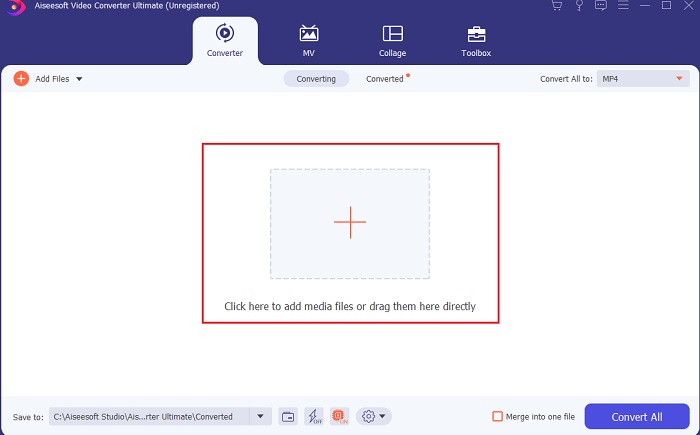
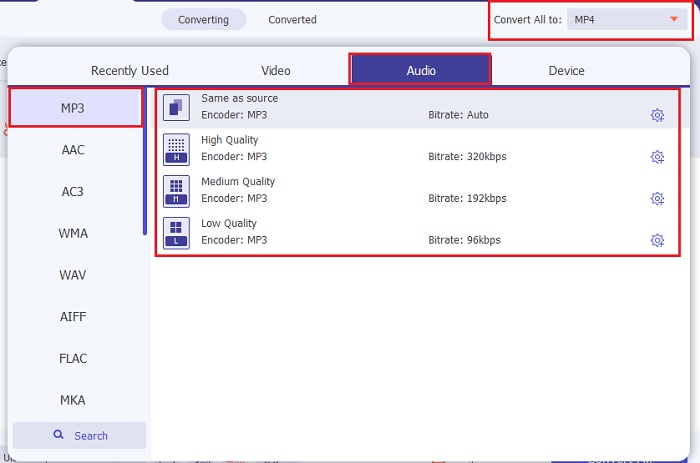
3. lépés. Lépj tovább a következő lépésre a Convert All to opcióra kattintva. Ezután válaszd ki, milyen hangformátumra szeretnéd átalakítani. Például választhatod az MP3-at végső kimenetként.
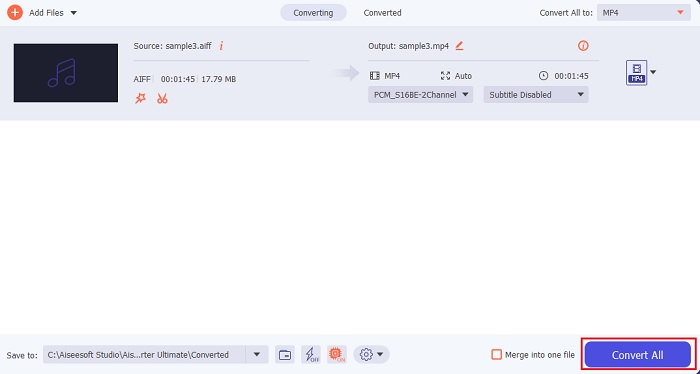
4. lépés. Kattints a Convert All gombra az AIFF-fájlok konvertálásának elindításához.
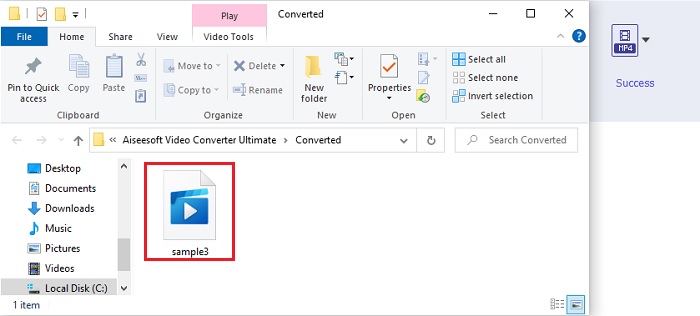
5. lépés. Várj néhány másodpercet a konvertálás befejezéséig, ekkor egy mappaablak jelenik meg a képernyőn. Kattints az újonnan konvertált MP3-fájlra, és élvezd a valaha hallott legszebb hangzást.
2. iTunes
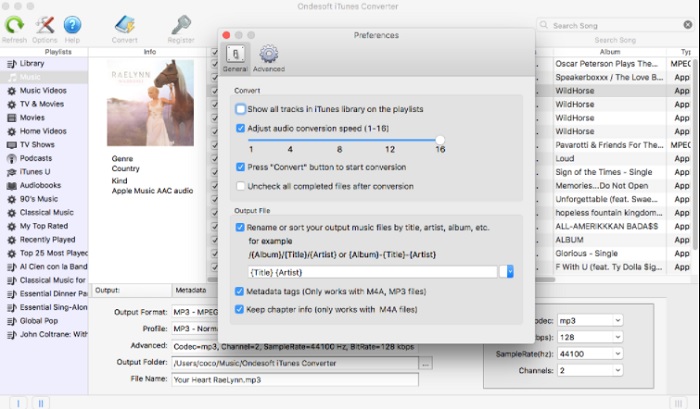
Ez a natív médialejátszó, az iTunes szintén képes AIFF-fájlokat MP3-ra konvertálni Macen. Ezt a médialejátszót az Apple fejlesztette, hogy az összes iOS- és Mac-rendszeren alapértelmezett zenelejátszó és zenei könyvtár legyen. Az egyik hasznos funkciója a konvertálás. Bár van beépített átalakító funkciója, kevesebb formátumot támogat, mint az online konverterek. Viszont hatékony és biztonságos megoldást nyújt a fájlok új formátumba történő átalakítására. Ez a natív médialejátszó nem érhető el nem Apple-eszközökön, mint az Android vagy a Windows. Kövesd az alábbi lépéseket, hogy jobban megismerd az iTunes konvertálási lehetőségeit.
1. lépés. Nyisd meg az iTunes-t az asztali gépeden, majd kattints az Edit és Preferences menüpontra.
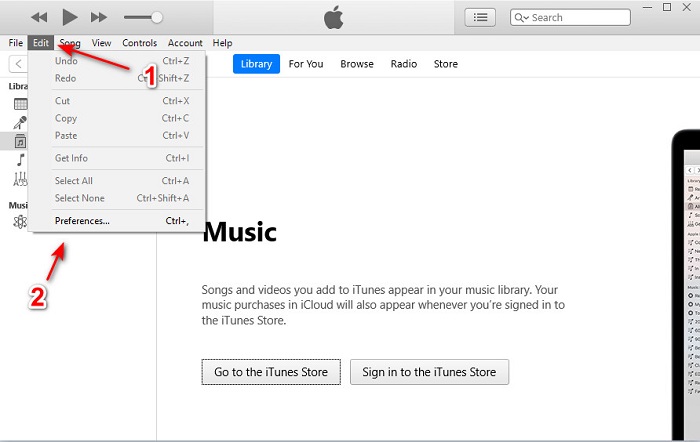
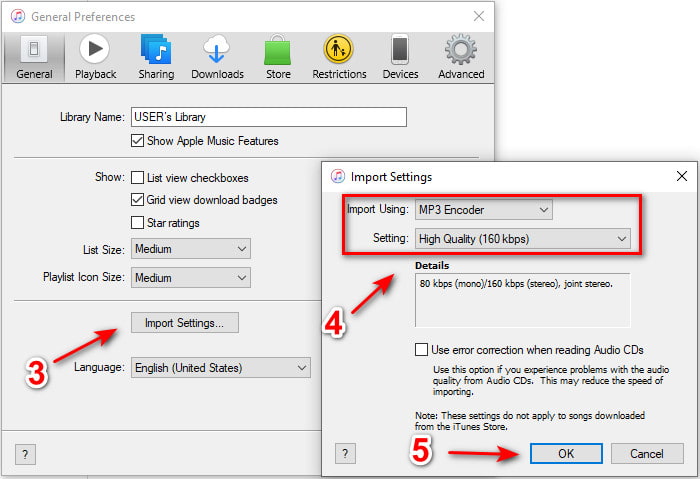
2. lépés. Az General fülön kattints az Import Settings lehetőségre. Egy kisebb menü jelenik meg, itt módosítsd a format és quality beállításokat, majd kattints az OK gombra a mentéshez.
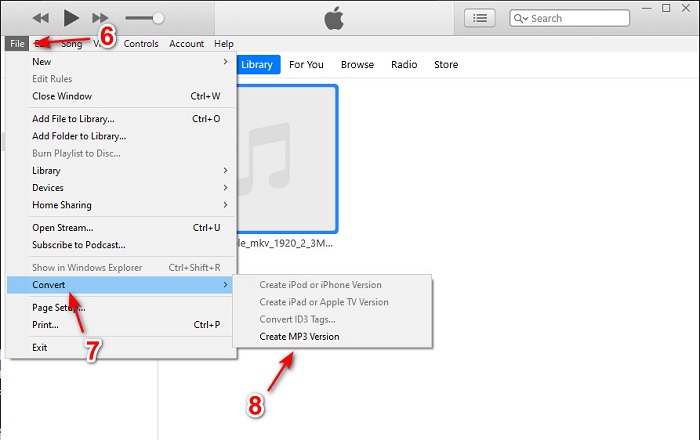
3. lépés. Húzd a fájlt az iTunes felületére, majd kattints rá. Lépj a File, Convert menüpontra, és kattints a Create MP3 Version opcióra a konvertálás elindításához.
2. rész. A 2 legjobb ingyenes online konverter az AIFF MP3 formátumba konvertálásához
1. FVC Free Audio Converter
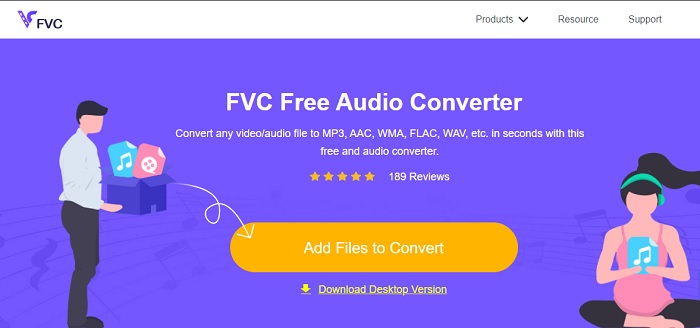
Ha AIFF-ből MP3-ba konvertálsz, akár 320 kbps-nél kisebb fájlméretet is kaphatsz, ha ezt a webes konvertert használod: FVC Free Audio Converters. Ezt a megoldást már felhasználók milliói alkalmazták világszerte formátumok átalakítására. Bár ez az eszköz nem kínál olyan kiemelkedő funkciókat, mint a fizetős FVC Video Converter Ultimate, mivel ingyenes, mégis egy közepesen „ultimate” szintű konvertálási élményt biztosít. Ráadásul több hangformátumot támogat, mint az iTunes. Kövesd az alábbi lépéseket, hogy tudd, hogyan használd ezt a webes eszközt.
1. lépés. Kattints erre a linkre, hogy eljuss az audio konverter fő weboldalára.
2. lépés. Ezután kattints az Add Files to Convert gombra, és engedélyezd, hogy az eszköz elindítsa az indítót. Kiegészítő információ: ha első alkalommal használod ezt a webes eszközt, először le kell töltened és telepítened az indítót.
Töltse le az asztali verziót a fájlok kötegelt konvertálásához.
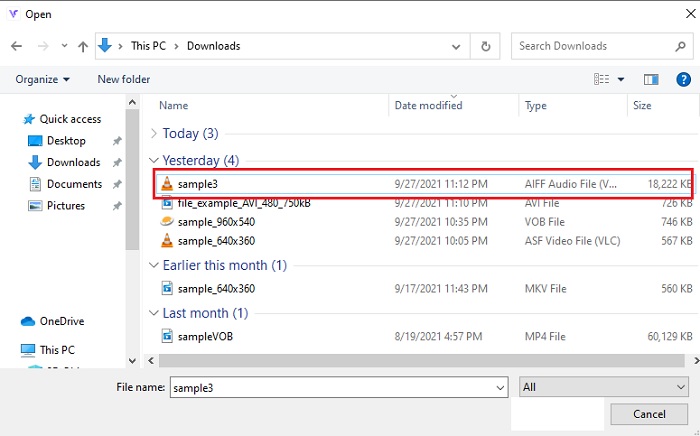
3. lépés. Miután elindítottad a webes eszközt, válaszd ki az AIFF-fájlokat, majd kattints az open gombra, hogy visszajuss a webes eszköz fő felületére.
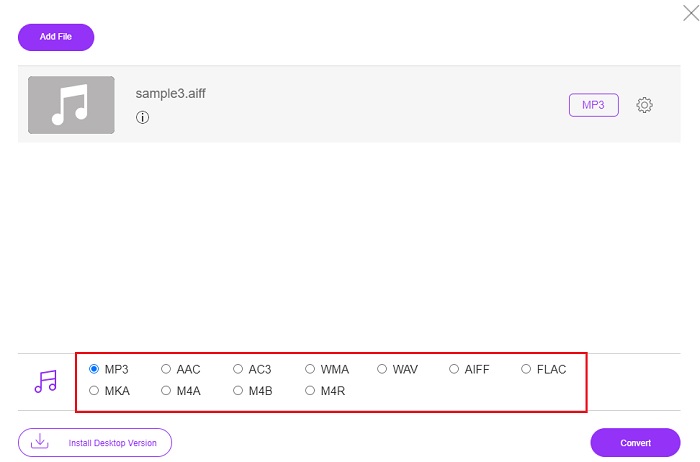
4. lépés. Válaszd ki alul azt a hangformátumot, amivé szeretnéd alakítani a fájlt. Ezután kattints a Convert gombra, és válaszd ki a célmappát a folyamat elindításához.
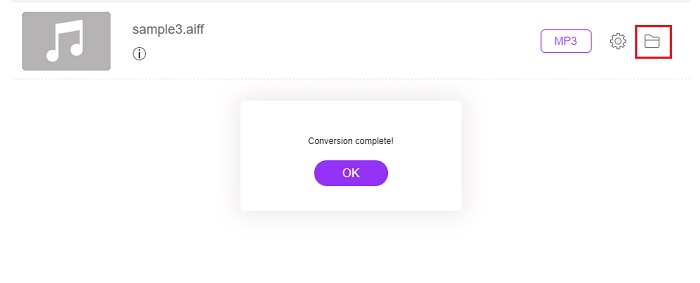
5. lépés. A konvertálás befejeződése után a folder ikonra kattintva keresd meg az átalakított fájlt. Egy fájlkezelő ablak jelenik meg a képernyőn; kattints a konvertált fájlra, és hallgasd meg.
2. Zamzar

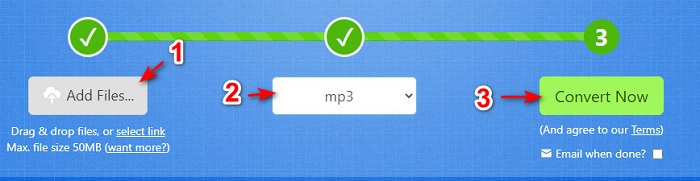
A Zamzar használata szintén jó választás lehet a fájlok konvertálására. Ez az eszköz rendkívül egyszerűen átlátható, mivel mindössze három alaplépést mutat a konvertáláshoz. Viszont van fájlméret-korlátja, és egyszerre csak korlátozott számú fájlt lehet átalakítani. Emellett a konvertálási folyamat meglehetősen lassú. Sok idődet elveheti, és ha a konvertálás már elindult, nem tudod megszakítani. Tehát mielőtt újabb konvertálást kezdenél, meg kell várnod, míg az előző befejeződik, majd újra hozzáadni a fájlt. Olvasd el és kövesd az alábbi lépéseket a konvertáláshoz.
1. lépés. Keresd meg a Zamzar fő weboldalát a böngésződben.
2. lépés. Kattints az Add File gombra, és válaszd ki a konvertálni kívánt hangfájlt. A formátumot a Convert to opcióra kattintva állítsd be.
3. lépés. Ha készen állsz a konvertálásra, kattints a Convert Now gombra a folyamat elindításához.
További olvasnivaló
AIFF vs. MP3
Az AIFF-et, az Audio Interchange File Format-t az Apple fejlesztette ki. És ez az IFF formátum egy változata. Az AIFF fájlok tömörítetlenek, így jobb hangminőséggel rendelkeznek, mint a hasonló MP3 fájlok. Ez a felhasználókat arra is vezetheti, hogy nem elég a lemezterület.
Az MP3 formátumot 1993-ban adta ki a Moving Picture Experts Group (MPEG). Ez volt a zene tárolásának szabványa, mivel sokkal kisebb méretűre tudta tömöríteni a hangot, mint a többi tömörítetlen formátum. Manapság is széles körben használják, különösen hanganyagok online terjesztésére.
3. rész. GYIK az AIFF-ről MP3-ra
Melyik a jobb: AIFF vagy MP3?
Bár ugyanaz a formátum minőségi hangfájlt tárol, hasonlítsuk össze az egyes formátumokat. A rövidítés érdekében az MP3 jó minőséget produkál kevesebb hellyel, de az AIFF kiváló minőségű hangfájlt készít nagyobb hellyel.
Mi a legjobb AIFF-fájlok felhasználása?
Mivel az AIFF fájlok a természetes és minőségi hangfájlt tárolják, ennek ellenére a fájl mérete ebben a formátumban hatalmas, mivel nincs tömörítve. De ez az AIFF formátum ideális szerkesztéshez és effektusok hozzáadásához a hangzás jobbá tétele érdekében.
Mi a különbség az AIF, az AIFF és az AIFC között?
Az AIF fájlokat leggyakrabban hangfájlok tárolására használják CD-n, DVD-n, Blu-ray- és AIFF-fájlokon, amelyeket személyes és hangadatok tárolására használnak, ami azt jelenti, hogy hatalmas fájlmérettel rendelkeznek. De az AIFC az AIFF tömörített változata, ezt a formátumot használják leggyakrabban a médialejátszók kiváló minőségű .aiff formátum lejátszására.
Következtetés
Összegzésként: mostanra már könnyebben megértjük, mi az az AIFF-fájl. Ez a formátum azonban rendkívül nagy méretű, és ennek megoldása, ha átalakítjuk a univerzális hangformátummá, az MP3-má. A megfelelő eszköz keresése azonban időigényes lehet, mert egyesek károsíthatják az AIFF-fájlt. Bár többféle megoldást bemutattunk, mégis van egy eszköz, amely kiemelkedően teljesít a konvertálás terén: az FVC Video Converter Ultimate segíthet megoldani ezt az egyszerű problémát. Mire vársz még? Töltsd le most az eszközt, és tapasztald meg a kivételes konvertálási élményt.
-
 A legnépszerűbb 4 módszer az OGG átalakítására MP3-ra a minőség romlása nélkül
 Hogyan lehet konvertálni OGG fájljait MP3 formátumba, hogy számítógépen vagy mobileszközön hallgathassák őket? Itt megosztjuk öt legegyszerűbb módját asztali számítógépen vagy online.
-
 Hogyan lehet átalakítani az M4A-t MP3-ba 4 ingyenes audio konverterrel
 Nem tudja lejátszani az M4A-t, és MP3-ra kell konvertálnia? Van valami ingyenes módja annak, hogy az M4A-t MP3-má konvertálja online? Ez a bejegyzés 4 ingyenes módszert oszt meg az M4A MP3 formátumba konvertálásához iTunes, online és professzionális audio konverterekkel.
-
 A WMA konvertálása MP3-ba Mac / Windows / Online rendszeren
 Lehetséges a WMA konvertálása MP3-ba a Windows Media Player segítségével? Hogyan lehet WMA-t MP3-ba konvertálni? Ez a bejegyzés 4 egyszerű módszert oszt meg, amelyek segítenek az audio konvertálásban WMA-ból MP3-ba Mac-en, Windows PC-n és online.

