


 Video Converter Ultimate
 Screen Recorder
 Videó javítás
 Biztonságos letöltés
Hogyan konvertálhatjuk az M4A-t MP3 formátumba ingyen a számítógépen?
Az M4A egy Apple saját fejlesztésű hangfájlformátum, amely az MPEG-4 kodeket használja. Nagyon hasonlít az MP4 formátumhoz, azzal a különbséggel, hogy az MP4 a hangfájlok mellett videóadatokat is képes tárolni. Az MP3 sokkal korábban, 1993-ban jelent meg, és még mindig a leghitelesebb szabvány a zene tárolására. Legnagyobb előnye, hogy nagyon hatékonyan tömöríti a hangot, biztosítva, hogy a hangminőség ne romoljon jelentősen, miközben kisebb fájlméreteket biztosít.
Az M4A jobb hangminőséget biztosít, mint az MP3. Ha úgy gondolja, hogy az M4A-fájlok nagyobb méretűek, mint az MP3-fájlok, téved. Valójában az M4A-fájlok akár fele akkorák is lehetnek, mint az MP3-ak, és támogatják a DRM-védelem hozzáadását is, hogy megakadályozzák a hanganyag jogosulatlan terjesztését. Az M4A-t az MP3 utódjának tekintik, de továbbra is jóval kevésbé kompatibilis. Az M4A zenék csak bizonyos eszközökön és platformokon játszhatók le, ezért érdemes M4A zenéinket MP3-ra konvertálni, ha kényelmesebben szeretnénk megosztani a hangfájlokat barátainkkal. Itt öt módszert válogattunk össze az M4A MP3-má alakítására, és bemutatjuk ezek használati lépéseit is.

1. rész. Az M4A MP3-ba konvertálásának legjobb módja [gyors és minőségromlás nélkül]
FVC Video Converter Ultimate
A gyakorlati tesztek és összehasonlítások alapján a FVC Video Converter Ultimate a legjobb M4A–MP3 konverter, amelyet érdemes kipróbálni. Asztali alkalmazásként Windows és Mac rendszerekkel is kompatibilis, és több mint 1000 bemeneti és kimeneti formátumot támogat. Könnyedén elvégez szinte bármilyen fájlkonvertálási feladatot. Bár az M4A formátumú fájlok nagyobbak lesznek, mint az MP3-ak, szinte semmilyen hangminőségbeli különbséget nem érzékelünk, amikor az FVC Video Converter Ultimate-tel alakítjuk át az M4A-t MP3-ra. Az alkalmazás hardveres gyorsítóval is fel van szerelve, amely akár 30-szoros sebességű feldolgozást biztosít, és egy kattintással kötegelt feladatok kezelésére is képes.
Nemcsak a kiváló formátumkonvertálási teljesítménye miatt érdemes kipróbálni. A kezelőfelülete egy teljes hangszerkesztő eszközkészletet is tartalmaz, amelyekkel könnyedén javítható a hangminőség, eltávolíthatók a zajok, vágható a hossz és sok más. Ezzel a többfunkciós szoftverrel az M4A fájlok MP3-ba konvertálása nagyon egyszerű lesz.
Ingyenes letöltésWindows 7 vagy újabb rendszerreBiztonságos letöltés
Ingyenes letöltésMacOS 10.7 vagy újabb rendszerhezBiztonságos letöltés
Így konvertálhatod az M4A-t MP3-ba az FVC Video Converter Ultimate segítségével.
1. lépés. Szerezze be az FVC Video Converter Ultimate programot az eszközére. Végezze el az alapbeállításokat, majd indítsa el az asztalon. A fő felületre belépve kattintson az Add Files gombra, és válassza ki az M4A hangfájlt.

2. lépés. A kiválasztott hangfájl hamar betöltődik. Lépjen a Convert All to menüpontra, majd válassza az Audio > MP3 opciót. A lapon több kimeneti beállítás jelenik meg eltérő bitrátával és hangminőséggel. Válassza ki azt, amelyik megfelel az igényeinek.
Ha további szerkesztéseket szeretne végezni, kattintson a Cut ikonra.

3. lépés. Lépjen a Save to részhez, és állítson be egy tárolási útvonalat az átalakított M4A hangfájl számára. Ezután kattintson a Convert All gombra.

2. rész. Hogyan lehet M4A-t MP3-ba konvertálni online
FVC Free Audio Converter
Bár az asztali eszköz stabilabb és több funkcióval rendelkezik, a konvertálás megkezdése előtt hosszú letöltési és telepítési folyamaton kell végigmennünk. A szoftver telepítőcsomagja sok tárhelyet foglal el. Ha azonnal szeretnénk megkezdeni az átalakítást és tárhelyet is szeretnénk spórolni, érdemes egy online M4A–MP3 konverter segítségét igénybe venni. Ezen a területen a FVC Video Converter Ultimate-et ajánljuk. A platform számos népszerű hangformátumot támogat, többek között az MP3, WMA, AAC, WAV, AC3, FLAC formátumokat és így tovább. Egyes online konvertereknél van fájlméret-korlátozás, de az FVC Free Audio Converternél nincs, sőt, akár nagy mennyiségű fájlt is enged egyszerre konvertálni.
Így konvertálhatod az M4A-t MP3-ra az FVC Free Audio Converter segítségével.
1. lépés. Nyissa meg böngészőjével az FVC Free Audio Convertert. Amikor a weboldal betöltődik, kattintson az Add Files to Convert gombra, és töltse fel M4A hangfájlját.

2. lépés. Hozzáadás után menjen az alsó részhez, és válassza az MP3 formátumot kimenetként. Ha további beállításokat szeretne elvégezni, kattintson a beállítások ikonjára.
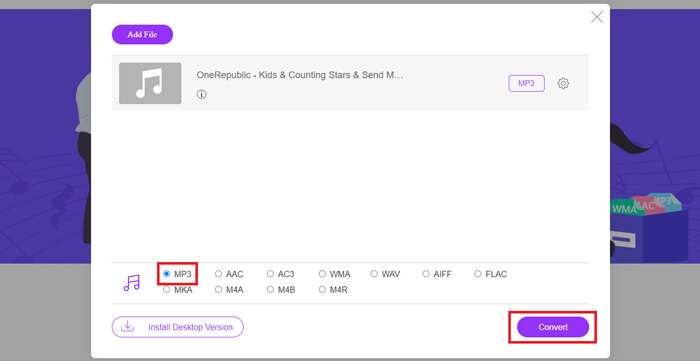
3. lépés. Végül kattintson a Convert gombra az átalakítás elindításához.
3. rész. Hogyan lehet M4A-t MP3-ra váltani Mac rendszeren
M4A-ból MP3-ba konvertálás iTunes használatával
A fenti módszerek mindegyike működik Windows és Mac rendszeren is. Ha Mac felhasználó vagy, és egy ingyenes, az operációs rendszereddel jobban kompatibilis konvertert szeretnél találni, az iTunes-t ajánljuk. Ez a szoftver be van építve az Apple rendszerbe, és bár gyakran multimédia-lejátszóként és kezelőeszközként tekintenek rá, néhány egyszerű formátumkonverziós művelet végrehajtását is támogatja. Egyébként még Windows-felhasználók is kipróbálhatják az iTunes-t.
Így lehet M4A-t MP3-ra váltani Macen az iTunes használatával.
1. lépés. Ha a számítógépén már van iTunes, nyissa meg. Ha nincs, töltse le és telepítse. Jelentkezzen be Apple ID azonosítójával és jelszavával.
2. lépés. Kattintson a File > Add Folder to Library menüpontra, és válassza ki azt a mappát, ahol az M4A hangfájl található. Ezután kattintson az Open gombra, hogy feltöltse M4A fájlját az iTunesba.
3. lépés. Válassza az Edit > Preference menüpontot egy új ablak megnyitásához.
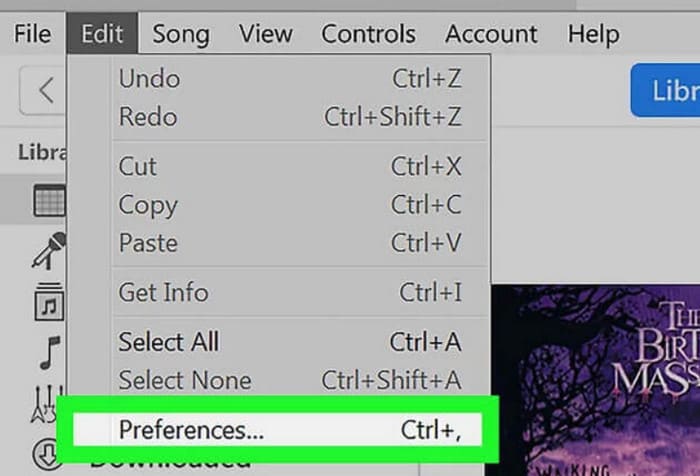
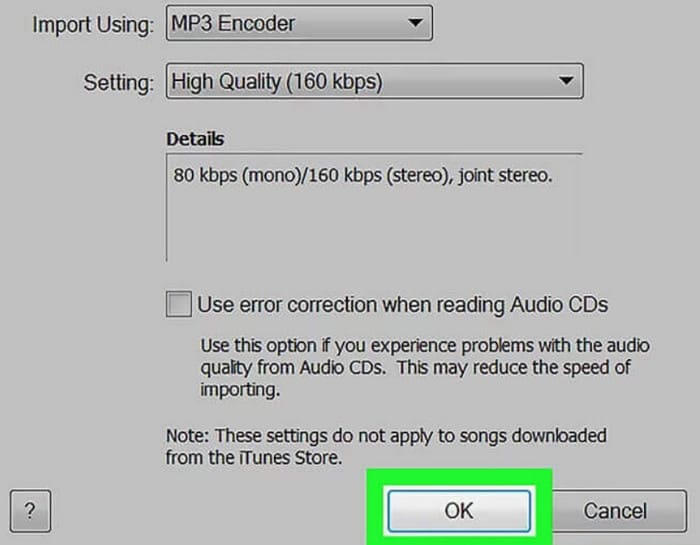
4. lépés. Az új ablakban kattintson az Import Settings gombra, majd lépjen az Import Using párbeszédpanelre. Válassza az MP3 Encoder opciót, és kattintson az OK gombra a beállítások mentéséhez.
5. lépés. Térjen vissza az iTunes könyvtárához, és keresse meg a cél M4A fájlt. Kattintson a File > Convert > Create MP4 Version menüpontra.

4. rész. Hogyan lehet M4A-t ingyen MP3-ba konvertálni
Az ingyenes, elterjedt eszközök között van még két, amelyek segíthetnek a fájlformátumok konvertálásában, az FFmpeg és a VLC Media Player. Ebben a részben bemutatjuk, hogyan kell használni őket.
Az FFmpeg használatával M4A-t MP3-ba másolhat
Az FFmpeg a feladatok nagy számáról ismert, amit el tud végezni. Azonban a hagyományos, gombokkal és előnézeti ablakokkal rendelkező multimédia-szerkesztő szoftverekhez képest az FFmpeg egyedi módon működik. Elő kell készítenünk a kódsablont, és ki kell töltenünk a fájltárolási útvonalat. Írjuk be a kódparancsot az FFmpeg-be, és megkapjuk a konvertált fájlt. Ez az alkalmazás azonban nem igazán alkalmas a tapasztalatlan kezdők számára; a kód előkészítése nehézkes lehet.
Olvasd el ezt az útmutatót az FFmpeg használatához az M4A MP3-ba átviteléhez.
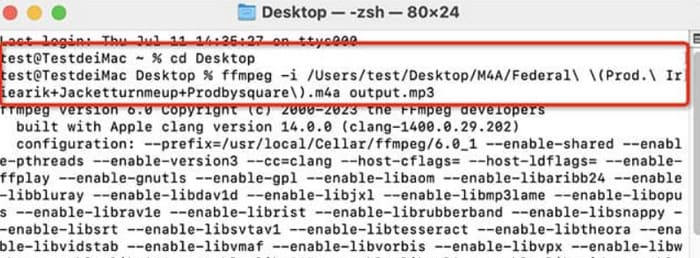
1. lépés. Töltse le és telepítse az FFmpeg-et a számítógépére. Nyissa meg a Terminal alkalmazást.
2. lépés. Készítse elő a használni kívánt parancsot.
ffmpeg -i input.m4a output.mp3
Cserélje le a fenti sablonban az input helyét arra a tárolási útvonalra, ahol a forrás M4A fájl található. Ezután cserélje le az output-ot a kívánt kimeneti útvonalra. Ha MP3-at szeretne M4A-vá alakítani, cserélje fel a két tárolási útvonal helyét.
3. lépés. Írja be a parancsot az FFmpeg-be. Ezután nyomja meg az Enter billentyűt a konvertálás elindításához.
M4A-ból MP3-ba konvertálás VLC Media Player segítségével
A VLC Media Player az egyik legismertebb ingyenes M4A lejátszó és formátumkonvertáló. Arról ismert, hogy szinte minden formátumú multimédiafájlt megnyit, és kompatibilis Windows, Mac és Linux eszközökkel is. Az oldalán néhány alapvető hang szerkesztőeszközt is találunk.
Így lehet M4A-ból MP3-at készíteni a VLC Media Playerrel.
1. lépés. Nyissa meg a VLC Media Playert a számítógépén. Kattintson a Media > Convert/Save menüpontra.

2. lépés. Nyissa meg az Open Media ablakot. Ezután nyomja meg a + Add gombot az M4A fájl feltöltéséhez. Ezután kattintson ismét a Convert/Save gombra.
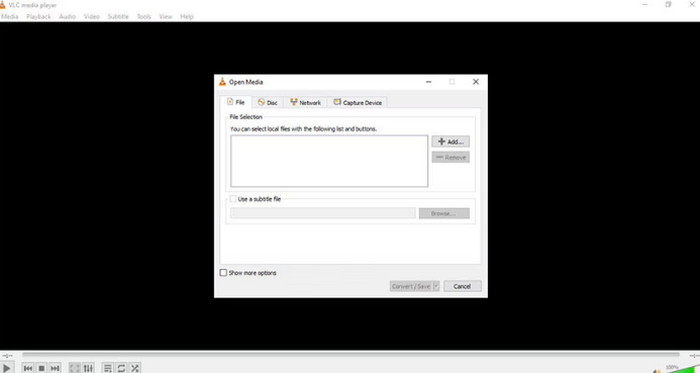
3. lépés. Megjelenik egy Convert ablak. Válassza a Profile > Audio - MP3 opciót. Végül kattintson a Start gombra.
4. rész. Következtetés
Ebben a cikkben öt eszközt ajánlunk az M4A MP3-má alakítására, és bemutatjuk a használatukat is. Az asztali szoftverek közül az FVC Video Converter Ultimate a legsokoldalúbb és leggyorsabb konverter; az iTunes elsősorban Mac felhasználóknak megfelelő; a VLC Media Player teljesen ingyenes, de kevesebb szerkesztőeszközt kínál; az FFmpeg rengeteg feladatot képes ellátni, de kissé nehézkes a használata. Ha szeretné elkerülni a szoftverek letöltését és telepítését, használhatja az FVC Free Audio Convertert.
-
 A WMA konvertálásának legnépszerűbb módjai MP3 formátumra
 Lehetséges a WMA konvertálása MP3-ba a Windows Media Player segítségével? Hogyan lehet WMA-t MP3-ba konvertálni? Ez a bejegyzés 4 egyszerű módszert oszt meg, amelyek segítenek az audio konvertálásban WMA-ból MP3-ba Mac-en, Windows PC-n és online.
-
 8 módszer az MP4 konvertálására MP3 hangzásra (kötegelt átalakítás és nagy méret)
 Ha MP3 hangot szeretne kivonni MP4 videóból, akkor ellenőrizze ezt a cikket, és 8 megoldást kaphat. Online és offline módokon is könnyen konvertálhatja az MP4-et MP3-ba a telefonján vagy a számítógépén.
-
 M4A Player - Az 5 legfontosabb M4A lejátszó Android és számítógéphez
 Hogyan lehet lejátszani M4A fájlokat Android telefonon? Melyik játékos tudja lejátszani az M4A-t? Ez a bejegyzés 5 legjobb ingyenes M4A lejátszót oszt meg Android, Mac és PC számára.

