


 Video Converter Ultimate
 Screen Recorder
 Videó javítás
Átfogó útmutató a Topaz Video Enhance AI használatához
Előfordult már, hogy ráakadt egy régi, a készülékén tárolt videóra, és azt kívánta, bárcsak jobb lenne a felbontása? Akkor jó helyen jár! Ebben a cikkben alaposan megvizsgáljuk a Topaz Video Enhance AI figyelemre méltó képességeit, és átfogó útmutatót adunk ahhoz, hogyan használhatja ki erejét videói minőségének javítására. Legyen akár tartalomkészítő, filmkészítő, vagy egyszerűen csak valaki, aki szeretné új életre kelteni a számára kedves felvételeket, ez az AI-alapú videójavító eszköz felhasználóbarát megoldást kínál a videófelbontás növelésére, és segít a vizuális tartalom legjobb oldalának kiemelésében. Induljunk el tehát egy úton, hogy felfedezzük azokat a funkciókat és technikákat, amelyek ezt az eszközt értékes segítséggé teszik.
1. rész Mi az a Topaz Video AI?
A Topaz Video Enhance AI a Topaz Labs által kifejlesztett szoftver, amely mesterséges intelligencia technológiát alkalmaz a videó minőségének javítására. Olyan funkciókat kínál, mint a videók felskálázása, javítása, stabilizálása és általános javítása. A szoftver 24 ideiglenesen tudatos AI-modellt használ, amelyek kifejezetten olyan feladatokra lettek kiképezve, mint a felskálázás, a javítás és a stabilizálás, ami moziminőségű eredményeket eredményez.
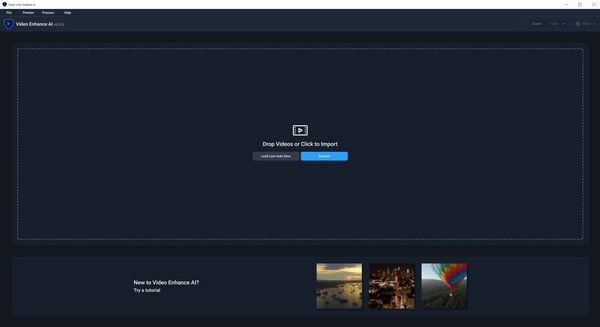
Főbb jellemzői
◆ Minimalizálja a mozgási műtermékeket.
◆ Visszaállítja a videók részleteit.
◆ Növeli a videó felbontását.
◆ Képes 8K-ra felskálázni.
◆ Automatikusan stabilizálja a videókat.
Előnyök
- Korlátlan hozzáférés a fejlett AI modellekhez a videójavítás érdekében.
- Hatékonyan kezeli az alacsony minőségű vagy zajos videókat.
- Simítsa ki a váltott soros felvételeket a tisztább látás érdekében.
- Visszaállítja és javítja a régi videotartalmat.
- Új képkockákat generál a zökkenőmentes 60 FPS lejátszáshoz vagy moziszerű lassításhoz.
- A meglévő hardvert használja a közvetlen videofeldolgozáshoz.
Hátrányok
- Erős GPU nélkül sokáig tarthat a renderelés.
- Kihívásokba ütközhet bizonyos videótípusok, különösen azok, amelyek gyorsan mozgó jeleneteket vagy bonyolult textúrákat tartalmaznak.
- A továbbfejlesztett videó bizonyos esetekben torzulást, például csillogó vagy villódzó hatásokat okozhat.
- Nincs szerkesztési funkció a továbbfejlesztett videók testreszabásához.
- Drága.
Árképzési terv
A Topaz Video AI egyszeri ára $299.
Ki használhatja a Topaz Video AI-t?
A Topaz Video AI-t a felhasználók széles köre használhatja, beleértve a professzionális filmeseket, videószerkesztőket, tartalomkészítőket és rajongókat, akik szeretnék javítani és javítani videóik minőségét. A szoftver felülete könnyen navigálható, és számos olyan eszközzel és funkcióval van felszerelve, amelyek megfelelnek a különböző videószerkesztési követelményeknek. Függetlenül attól, hogy személyes projekteken dolgozik, vagy egyszerűen csak javítani szeretné videóit a közösségi média platformokon való megosztáshoz, a Topaz Video AI határozottan a videójavítás kiváló eszköze.
Ajánlott specifikáció
| ablakok | macOS Intel | macOS Silicon | |||
| Rendszermemória RAM | 32 GB vagy több | Rendszermemória RAM | 32 GB | Rendszermemória RAM | 32 GB |
| Grafikus kártya (NVIDIA) | NVIDIA RTX 3000 vagy újabb, 8 GB VRAM | Operációs rendszer | Monterey vagy Ventura | Operációs rendszer | Legújabb OS |
| Grafikus kártya (AMD) | AMD Radeon 400 vagy újabb, 8 GB VRAM | Videó RAM | 8 GB | CPU és grafikus kártya | Apple M1/M2 |
2. rész Mit tehet a Topaz Video AI?
A Topaz Video Enhancement AI funkciók és képességek átfogó készletét kínálja a videók minőségének javítására és javítására. Íme egy áttekintés arról, mire képes a Topaz Video AI:
Videó felnagyítása (upscaling): A Topaz Video Enhance AI fejlett mesterségesintelligencia-modelleket használ a videók felnagyítására, növelve a videó felbontását és az általános minőséget. Ennek eredménye az élesebb részletek és a jobb vizuális tisztaság, akár 8K felbontásig történő felskálázási lehetőséggel.
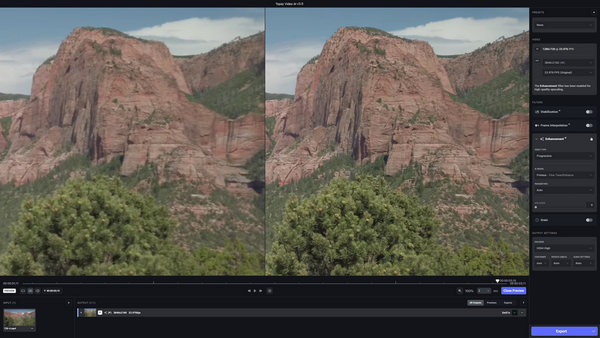
Részletek kiemelése: A szoftver AI-algoritmusokat alkalmaz a videók finom részleteinek javítására, így kifinomultabb és vizuálisan vonzóbb kimenetet biztosít. Ez magában foglalja a tárgyak, textúrák és az általános képminőség tisztaságának fokozását.
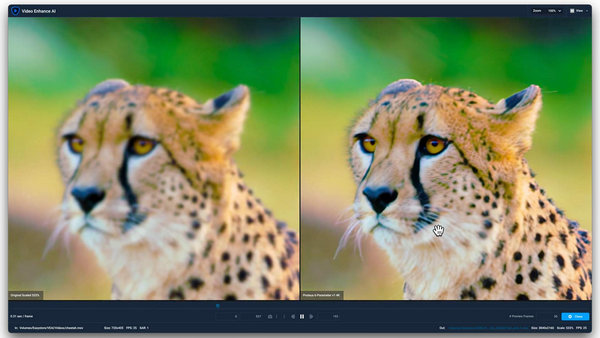
Zajcsökkentés: A Topaz Video Enhance AI intelligensen megkülönbözteti a zajt és a videóban lévő releváns részleteket. Ennek révén hatékonyan csökkenti a nem kívánt zajt, így tisztább és simább felvételeket eredményez.
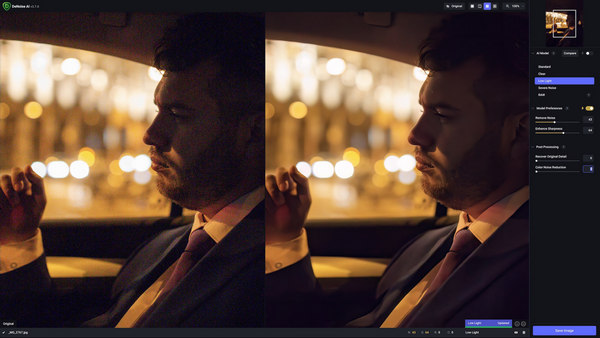
Videóstabilizálás: Felismerve a stabil felvételek fontosságát, a Topaz Video Enhance AI videóstabilizáló funkciókat is tartalmaz. Ez segít mérsékelni a kamerarázkódás és a bemozdulás hatását, hozzájárulva a simább és professzionálisabb kinézetű videókhoz.
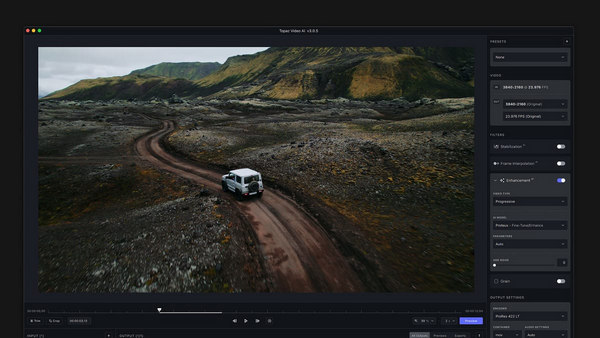
Színkorrekció (Color Grading): A szoftver színkorrekciós eszközöket biztosít, amelyekkel a felhasználók optimalizálhatják és javíthatják videóik színjellemzőit. Ez a funkció lehetővé teszi a kívánt vizuális tónus és hangulat elérését.
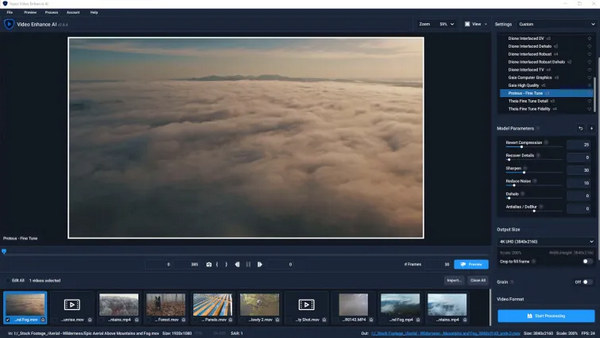
Többszálú előnézet és export: A felhasználók a munkafolyamat hatékonyságának javulásából profitálhatnak a többszálú előnézetek és exportálás bevezetésével. Ez a funkció felgyorsítja az előnézeti és exportfolyamatokat, így javítja a felhasználói élményt.
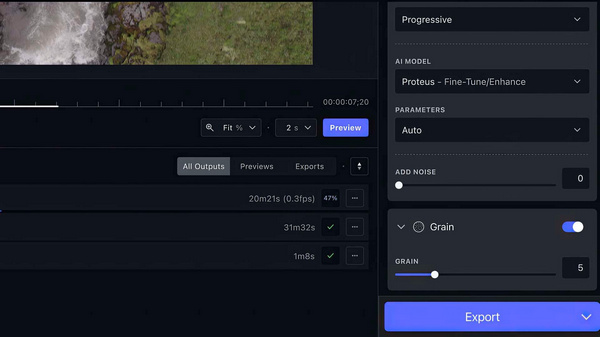
A Topaz Video Enhancement AI egy olyan eszköz, amely a részletek élesítésével, a zaj csökkentésével és az általános minőség javításával szebbé teszi a videókat. A használatához azonban nagy teljesítményű számítógépre lehet szükség, és a működése némi tanulást igényel. Akár profi vagy, akár csak szeretsz videókat készíteni, a Topaz Video AI számos eszközt kínál a videóid nagyszerű megjelenéséhez.
3. rész Hogyan használjuk a Topaz Video AI-t videójavításhoz?
Így javíthatja videóit a Topaz Video AI segítségével.
1. lépés. Töltse le az eszközt, és telepítse a számítógépére.
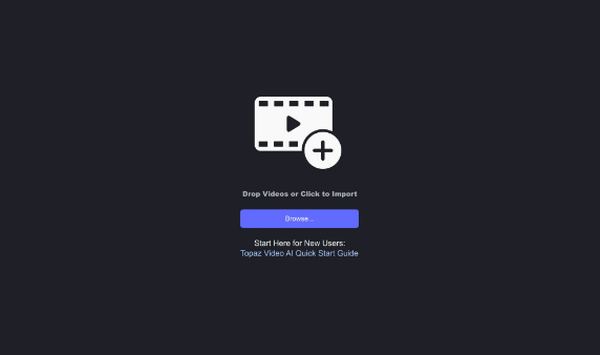
2. lépés. Kattintson a Browse gombra a videófájlok importálásához.
3. lépés. Keresse meg a Presets menüt a jobb felső sarokban. Válassza ki azt a beállítást, amely megfelel annak a célnak, hogy a videót 4K felbontásra frissítse.
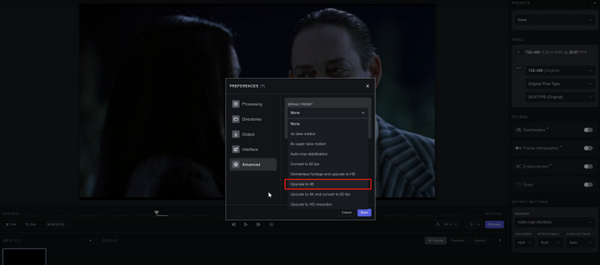
4. lépés. Válasszon AI-modellt a videóhoz, és finomhangolja kézzel a többi beállítást.
5. lépés. Az előnézethez kattintson a Preview gombra. Használja a nagyító eszközt az eredmények ellenőrzéséhez.
6. lépés. Ha elégedett a javított videóval, válassza ki a kívánt exportformátumot. Kattintson az Export gombra a fájl elkészítéséhez; ez automatikusan az eredeti videóval azonos mappába mentődik.
Ha a Topaz Video AI segítségével javítja videóit, ne felejtse el felfedezni és finomhangolni a beállításokat a kívánt eredmények elérése érdekében. Használja az előnézeti funkciót, hogy elégedett legyen az exportálás előtt, és élvezze a videó minőségének 4K felbontásra való zökkenőmentes frissítését.
4. rész. 3 alternatívák a Topaz Video AI-hez
A Topaz Video AI drága, és speciális követelményeket ír elő a felhasználók által használt eszközzel szemben, ezért előfordulhat, hogy egyeseknél nem működik. Vannak más alternatívák a Topaz Video AI számára, ha ezek a tényezők nem felelnek meg az elvárásoknak. Ezzel a következő eszközökkel kell keresni, ha a Topaz Video AI nem felel meg az Ön preferenciáinak:
FVC Video Converter Ultimate - Video Enhancer
A FVC Video Converter Ultimate jóval több, mint egy egyszerű videókonvertáló eszköz. Ez a szoftver egy fejlett Video Enhancer funkciót kínál, amely lehetővé teszi a videófelbontás könnyed felnagyítását. A felhasználók rugalmasan finomhangolhatják a legfontosabb videórészleteket, például a bitrátát, mintavételi frekvenciát, képkockasebességet és felbontást, hogy azok megfeleljenek az igényeiknek. Emellett a szoftver AI-algoritmust alkalmaz a teljesen automatikus videójavításhoz, ami hatékony felskálázást eredményez. Továbbá lehetőséget biztosít a fényerő és kontraszt beállítására, a videózaj eltávolítására és a videóremegés csökkentésére is.
Az eszköz használatához kövesse az alábbi lépéseket:
1. lépés. Töltse le és telepítse az FVC Video Converter Ultimate programot az asztali gépére.
Ingyenes letöltésWindows 7 vagy újabb rendszerreBiztonságos letöltés
Ingyenes letöltésMacOS 10.7 vagy újabb rendszerreBiztonságos letöltés
2. lépés. Négy fület fog látni. A jobb oldalon kattintson a Toolbox fülre.
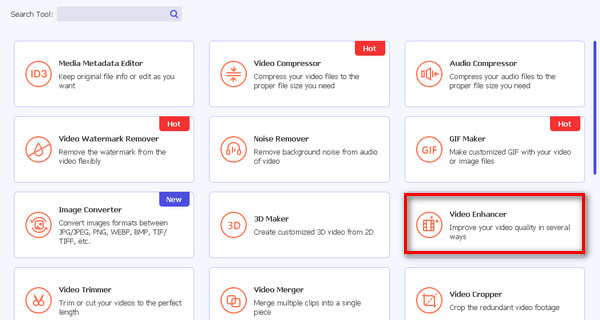
3. lépés. Válassza a Video Enhancer lehetőséget.
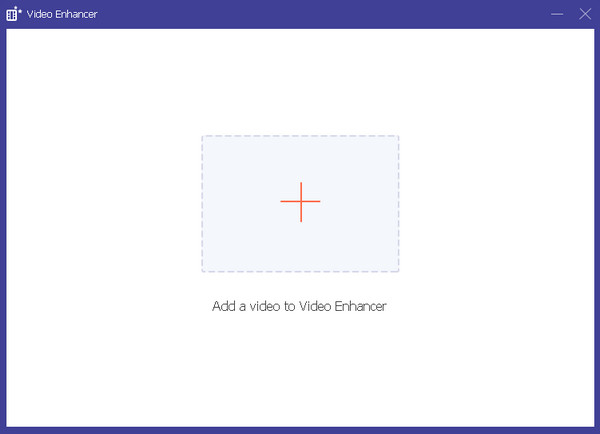
4. lépés. Most adja hozzá a felnagyítani kívánt videót a piros Plusz gombra kattintva.
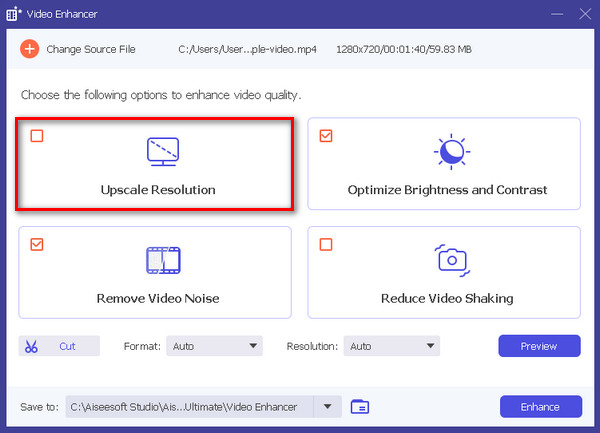
5. lépés. Ezután jelölje be az Upscale Resolution (felbontás felnagyítása) opciót, majd kattintson az Enhance (Javítás) gombra.
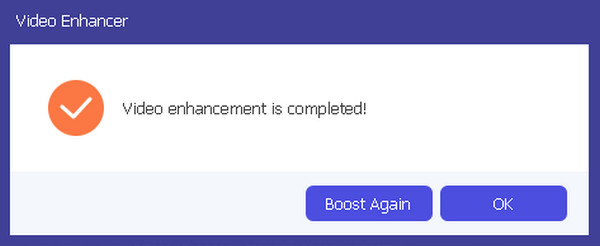
6. lépés. Ha a folyamat befejeződött, üzenet jelenik meg, amelyben megkérdezi, hogy tovább szeretné-e még javítani a videót, vagy megfelelőnek találja-e az eredményt.
Ez a felhasználóbarát eszköz valóban kettős célt szolgál: videók konvertálását és vizuális minőségük javítását.
DVDFab Video Enhancer AI
A DVDFab Video Enhancer AI egy szoftver, amelyet a videó minőségének javítására és a felbontás növelésére fejlesztettek ki fejlett mesterséges intelligencia segítségével. Az eszköz neurális hálózatokkal kidolgozott, kifinomult mesterséges intelligencia modelleket használ szuperfelbontású technológiával kombinálva, hogy automatikusan javítsa az átlag alatti képminőségű és alacsony felbontású videók vagy filmek vizuális vonzerejét.
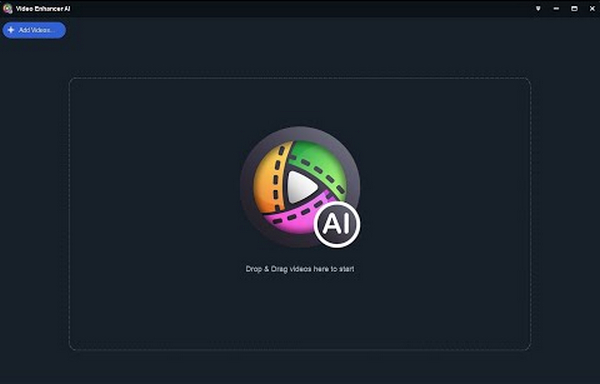
Az eszköz használatához itt található egy gyors útmutató:
1. lépés. Töltse le és telepítse az eszközt.
2. lépés. Kattintson a felnagyítani kívánt videófájlra, vagy húzza azt ide. Ha képekből szeretne videót készíteni az AI-eszközzel, itt töltheti fel a képeket.
3. lépés. A folyamat elindításához kattintson a Start gombra.
4. lépés. Végül érintse meg az Export gombot a felnagyított videó mentéséhez.
A DVDFab Video Enhancer AI valóban egy hatékony eszköz, amelyet arra terveztek, hogy a fejlett mesterséges intelligencia segítségével javítsa a videó minőségét és felbontását. Felhasználóbarát felületével egyszerű, de minőségi megoldást garantál az alacsony felbontású videók vizuális vonzerejének fokozására.
AVCLabs Video Enhancer AI
Az AVCLabs Video Enhance AI az AVCLabs Inc. által kifejlesztett szoftvermegoldás. Tökéletesen készült a videó minőségének javítására és a videók feljavítására a fejlett AI-technológiával. Képes a videó tisztaságának javítására, a zaj csökkentésére, élénk színek hozzáadására és a felbontás növelésére. A szoftver különösen hasznos a régi vagy gyenge minőségű felvételek finomításához, emellett megkönnyíti a sima lassított effektusok létrehozását és a videók magasabb képkockasebességre való konvertálását.
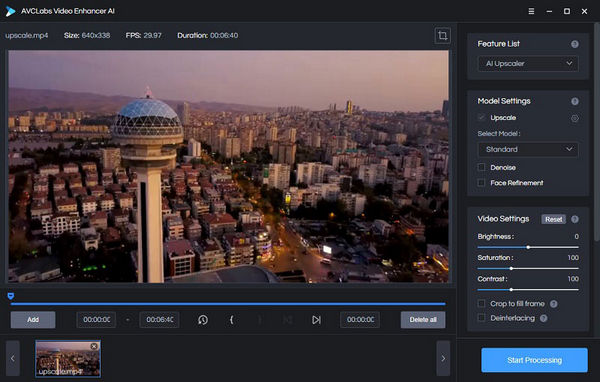
Rövid útmutató az AVCLabs Video Enhancer AI használatához:
1. lépés. Lépjen az AVCLabs Video Enhancer AI weboldalára.
2. lépés. A felnagyítani kívánt fájl hozzáadásához kattintson a Browse (Tallózás) gombra.
3. lépés. Most adja hozzá a forrásfájlt, és válasszon AI-modellt és felbontást a Model Settings részben.
4. lépés. A videó automatikusan 30 másodperces előnézetet játszik le. Egyszerűen kattintson a videóra a megtekintéshez.
5. lépés. Ha minden paramétert beállított, kattintson a Start Processing gombra a videó rendereléséhez.
6. lépés. Ha elégedett az eredménnyel, kattintson az Export gombra a fájl mentéséhez.
Az AVCLabs Video Enhance AI használatakor fontolja meg a beállítások módosítását az optimális eredmény érdekében. Ne feledje, hogy képes csökkenteni a zajt, javítani a színeket és felskálázni a felbontást, így kiváló választás régebbi vagy gyengébb minőségű videók finomításához.
5. rész. GYIK a Topaz Video AI-ról
Milyen hardver szükséges a Topaz Video AI-hez?
A Topaz Video Enhancer AI gördülékenyebben működik egy nagy teljesítményű GPU-val (Graphics Processing Unit). Győződjön meg arról, hogy számítógépe megfelelő GPU-val rendelkezik az optimális teljesítmény érdekében.
Könnyen használható a Topaz Video AI?
A Topaz Video Enhance AI felhasználóbarát felületet kínál, de lehet, hogy tanulási görbéje van. A kezdőknek, különösen azoknak, akik kevéssé ismerik a technológiát, időre lehet szükségük, hogy megismerkedjenek a szolgáltatásokkal és funkciókkal. Az oktatóvideók elérhetősége megkönnyítheti a tanulási folyamatot.
Megéri a Topaz AI?
A Topaz Video Enhance AI értéke az egyéni igényektől és preferenciáktól függ. Hatékony videójavító eszköznek tekinthető, olyan funkciókat kínál, mint a felskálázás, a zajcsökkentés és a stabilizálás. A potenciális felhasználóknak azonban mérlegelniük kell a képességeit sajátos követelményeikhez képest, hogy megállapítsák, megfelel-e céljaiknak, és megéri-e a befektetést.
Használható a Topaz Video AI bármilyen videóformátummal?
A Topaz Video Enhance AI kompatibilitási korlátozásokkal rendelkezhet bizonyos videoformátumokkal. A felhasználóknak azt tanácsoljuk, hogy ellenőrizze a szoftver specifikációit, hogy megbizonyosodjon arról, hogy az általuk preferált videoformátumok támogatottak az optimális eredmény érdekében.
Hogyan kezeli a Topaz Video AI a nagy videofájlokat?
A Topaz Video Enhance AI-t nagy videofájlok kezelésére tervezték, de a feldolgozási idő bizonyos tényezőktől, például a felvételek méretétől és összetettségétől függően változhat. A nagy videofájlokkal rendelkező felhasználóknak szem előtt kell tartaniuk a hosszabb feldolgozási időt, és gondoskodniuk kell arról, hogy hardverük megfeleljen a rendszerkövetelményeknek a hatékony teljesítmény érdekében.
Következtetés
Valóban, a Topaz Video Enhance AI figyelemre méltó eszköz. Kiemelkedő funkcióival hatékonyan segít videói helyreállításában, javításában és felnagyításában. Bár ára van, a videójavítás terén nyújtott értéke miatt érdemes befektetés lehet. Ha azonban nem felel meg minden szempontjának, három alternatíva közül is választhat, amelyek mindegyike egyedi képességekkel rendelkezik, hogy megfeleljen az Ön konkrét videójavítási igényeinek. Fedezze fel ezeket az alternatívákat, hogy biztosan megtalálja a tökéletes megoldást videótartalmai átalakítására és tökéletesítésére.
-
 A 8 legjobb videófelbontás konverter többplatformhoz [Frissítve 2024]
 Ritka ötletei vannak a legjobb videófelbontás konverterrel kapcsolatban? Ha igen, akkor olvassa el ezt a cikket, hogy megismerje a rendelkezésre álló lehetőségeket.
-
 A legjobb 7 képpontjavító az összes használandó webböngészőhöz
 Ha meg szeretné tudni a legjobban használható pixeljavítókat, jobb, ha megnézi ezt a bejegyzést. Ez a cikk felsorolja a hét legjobb fotópixel-javítót az összes webböngészőhöz.
-
 A legnépszerűbb Photo Color Enhancer alkalmazás Android és iOS rendszeren ingyenesen
 Szeretnél egy fotószínjavító alkalmazást a telefonodon? Nos, válassza ki, hogy Ön szerint mely fokozók felelnek meg a legjobban az Ön igényeinek.
