


 Video Converter Ultimate
 Screen Recorder
 Videó javítás
 Biztonságos letöltés
Az MP3 hangerejének növelése a jobb hangzás érdekében
Amikor egy MP3‑fájlt hallgatunk, fontos, hogy a hangerő elég magas legyen ahhoz, hogy mindent tisztán halljunk. Ez különösen azért lényeges, mert így úgy élvezhetjük a tartalmat, ahogyan azt eredetileg szánták, anélkül, hogy erőlködnünk kellene a szavak vagy a zenei finomságok kihallásához. Az alacsony hangerő rontja a zene, a podcastok, a hangoskönyvek vagy bármilyen egyéb hanganyag élvezetét. De ne aggódjon! Több hatékony módszer is létezik az MP3 hangerő növelésére úgy, hogy közben megőrizzük, vagy akár javítjuk is a hangminőséget. Ez az átfogó útmutató 4 módszeren keresztül mutatja be, hogyan érhet el jobban szóló MP3‑fájlokat. Vágjunk bele!

1. rész: Növelje az MP3 hangerejét veszteség nélkül egy professzionális hangerősítővel
Ha professzionális hangerőnövelésre vágyik, amellyel veszteségmentesen növelheti az MP3‑ak hangerejét, a legjobb eszköz az Ön számára az FVC által kiválasztott Video Converter Ultimate. Ez az eszköz nem egy szokványos konvertálóprogram, mivel számos funkciót tartalmaz, ezek egyike pedig az MP3‑ak professzionális hangerőnövelése. Ez a hangerőnövelő eszköz rendkívül egyszerűen használható: csak importálja a hangfájlt, majd egyetlen csúszkával könnyedén módosíthatja a hangerőt.
1. lépés. Töltse le és telepítse a Video Converter Ultimate programot az eszközére.
Ingyenes letöltés Windows 7 vagy újabb rendszerre Biztonságos letöltés
Ingyenes letöltés macOS 10.7 vagy újabb rendszerre Biztonságos letöltés
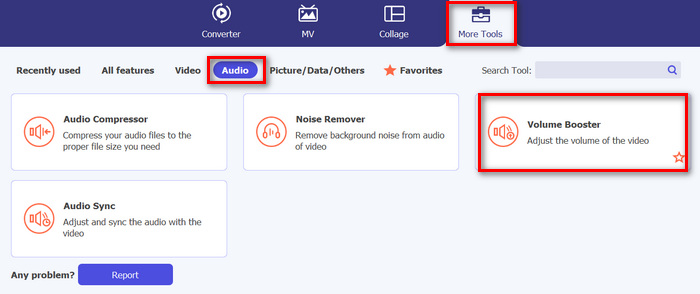
Ha ezzel végzett, indítsa el, majd lépjen a Toolbox fülre, és ott keresse meg a Volume Booster opciót, majd kattintson rá.
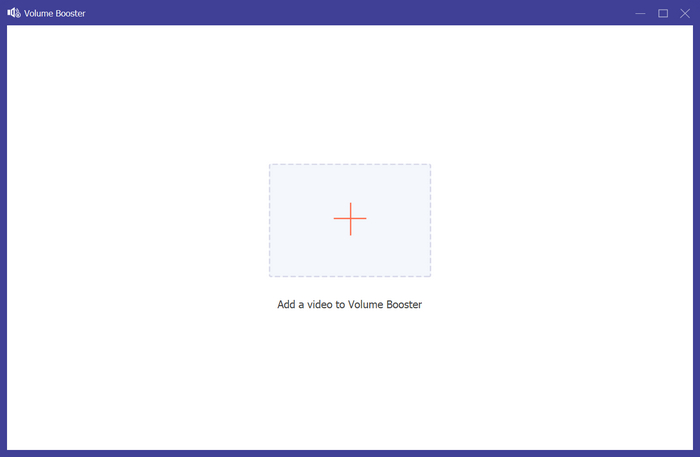
2. lépés. Kattintson az „Add a Video to Volume Booster” gombra az MP3‑fájl importálásához.
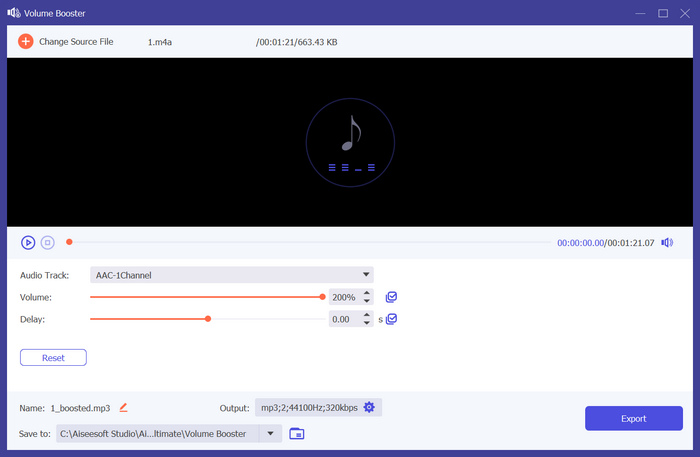
3. lépés. Ezután az MP3‑fájl hangerőnöveléséhez húzza a hangerőcsúszkát jobbra, vagy írja be a kívánt hangerő százalékos értékét. Ez az eszköz akár 200%‑ig is képes növelni a hangerőt.
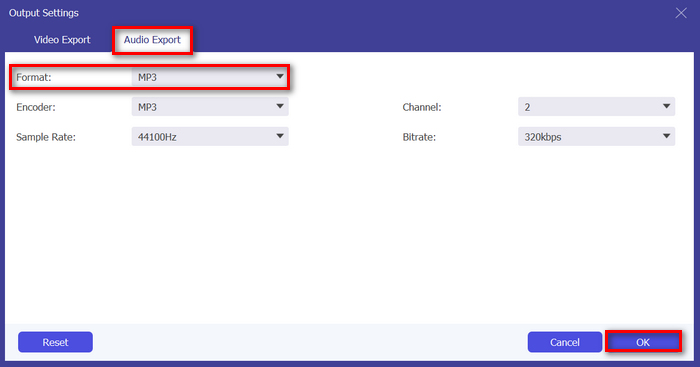
4. lépés. Ha elkészült, kattintson a Gear (fogaskerék) ikonra alul az Output Setting megnyitásához. Válassza az Audio Format fület, majd a formátum menüben válassza ki a kívánt hangformátumot, és kattintson az OK gombra.
5. lépés. Végül a hangfájlt az Export gombra kattintva mentheti el.
Ha szeretné szerkeszteni az MP3 metaadatait, ezt is megteheti, ha átvált a Toolboxra.
A Video Converter Ultimate valóban mindenki végső álma. Ki gondolta volna, hogy minden-az-egyben eszközzel rendelkezik a video- és audioszükségleteihez? A különféle audioformátumok támogatásával tökéletes a különböző médiafájlok kezelésére. Felhasználóbarát és nagyon intuitív kezelőfelülete elérhetővé és könnyűvé teszi a kezdők számára, az MP3 hangerő minőségromlás nélküli növelése pedig professzionális minőségű eredményeket biztosít. Összességében ez az eszköz ideális, ha professzionális és veszteségmentes kimenetet keres MP3-fájlok hangerejének növeléséhez.
2. rész: Növelje MP3 hangerejét a Premiere Pro alkalmazásban
Ha Adobe Premiere Pro-t használ eszközén, vagy tudja, hogyan kell használni? A jó hír az, hogy a hatékony videószerkesztő funkciókon kívül ezzel a szoftveralkalmazással könnyedén növelheti az MP3 hangerejét.
Ehhez kövesse az alábbi lépéseket:
1. lépés. Először a Selection Tool segítségével jelölje ki azt a hangsávot, amelynek a hangerőszintjét növelni szeretné.
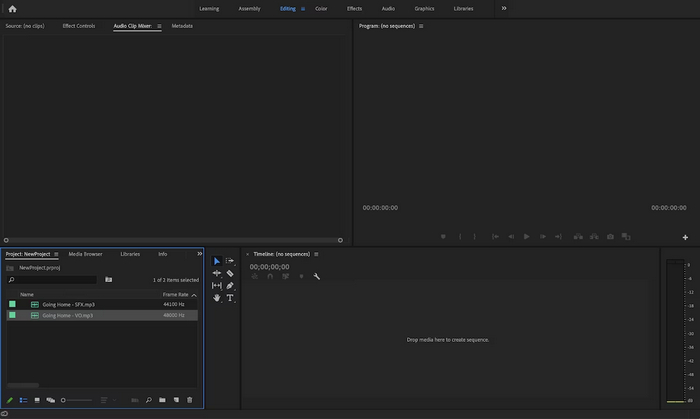
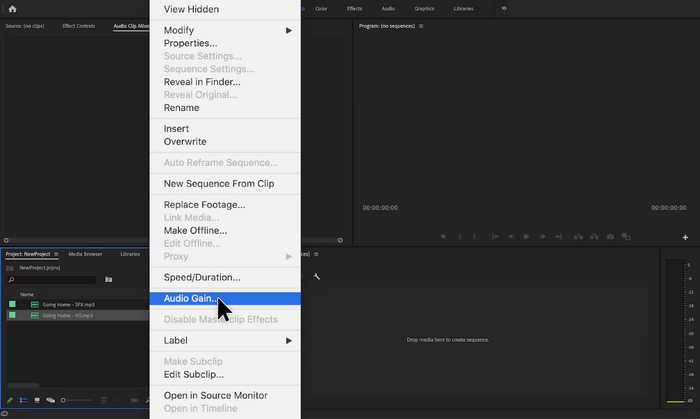
2. lépés. Kattintson jobb gombbal a hangsávra, majd a felugró menüben válassza az Audio Gain opciót.
3. lépés. Most a hangerő növeléséhez állítsa a dB értéket pozitív számra az Audio Gain ablakban.
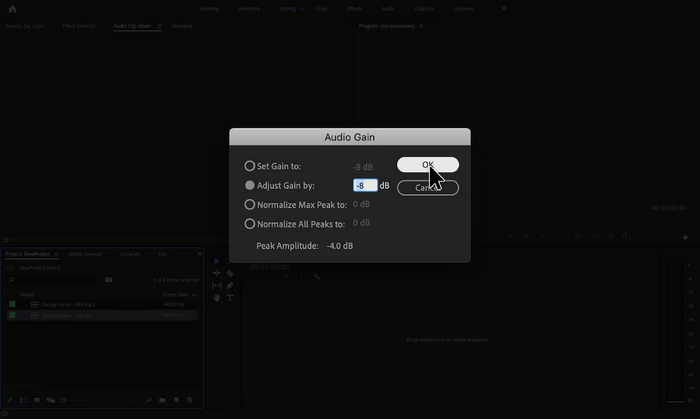
4. lépés. Ha kész, kattintson az OK gombra.
Az Adobe Premiere Pro valóban egy hatékony eszköz, mert a szerkesztésen túl hihetetlenül hasznos lehet azon felhasználók számára, akik az MP3 hangerejét könnyedén növelik. A folyamat egyszerű és gyors, lehetővé téve a felhasználók számára, hogy néhány kattintással beállítsák a hangerőt, a szoftver pedig kiváló minőségű beállításokat biztosít, megőrizve a hang eredeti tisztaságát. Ezenkívül azok számára, akik már használják a Premiere Pro-t videószerkesztésre, kényelmes a hangkezelés ugyanazon a platformon belül. Vannak azonban árnyoldalai is. A szoftver túlterhelt lehet, és tanulási görbéket írhat elő a kezdők számára, így kevésbé felhasználóbarát számukra. Előfizetést is igényel, ami költséges lehet azoknak, akiknek csak egyszerű feladatokhoz van szükségük rá.
3. rész: Növelje MP3 hangerejét az Audacity segítségével
Az Audacity egy ingyenes, többplatformos audioszoftver, amely lehetővé teszi a felhasználók számára, hogy hangfájlokat rögzítsenek, szerkesszenek és kezeljenek, beleértve az MP3 fájlok hangerejének növelését. Ez a funkció különösen hasznos a hangtisztaság javításához és a különböző médiák közötti egységes hangszint biztosításához.
Az eszköz használatához kövesse az alábbi lépéseket:
1. lépés. Az eszköz fő felületén lépjen a File menübe, és válassza az Audio lehetőséget az MP3‑fájl importálásához, amelynek a hangerőszintjét növelni szeretné.
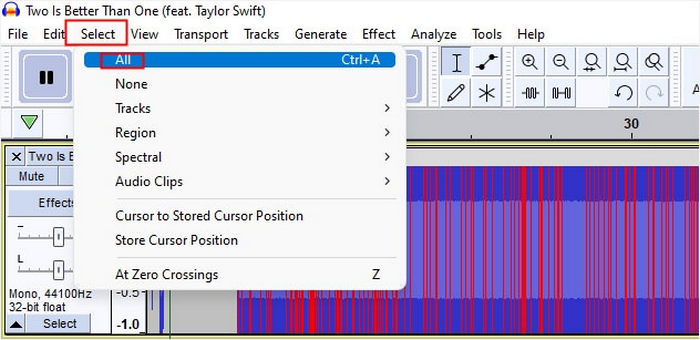
2. lépés. Ezután menjen a Select fülre, és kattintson az All lehetőségre, hogy kijelölje a módosítani kívánt hanganyagot.
3. lépés. Most a hangerő módosításához menjen az Effect menübe, és válassza az Amplify vagy Normalize effektet. Ezt követően állítsa be az effekt paramétereit. Itt növelheti a hangerőt azzal, hogy a decibel értéket pozitívra állítja vagy módosítja.
Ha több hangsávval dolgozik, és szeretné kombinálni a több hangfájlt, egyszerűen húzza be őket az idővonalra további szerkesztéshez.
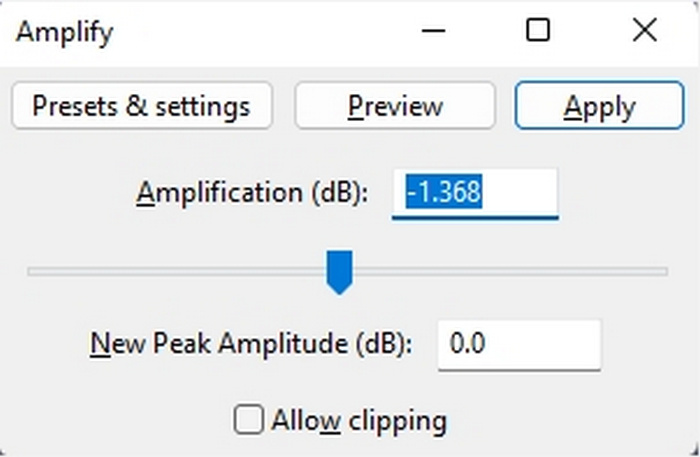
4. lépés. Ha meg szeretné hallgatni, hogy valóban nőtt‑e a hangerő, előnézetben lejátszhatja a módosítást, és ha megfelelőnek találja, kattintson az OK gombra.
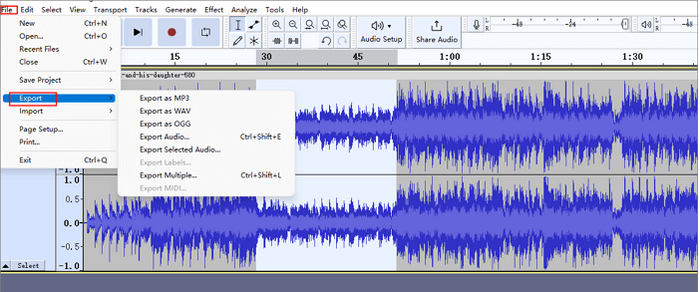
5. lépés. Végül a fájl mentéséhez lépjen az Export menübe, és exportálja a fájlt MP3 formátumban.
Összefoglalva, az Audacity egy kiváló, költséghatékony megoldás az MP3 hangerő növelésére és a különféle hangszerkesztési feladatok elvégzésére. Vannak azonban bizonyos korlátozások, amelyeket figyelembe kell venni, például az interfész kihívásokat jelenthet az új felhasználók számára, különösen az összes szolgáltatásban való navigálás során. Ezenkívül hiányzik néhány fejlett funkció és képesség, amelyek a professzionális hangszerkesztő szoftverekben találhatók. Mindezek ellenére ez az eszköz továbbra is hatékony és értékes eszköz számos hangszerkesztési igényhez.
4. rész: MP3 hangerő növelése online
Az MP3Louder egy ingyenes online eszköz, amellyel a felhasználók közvetlenül az interneten növelhetik MP3 hangerejét. Lehetővé teszi az MP3 fájlok hangerejének beállítását, hatékonyan erősítve azokat, hogy hangosabbá tegye őket.
Az eszköz használatához kövesse az alábbi lépéseket:
1. lépés. Az MP3Louder webes felületén kattintson a Browser gombra annak a hangfájlnak az importálásához, amelynek a hangerőszintjét növelni szeretné.
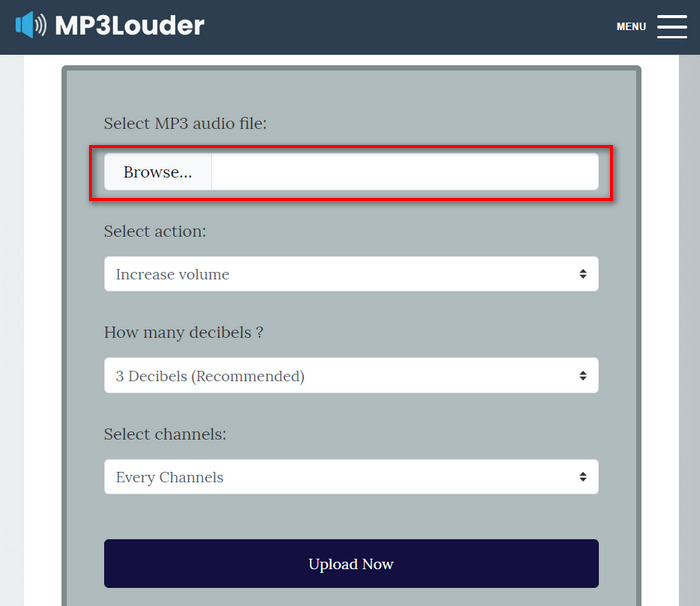
2. lépés. Ezután a Select Action menüben válassza az Increase Volume opciót.
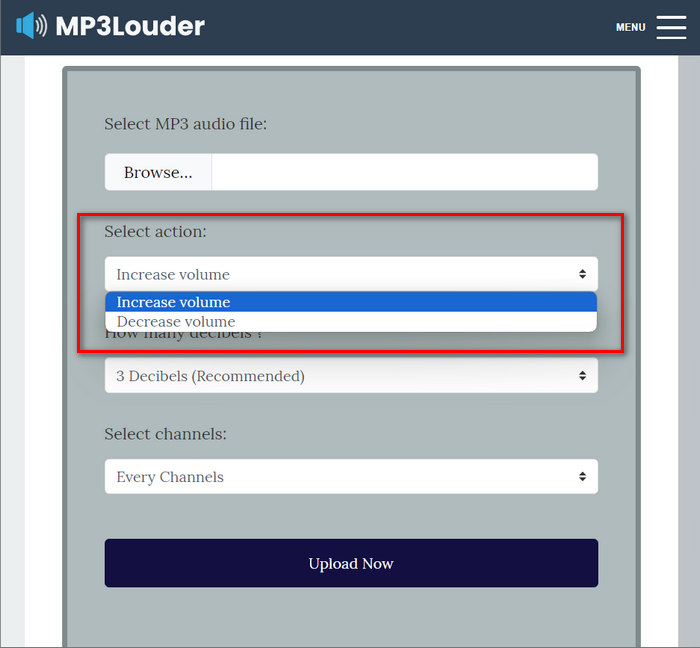
3. lépés. A How Many Decibel menüben válassza ki az Önnek megfelelő értéket. 1–50 decibel közül választhat.
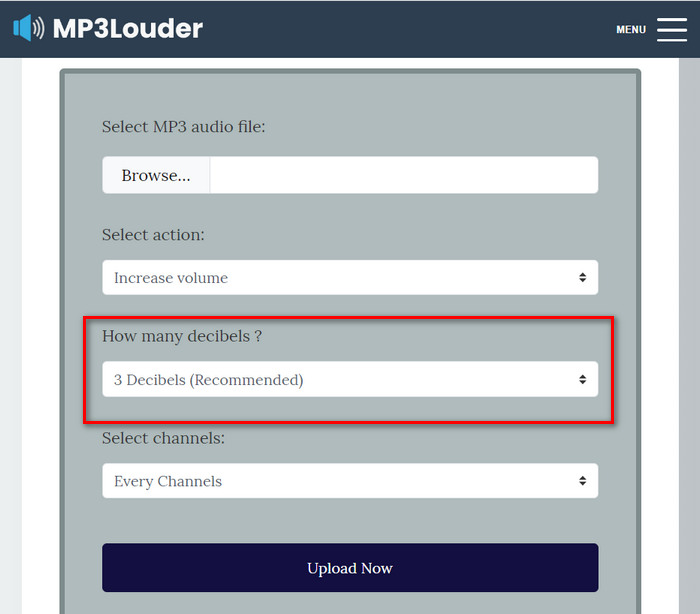
4. lépés. A Select Channel menüben válassza ki az Önnek megfelelő csatornát. Választhatja az Every channel, a Left channel vagy a Right channel lehetőséget.
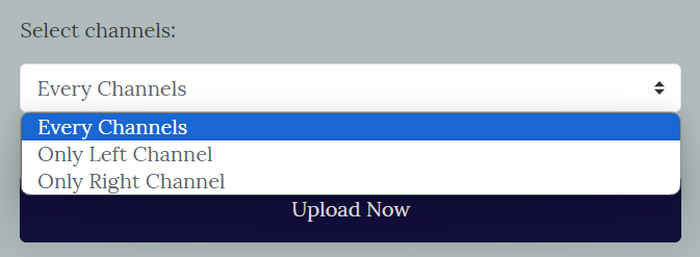
5. lépés. Végül kattintson az Upload now gombra a folyamat elindításához. Ha elkészült, letöltheti a fájlt.
Az MP3Louder kényelmes online megoldásként jelenik meg azoknak a felhasználóknak, akik erőfeszítés nélkül szeretnék növelni MP3 audiofájljaik hangerejét. Egyszerű kezelőfelülete lehetővé teszi az audiofájlok egyszerű importálását, a hangerő testreszabható decibellépésekkel történő beállításának lehetősége pedig rugalmasságot biztosít. Előfordulhat azonban, hogy ebből az eszközből hiányoznak a professzionális hangszerkesztő szoftverekben található fejlett funkciók és pontosság. Mindazonáltal az MP3Louder praktikus eszköz az MP3 hangerejének egyszerű növelésére, különösen az ingyenes és elérhető online megoldást kereső felhasználók számára.
5. rész: Az MP3 hangerejének növelésére szolgáló 4 módszer összehasonlítása
| MP3 hangerőnövelő | Támogatott operációs rendszer (OS) | Hangminőség | Egyszerű használat | További jellemzők |
| Video Converter Ultimate | Windows és MacOS | Magas | Könnyen | Testreszabható kimeneti beállítások, ahol a felhasználók módosíthatják a hangformátumot, a bitrátát és a mintavételi sebességet. |
| Premier Pro | Windows és MacOS | Magas | Mérsékelt | Fader vezérlés és Clip mixer. |
| Vakmerőség | Windows, MacOS és Linux | Magas | Mérsékelt | Zajcsökkentés. |
| MP3 Hangosabb | Web alapú | Mérsékelt | Könnyen | Nincs más funkció. |
6. rész: GYIK az MP3 hangerő növeléséről
Melyik a legjobb hangerőnövelő?
A legjobb hangerőnövelő az Ön egyedi igényeitől és preferenciáitól függ. Egy olyan eszköz, mint a Video Converter Ultimate, a hangerőnövelés mellett számos hangjavítást kínál. Ez a legjobb az MP3 hangerejének egyszerű növelésének, a különféle formátumokkal való kompatibilitása és testreszabható kimeneti beállításai miatt.
Kaphatok 200% kötetet VLC-n?
Igen. A VLC médialejátszó lehetővé teszi a felhasználók számára, hogy akár 200%-vel növeljék a hangerőt. Egyszerűen állítsa be a hangerő csúszkát a VLC-ben, vagy használja az eszköz hangerőszabályzóit a hangerő növeléséhez.
Mi a hangerőkorlát egy MP3 lejátszón?
Egy MP3‑lejátszó alapértelmezett maximális hangerőkorlátja 85 decibel.
Következtetés
Összefoglalva, az MP3 hangerő növelésének szükségessége a felhasználó különböző igényeitől függ. Ettől függetlenül azonban számos eszköz és módszer létezik a probléma megoldására. Akár az egyszerű használatot, a különböző formátumokkal való kompatibilitást, akár a testreszabható kimeneti beállításokat részesíti előnyben, válassza azt az eszközt, amelyik a legjobban megfelel az elvárásainak. Olyan lehetőségekkel, mint a Video Converter Ultimate, a Premiere Pro, az Audacity és az MP3Louder, a tökéletes megoldás csak egy kattintásra van. Növelje MP3‑jai hangerőszintjét még ma, és élvezze a tisztább, hangosabb hangélményt.
-
 Útmutató a Breze-nél, hogyan adjunk hozzá albumborítót MP3-hoz
 Szeretné tudni, hogyan adhat hozzá albumborítót MP3-hoz? Ha igen, olvassa el a részleteket és egy oktatóanyagot a fájlban lévő albumborító szerkesztéséről.
-
 5 MP3 vágó bármilyen hang egyszerű vágásához [2025-ben frissítve]
 Szüksége van egy MP3 vágóra a hang vágásához? Ebben az esetben olvassa el ezt a cikket, mert mi biztosítjuk az egyszerű hangvágáshoz szükséges eszközöket.
-
 Gyakorlati útmutató a videók MP3 formátumba konvertálásáról
 Gondjai vannak a videók MP3 formátumba konvertálásával? Ezután erre az írásra kell hagyatkoznia, miközben megvizsgáljuk, melyik konverter biztosítja a legjobb konverziót.
