


 Video Converter Ultimate
 Screen Recorder
 Videó javítás
 Biztonságos letöltés
4 alternatíva csengőhangok készítésére iPhone-hoz iTunes nélkül
Ha az iPhone-okon beállítható, egyéni csengőhangok készítéséről van szó, az iTunes sokáig a legtöbb felhasználó elsődleges eszköze volt. Nem mindenki tartja azonban az iTunest kényelmesnek vagy felhasználóbarátnak. Szerencsére többféle alternatív módszer is létezik, amelyek segítségével iTunes nélkül készíthet csengőhangot iPhone-ra.
Ebben a cikkben 4 különböző módot fogunk megvizsgálni, hogyan állíthat be egyszerűen csengőhangokat iPhone-ján, lehetővé téve, hogy szabadjára engedje kreativitását. Akár alkalmazásokat, online eszközöket vagy más szoftvereket szeretne használni, ezek az alternatívák segítenek elérni a tökéletes csengőhangot, amire vágyott. Készen állsz saját csengőhangok készítésére? Olvassa el ezt a cikket most!

1. rész. Készítsen csengőhangot iPhone-ra iTunes nélkül a teljes funkcionalitású csengőhangkészítővel
Ha az a cél, hogy megtalálja a megfelelő alternatívát iTunes nélküli iPhone‑csengőhang készítéséhez, a tökéletes megoldás az FVC által ajánlott Video Converter Ultimate. Ez a teljes funkcionalitású eszköz lehetővé teszi az iPhone-felhasználók számára, hogy létrehozzák és testre szabják csengőhangjaikat. Felhasználóbarát felületének és lenyűgöző képességeinek köszönhetően leegyszerűsíti a folyamatot, és lehetővé teszi a csengőhangok könnyű szerkesztését, például vágást, hangerő‑szabályzást, valamint be- és kifade‑effektek hozzáadását. Így a felhasználók pontosan elérhetik, hogy a csengőhangjuk úgy szóljon, ahogyan szeretnék.
1. lépés. Töltse le és telepítse az eszközt a számítógépére.
Ingyenes letöltés Windows 7 vagy újabb rendszerre Biztonságos letöltés
Ingyenes letöltés macOS 10.7 vagy újabb rendszerre Biztonságos letöltés
2. lépés. Ezt követően importálja azt a hangfájlt, amelyet iPhone‑csengőhangként szeretne testre szabni, a Add Files (Fájlok hozzáadása) gombra kattintva.

3. lépés. A csengőhang testreszabásához kattintson a Cut (Vágás) gombra. Itt könnyedén feloszthatja a hangfájlt, ha a Bar vonalat arra a pontra húzza, ahol el szeretné vágni a hangot, majd a Split (Felosztás) gombra kattint. A fade‑effektek hozzáadásához jelölje be a Fade in és Fade out négyzetet. Ezután állítsa be, hogy a hang mikor induljon és mikor fejeződjön be. Ha elkészült, kattintson a Save (Mentés) gombra.

4. lépés. Kattintson a Convert All (Összes konvertálása) gombra, hogy elkezdje MP3‑fájljai iPhone‑csengőhanggá alakítását. A konvertált fájlok közvetlenül a számítógépén megadott mappába kerülnek mentésre.

Az FVC által kiválasztott Video Converter Ultimate valóban az egyik legjobb alternatíva, ha iTunes nélkül kell csengőhangokat készíteni iPhone-ra. Könnyű kezelhetősége, intuitív kezelőfelülete és átfogó hangszerkesztési funkciói kiváló választássá teszik a csengőhangkészítő megoldások számára.
2. rész. Készítsen csengőhangot iPhone-on iTunes nélkül az ingyenes csengőhang alkalmazással
Ha közvetlenül iPhone-ján szeretne egy alkalmazást használni csengőhangok készítéséhez, próbálkozzon a Ringtones Makerrel: a csengőalkalmazással. Ez az alkalmazás csengőhangok létrehozására szolgál bizonyos szegmensek audio- vagy videofájlokból történő kivonásával. Ezt követően személyre szabhatja csengőhangját úgy, hogy levágja, elhalványítási effektusokat ad hozzá, és módosítja a hangerejét. Ehhez kövesse az alábbi lépéseket:
1. lépés. Az App Store‑ból töltse le és telepítse az eszközt.
2. lépés. Ezután koppintson a Plus gombra a hangfájl importálásához, amelyet iPhone‑csengőhanggá szeretne alakítani. Importálhatja videóból vagy a Fájlok alkalmazásból is.

3. lépés. Ezt követően koppintson a Clip opcióra. Itt beállíthatja a csengőhang kezdő- és végpontját, a be- és kifade‑effektet, valamint a hangerőt.

4. lépés. Ha végzett a szerkesztéssel és testreszabással, válassza ki az Önnek megfelelő kimeneti formátumot.
5. lépés. Végül a fájl eszközre mentéséhez koppintson a Share (Megosztás) lehetőségre, majd válassza a Save to Files (Mentés a Fájlokba) opciót.
Ezzel a csengőhang-készítő alkalmazással az iPhone-on iTunes nélküli csengőhangok készítéséhez az a helyzet, hogy ingyenes, és számos hangszerkesztő funkció található, amelyek nagyon hasznosak a szerkesztés és a testreszabás szempontjából. Ennek az eszköznek a használatakor azonban sok hirdetés jelenik meg, ami kissé késlelteti az alkalmazást.
3. rész. Készítsen csengőhangot iPhone-hoz iTunes nélkül a GarageBand segítségével
Egy másik alternatív eszköz iTunes nélküli iPhone‑csengőhang készítésére a GarageBand használata. Ez a jól ismert zenealkotó és ‑szerkesztő alkalmazás leegyszerűsíti bármely hangfájl iPhone‑csengőhanggá alakításának folyamatát. Ezzel az eszközzel a felhasználók egyéni csengőhangokat hozhatnak létre hangfájlokból és loopokból, szerkeszthetik a csengőhangokat vágással, fade‑effektekkel és további effektekkel, végül pedig elrendezhetik és keverhetik a hangsávokat a személyre szabott csengőhangokhoz. A használatához kövesse az alábbi lépéseket:
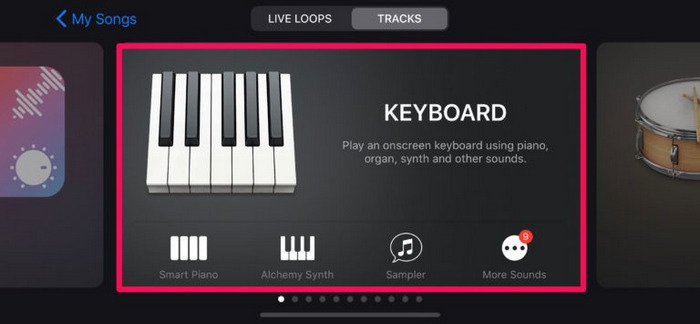
1. lépés. Az App Store‑ból töltse le és telepítse a GarageBand alkalmazást, majd nyissa meg, és válasszon egy tetszőleges hangszert, például a Keyboard‑ot (Billentyűzet).
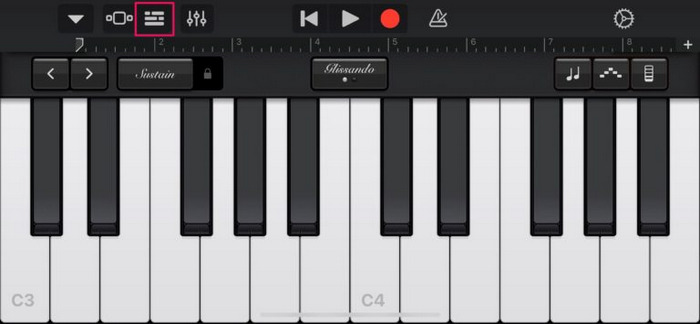
2. lépés. Most koppintson a projekt ikonra. Itt látható lesz a loop ikon – koppintson rá.
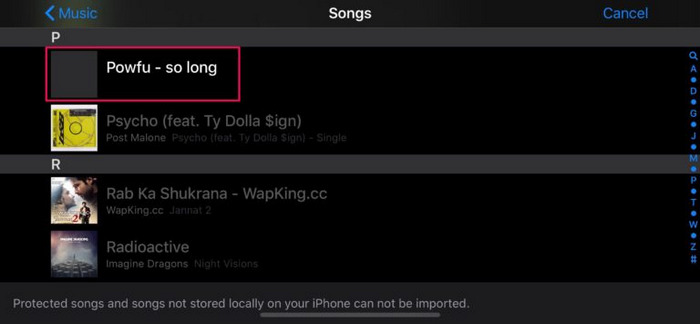
3. lépés. Ezután keresse meg azt a dalt, amelyet csengőhangként szeretne használni, és hosszú nyomással tartsa lenyomva, hogy megnyissa a projekt menüben.
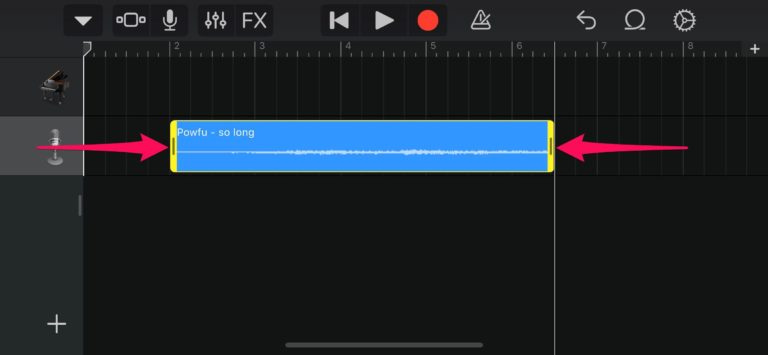
4. lépés. Ezúttal koppintson a sávra, és húzza a végeit, hogy az igényei szerint vágja meg a hangfelvételt.
5. lépés. A projektje mostantól a Recents as My Song (Legutóbbiak – My Song) alatt fog megjelenni. Tartsa hosszan lenyomva, hogy további lehetőségek jelenjenek meg, majd koppintson a Share (Megosztás) opcióra.
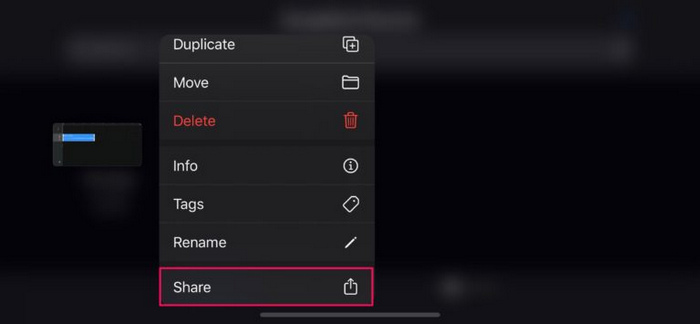
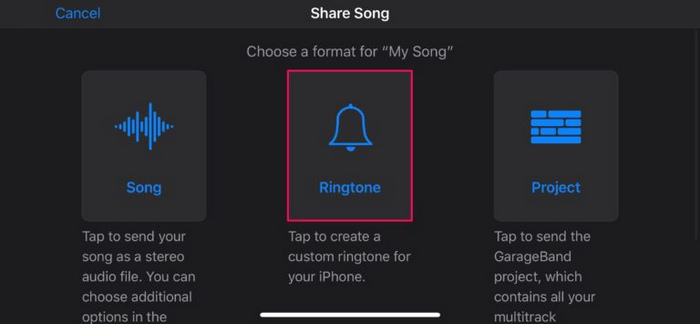
6. lépés. Most válassza a Ringtone (Csengőhang) lehetőséget, hogy a projektet csengőhangként exportálja, nevezze el, majd koppintson a Export (Exportálás) gombra a jobb felső sarokban.
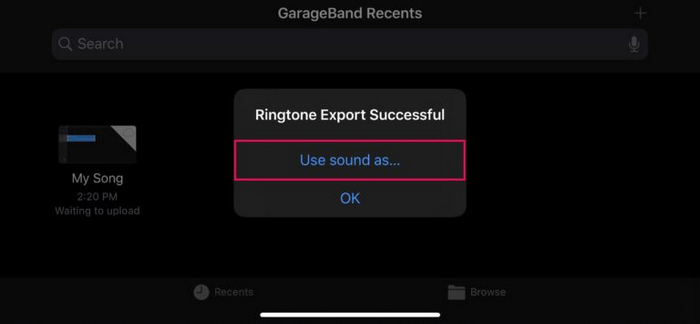
7. lépés. Végül koppintson a Use sound as… (Hang használata mint…) opcióra, hogy beállítsa alapértelmezett csengőhangként.
Ez az alkalmazás is jó módja annak, hogy csengőhangokat készítsen iPhone-okhoz iTunes nélkül. A folyamat azonban egy kicsit bonyolultabb a többi dedikált csengőhang-készítő eszközhöz képest.
4. rész Csengőhang beállítása iPhone-on iTunes nélkül
A csengőhang beállítása iPhone-on iTunes nélkül könnyen elvégezhető, mivel beépített funkciókkal rendelkeznek, amelyek lehetővé teszik a felhasználók számára, hogy személyre szabják eszközbeállításaikat, beleértve a csengőhangokat is, anélkül, hogy további szoftverre lenne szükségük. Ehhez kövesse az alábbi lépéseket:
1. lépés. iPhone‑ján lépjen a Settings (Beállítások) menübe, majd válassza a Sounds & Haptics (Hangok és haptika) pontot.
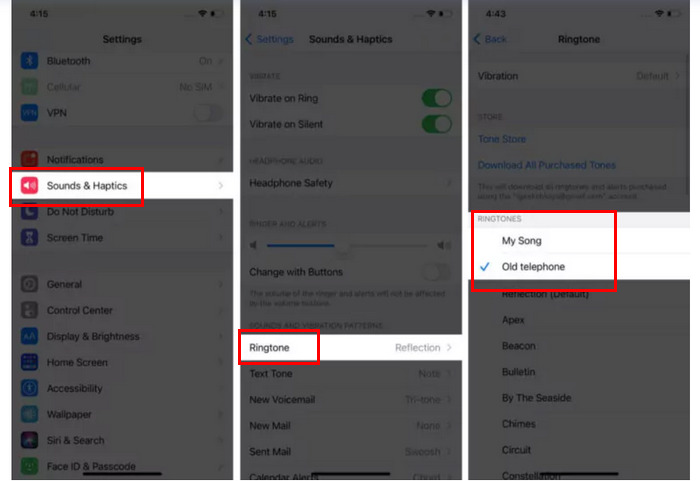
2. lépés. Ezután koppintson a Ringtones (Csengőhangok) menüpontra az összes elérhető csengőhang megtekintéséhez.
3. lépés. Végül egyszerűen koppintson arra az egyedi csengőhangra, amelyet használni szeretne, és ezzel kész is.
Ez a módszer egyszerű és kényelmes. Lehetővé teszi csengőhangok beállítását közvetlenül az iPhone-járól. Az egyetlen, hogy először külön kell létrehoznia vagy szerkesztenie egyéni csengőhangját. Ennek a módszernek az egyszerűsége és hatékonysága azonban kiváló választássá teszi csengőhang beállításához iPhone-on.
5. rész. GYIK az iPhone-on iTunes nélküli csengőhang készítéséről
Kaphatsz csengőhangokat iPhone-okhoz iTunes nélkül?
Igen. Valójában számos eszköz létezik, amelyek nagyszerű alternatívát jelenthetnek az iTunes számára, amikor csengőhangok beszerzéséről van szó iPhone-ra, például a Ringtones Maker: The Ring App, a GarageBand és az FVC által kiválasztott Video Converter Ultimate. Ezek az eszközök lehetővé teszik csengőhangok létrehozását és testreszabását közvetlenül az eszközön vagy a számítógépen, olyan funkciókat kínálva, mint a vágás, a hangerő beállítása és az elhalványulási effektusok hozzáadása.
Készíthetsz saját csengőhangokat a Zedge-en?
Nem. A Zedge egy olyan platform, amelyet a felhasználók számára terveztek előre elkészített csengőhangok, háttérképek és egyéb mobiltartalmak megosztására és letöltésére. Ha saját csengőhangokat szeretne készíteni, más alkalmazásokat vagy szoftvereket kell használnia, amelyeket hangszerkesztésre és csengőhangok létrehozására terveztek.
Beállíthat egyéni csengőhangot az iPhone-on alkalmazások használata nélkül?
Igen, és ahhoz, hogy ezt megtehesse, el kell mentenie a csengőhangként használni kívánt hangfájlt M4R audio formátumban. Kérjük, győződjön meg arról, hogy elérhető az eszközén. Ezt követően iPhone-ján lépjen a beállításokhoz, válassza ki a hangokat és a tapintást, koppintson a csengőhangokra, és válassza ki az egyéni csengőhangot a listából.
Következtetés
iTunes nélkül csengőhangot készíteni iPhone-ra nemcsak lehetséges, hanem kifejezetten kényelmes is, mivel többféle alternatív módszer áll rendelkezésre. Mindegyik módszer egyedi funkciókat és előnyöket kínál, így biztosan megtalálja az Ön igényeinek leginkább megfelelő csengőhang‑készítőt. Készen áll saját csengőhangja elkészítésére? Próbálja ki ezeket a módszereket, és élvezze a személyre szabott hangot!
-
 Hogyan készítsünk csengőhangot a GarageBandben: lépésről lépésre
 Ismerje meg, hogyan készíthet csengőhangokat a GarageBandben, és hogyan használhat alternatívákat. Itt van minden, amire szüksége van ahhoz, hogy megtanuljon csengőhangokat készíteni és beállítani iPhone-járól.
-
 Változtassa a YouTube-videókat MP3 csengőhangra: iPhone és Android számára
 Az ajánlott szoftverek és online eszközök kipróbálásával megtudhatja, hogyan alakíthatja át a YouTube-ot MP3 csengőhangokká. Kezdje el a konvertálást még ma, és cserélje ki a monoton csengőhangot.
-
 YouTube csengőhang konvertáló eszköz: 5 legtömörebb eszköz
 Módszereket keres a YouTube-videók csengőhangokká alakítására? Tekintse meg ezt az öt konvertáló eszközt még ma, és játssza le csengőhangját bárhol internet nélkül.
