


 Video Converter Ultimate
 Screen Recorder
 Videó javítás
 Biztonságos letöltés
Az M2TS konvertálása WMV formátumba Windows / Mac / Online rendszeren (teljesen ingyenes a használat)
Néhány Canon és Sony fényképezőgép az M2TS-t használja alapértelmezett kimeneti formátumként. Az M2TS videók nagy méretűek. Az M2TS formátum kompatibilitása sem jó. Ha további szerkesztés céljából M2TS fájlokat szeretne importálni a Windows Movie Maker programba, először az M2TS fájlokat WMV videofájlokká kell konvertálni.
Ez a cikk lépésről lépésre bemutatja az online és offline módszereket, hogyan lehet videót konvertálni M2TS formátumról WMV formátumra. Így könnyedén módosíthatja az M2TS videó formátumát WMV-re telefonon vagy számítógépen is.

1. rész: Az M2TS konvertálása WMV formátumba Windows és Mac rendszeren
Ha csak videoformátumot szeretne megváltoztatni, elegendő egy ingyenes M2TS-WMV-videokonverter. Nem kell fizetnie azokért az extra funkciókért, amelyekre nincs szüksége. Itt választhat 2 szabad M2TS-WMV átalakító szoftvert.
Konvertálja az M2TS-t WMV-be Windowson ingyen
Ahhoz, hogy M2TS fájlokat WMV-re konvertáljon Windows számítógépen, használhatja a FVC Free M2TS Converter programot. Ez egy M2TS kötegelt konvertáló, amely egyszerre képes több M2TS fájlt WMV, MOV, MP4 és más video- és hangformátumokra átalakítani. A beépített videószerkesztő eszközök szintén ingyenesen használhatók. A konvertálás előtt szerkesztheti és testre szabhatja az M2TS videó fájlokat. Íme a díjmentes M2TS–WMV konvertáló szoftver fő funkciói.

Ingyenes M2TS Converter
112 356+ letöltés- Konvertálja az M2TS-t WMV formátumba ingyen Windows 10/8/7 / Vista / XP rendszeren.
- Támogatja az M2TS – WMV kötegelt átalakítást.
- 50x gyorsabb konverziós sebesség.
- Tömörítsen, egyesítsen és alkalmazzon más videoeffektusokat az M2TS fájlokra.
- Adjon speciális témákat az M2TS fájlokhoz, például család, születésnap, ünnepek stb.
Ingyenes letöltésWindows 7 vagy újabb rendszerhezBiztonságos letöltés
Ingyenes letöltésMacOS 10.7 vagy újabb rendszerhezBiztonságos letöltés
1. lépés: Töltse le ingyenesen, telepítse és indítsa el az FVC Free M2TS Converter programot. Kattintson az Add File(s) gombra, hogy egynél több M2TS videófájlt importáljon.

2. lépés: Az output format (kimeneti formátum) listában keresse meg és állítsa be a WMV-t kimeneti videoformátumként.

3. lépés: Ha szeretne szerkeszteni egy M2TS videót, egyszerűen kattintson felül az Edit gombra. Ezután az FVC Free M2TS Converter felületén szerkesztheti az M2TS címét, szerzőjét és az elején, illetve a végén megjelenő időpontot.

4. lépés: Kattintson a Convert gombra, hogy ingyenesen konvertálja az M2TS-t WMV formátumra Windowson.
Konvertálja az M2TS-t WMV-be Mac-en ingyen
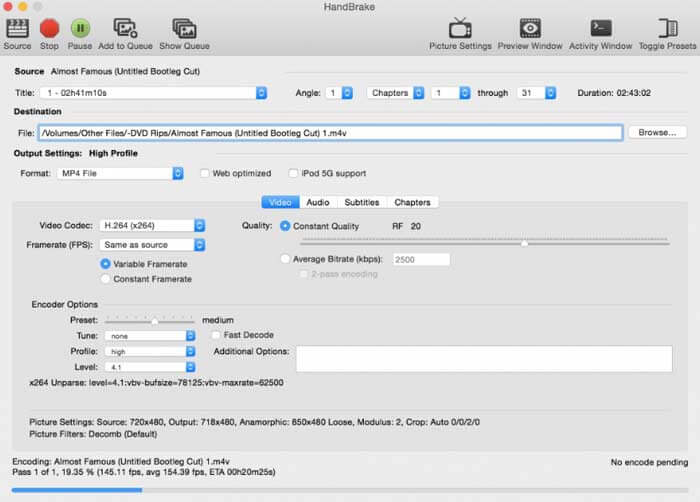
Mac-felhasználók számára a HandBrake-et használhatja M2TS-WMV konverterként. Az alábbiakban bemutatjuk az M2TS ingyenes WMV formátumba konvertálásának részletes lépéseit Mac-en a HandBrake segítségével.
1. lépés: Indítsa el a HandBrake-et. A Source felugró ablakban válassza ki az M2TS fájlt, majd kattintson az Open gombra.
2. lépés: Nyissa le a Format listát. Válassza ki videoformátumként a WMV-t.
3. lépés: Kattintson a Browse gombra a célmappa módosításához.
4. lépés: Kattintson a Start gombra az M2TS–WMV videokonvertálás befejezéséhez Macen.
2. rész: Az M2TS konvertálása WMV Online formátumra
Ha nem szeretne semmit telepíteni a számítógépére, használhat online videokonvertálót is. Ebben a részben a FVC Free Online Video Converter szolgál példaként.
1. lépés: Nyissa meg böngészőjében a FVC Free Online Video Converter weboldalt.

2. lépés: Ha még nem töltötte le az FVC launcher-t, kattintson az Add Files to Convert gombra, és először töltse le. Ezután telepítse az indítót, majd frissítse.

3. lépés: Nyissa meg és adja hozzá az M2TS fájlt. Ezután válassza ki a WMV formátumot, mielőtt a Convert gombra kattint.

4. lépés: A mentési mappa megerősítése után türelmesen várja meg, amíg elkészül a WMV fájl.
3. rész: Gyakran ismételt kérdések az M2TS WMV formátumba konvertálásával kapcsolatban
Lejátszhatja az Android M2TS fájlokat?
Nem. A VLC Media Player alkalmazható M2TS-lejátszó alkalmazásként. Vagy konvertálhatja az M2TS-t WMV formátumba az Android és az iPhone egyszerű lejátszása érdekében.
Van-e különbség az MTS és az M2TS között?
Valójában a válasz nem. Nincs funkcionális különbség az MTS és az M2TS között. Mindkettő nagy felbontású videófájl, amely az AVCHD formátumhoz kapcsolódik.
Jobb az M2TS, mint a WMV?
Az M2TS kifejezetten videokamerákhoz készült. Tehát az M2TS fájlok nagy felbontásúak és nagy fájlmérettel rendelkeznek. Kisebbé teheti a videót az M2TS átalakításával WMV formátumba. Az M2TS-hez képest a WMV egy általános és széles körben támogatott videó formátum. Ha tömöríteni akarja az M2TS-t, és át szeretne váltani egy népszerű videó formátumra, akkor ez jó módszer az M2TS átalakítására WMV formátumra.
Ennyi a videók M2TS formátumról WMV-re történő konvertálásáról. Ingyenesen módosíthatja a videoformátumot, és alapvető videoeffektusokat alkalmazhat Windowson, Macen és online. Teljesen ingyenes és biztonságos a használata. Nincsenek rejtett kockázatok vagy alkalmazáson belüli vásárlások. Így nyugodtan konvertálhatja az M2TS fájlokat WMV formátumra.
-
 Az M2TS konvertálása MOV formátumba Windows / Mac rendszeren
 Konvertálni kell az M2TS-t MOV-ba, hogy videofájlokat játsszon le számos lejátszón és platformon? Ez a cikk segít megtalálni a legjobb online / offline módszert az M2TS MOV konvertálására Windows / Mac rendszeren.
-
 Hogyan konvertálhatunk M2TS fájlokat MP3-ba ingyen
 Konvertálható egy M2TS fájl MP3-ba? Ebben a bejegyzésben felsoroltuk a legjobb 6 ingyenes és online módszert, amelyek segítenek az M2TS átalakításában MP3, AAC, AIFF és még több audio formátumba.
-
 5 egyszerű módszer a TS konvertálásához AVI / MKV / MOV / WMV formátumba Windows / Mac rendszeren
 Szeretné gyorsan átalakítani a TS fájlokat AVI / MKV / MOV / WMV fájlokká? Ez a cikk online és offline videokonvertereket mutat be teljes útmutatóval. Talán itt kaphatja meg a legjobb ingyenes TS átalakítót.
