


 Video Converter Ultimate
 Screen Recorder
 Videó javítás
 Biztonságos letöltés
Hogyan lehet MTS-t 3GP-vé konvertálni online és offline eszközök használatával
Az MTS vagy MPEG Transport System egy nagy felbontású formátum, amely kiváló minőségű videóélményt kínál. Ez a fájltípus azonban nem túl elterjedt, ezért egyes médialejátszók, illetve iOS- és Android-eszközök nem támogatják az MTS-fájlokat. Ilyen esetben a leghatékonyabb megoldás, ha az MTS-fájlt más, eszközökön népszerű formátumba konvertáljuk, például 3GP-be. Ez a bejegyzés egy kiváló és hatékony módszert mutat be arra, hogyan lehet az MTS-t 3GP-vé konvertálni online és offline eszközök segítségével.

1. rész: Az MTS 3GP-vé konvertálásának legjobb módjai Windows és Mac használatával
A Video Converter Ultimate egy megbízható eszköz, amellyel Windows és Mac rendszeren is átalakíthatja az MTS-fájlokat 3GP formátumba. Emellett számos más formátumot is konvertálhat, például MP4, M4V, DIVX, XVID, FLV, MPEG, MOV, MKV stb. Továbbá eltér más, lassú átalakítási sebességű programoktól: a Video Converter Ultimate akár 30× gyorsabban képes konvertálni a fájlokat. Ez az offline alkalmazás felhasználóbarát felülettel és egyszerű konvertálási folyamattal rendelkezik, így minden felhasználó számára ideális. A konvertáláson túl további funkciókat is élvezhet, például készíthet zenés videókat, hogy megőrizze a családdal, barátokkal, különleges személlyel átélt emlékezetes pillanatokat. A zenés videókészítés során képeket és videókat egyesíthet, ami jóval kényelmesebbé teszi a folyamatot. Ha pedig el szeretné távolítani az MTS-videójáról a vízjelet, szintén a Video Converter Ultimate-et használhatja, mivel egyik funkciója, hogy eltávolítja a videóról a nem kívánt objektumokat.
Funkciók
◆ Számos fájlformátumot konvertál, például MP4, M4V, 3GP, MTS, MOV, AVI MT2S, FLV, MKV stb.
◆ Képes videókat szerkeszteni számos szerkesztő eszközzel.
◆ Kollázskészítőt kínál.
◆ Készíts egy csodálatos zenei videót.
◆ Személyre szabott GIF a képek vagy videók segítségével.
◆ Felgyorsíthatja és lelassíthatja a videókat.
◆ Kiválóan javítja a videók minőségét.
Előnyök
- Barátságos felhasználói felülettel rendelkezik, amely kezdők számára is megfelelő.
- Akár 30-szor gyorsabban képes konvertálni a fájlokat, mint más konverterek.
- Egyszerre több fájlt is konvertálhat.
- Mac és Windows rendszeren is elérhető.
Hátrányok
- Vásárolja meg a szoftvert, hogy még több nagyszerű szolgáltatást élvezhessen.
Kövesse az alábbi egyszerű lépéseket az MTS 3GP-vé konvertálásához.
1. lépés: Töltse le a Video Converter Ultimate programot az alábbi Letöltés gombra kattintva. Ezután a telepítési folyamat befejezése után nyissa meg az alkalmazást.
Ingyenes letöltés Windows 7 vagy újabb rendszerre Biztonságos letöltés
Ingyenes letöltés macOS 10.7 vagy újabb rendszerre Biztonságos letöltés
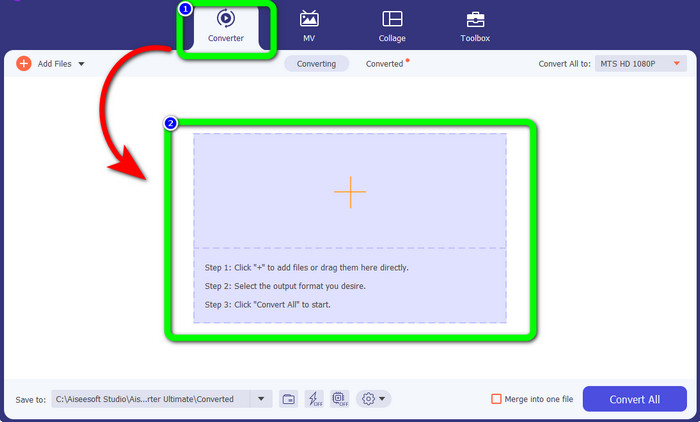
2. lépés: Válassza a Konverter panelt, majd kattintson a plusz jelre, hogy importálja a konvertálni kívánt MTS-videófájlt.
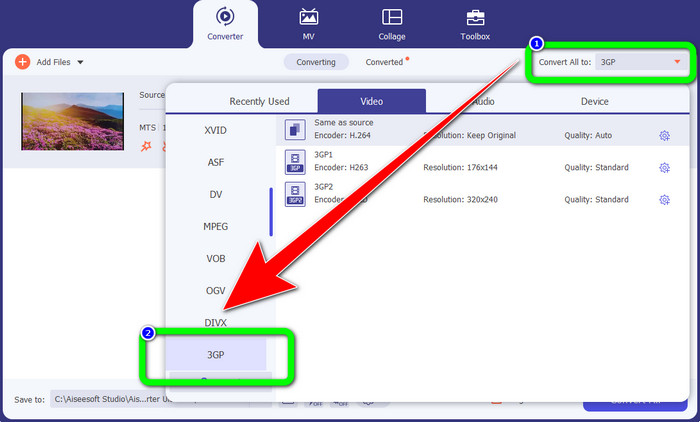
3. lépés: Miután importálta a fájlt, kattintson a Convert all to (Összes konvertálása) gombra. A formátumok közül válassza ki a 3GP fájlformátumot.
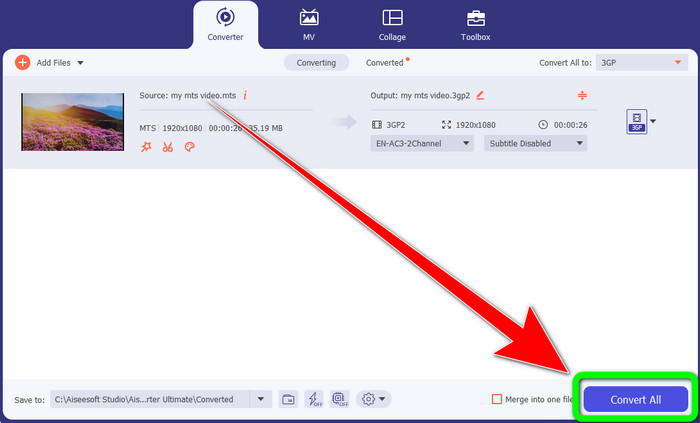
4. lépés: Végül kattintson a Convert All (Összes konvertálása) gombra az MTS-fájl 3GP-vé alakításához. Ezután elmentheti a videót 3GP-fájlként.
2. rész: Egyszerű folyamat az MTS 3GP online konvertálásához ingyenesen
Az FVC Free Video Converter Online használata
Napjainkban a felhasználók szívesebben használnak online alkalmazásokat letölthető eszközök helyett, mivel a feldolgozás nem vesz igénybe sok időt. Ha egyszerűen szeretné MTS-fájlját 3GP-vé alakítani online eszközökkel, próbálja ki az FVC Free Video Converter Online-t. Ennek az online eszköznek a lépései olyan egyszerűek, hogy még a kezdők is könnyen követhetik. Ezenfelül az alkalmazás teljesen ingyenesen használható. Ha használni szeretné ezt az átalakítót, kövesse az alábbi egyszerű lépéseket.
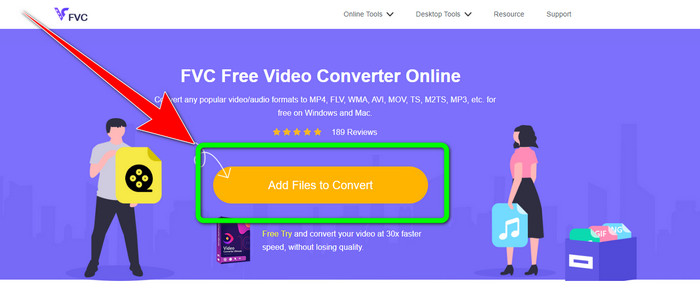
1. lépés: Lépjen az FVC Free Video Converter Online weboldalára. Kattintson az Add files to Convert (Fájlok hozzáadása konvertáláshoz) gombra, és adja hozzá az MTS formátumú videófájlt.
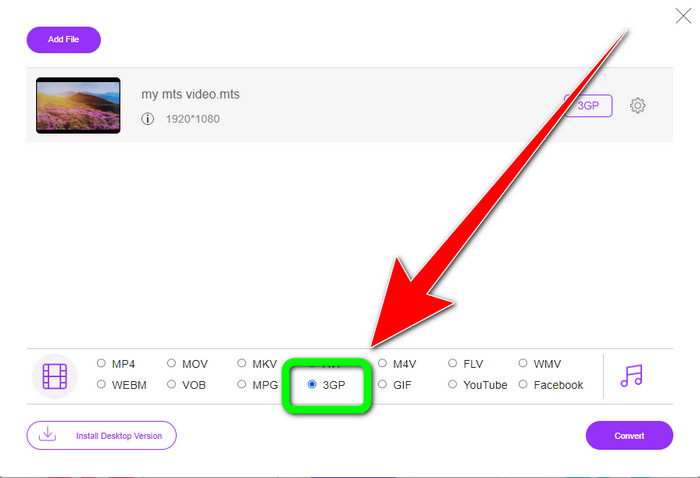
2. lépés: Ezután a formátumlistából válassza ki a kívánt formátumot, vagyis a 3GP-t.
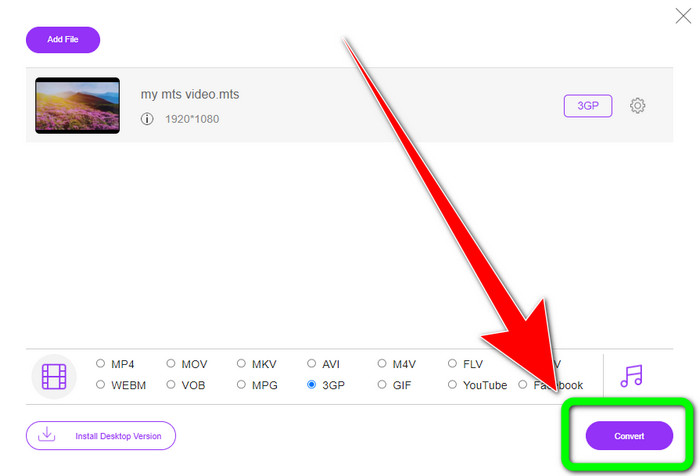
3. lépés: Kattintson a Convert (Konvertálás) gombra a végleges videó kimenet mentéséhez.
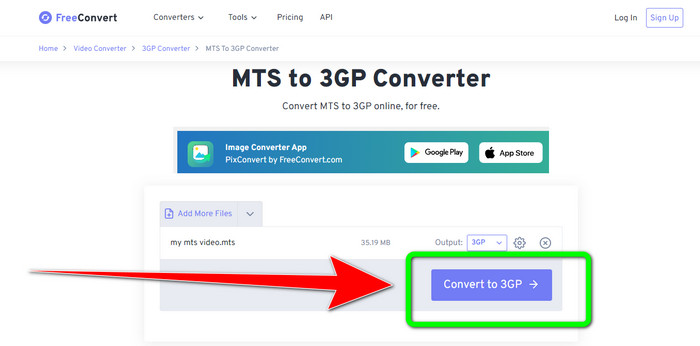
A FreeConvert használata
A FreeConvert egy másik online szoftver, amellyel MTS-fájlokat alakíthat át 3GP formátumba. Ezzel az online programmal több fájlt is konvertálhat. Emellett gyors konvertálási folyamatot kínál, így nem kell sok időt töltenie a fájlok átalakításával. Használata egyszerű, az átalakítási lépések alapvetőek. Továbbá a FreeConvert képes a videók vágására és megnyirbálására is. Ugyanakkor, ha az ingyenes verziót használja, számítson rá, hogy a teljesítmény nem lesz kielégítő, és a funkciók is korlátozottak. A maximális fájlméret csupán 1 GB. Előfizetésre van szükség, ha ki szeretné használni az online eszköz további előnyeit. Viszont a szoftver megvásárlása meglehetősen költséges. Nézzük meg, hogyan konvertálhatja MTS-fájlját 3GP-vé az alábbi lépésekkel.
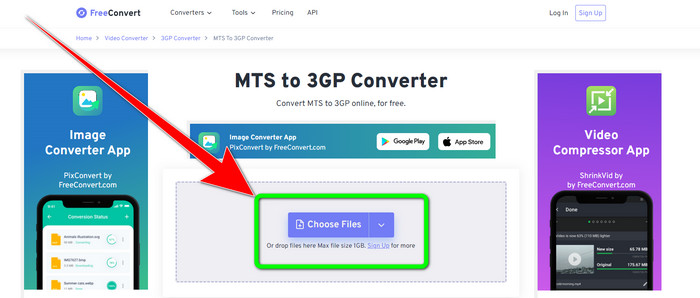
1. lépés: Lépjen a FreeConvert weboldalára. Kattintson a Choose Files (Fájlok kiválasztása) gombra, és illessze be a konvertálni kívánt MTS-fájlt.
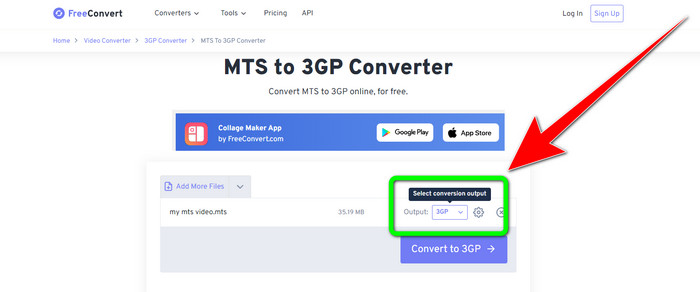
2. lépés: Miután hozzáadta a fájlt, kattintson az Output (Kimenet) gombra, és válassza ki a 3GP fájlformátumot.
3. lépés: Az utolsó lépésként nyomja meg a Convert to 3GP (Konvertálás 3GP-be) gombot. A konvertálási folyamat befejezése után mentse el a videót. Ezt az eszközt arra is használhatja, hogy az MTS-fájlt MKV formátumba konvertálja.
3. rész: Az MTS és a 3GP áttekintése
MTS
Az MPEG Transport System vagy az MTS a nagyfelbontású videokamerák fájltípusa, amelyet hang- és videórögzítéskor állítanak elő. A Sony, a Canon, a Panasonic, a JVC és más kamerák fejlesztették ki az MTS fájlokat. Ezenkívül ez a fájltípus kompatibilis a Blu-ray-vel. Ezenkívül az MTS fájl egy speciális videokódolású, nagy felbontású videofájl, amelyet kamerák készítettek. Végül az MTS-fájlt sok felhasználó széles körben alkalmazza videofájl-formátumként ebben a korszakban.
3GP
A 3GP a 3rd Generation Partnership Project által készített és kifejlesztett videó- és hangtároló. Ez a formátum továbbítja és tárolja a 3G-kompatibilis eszközök között megosztott adatokat. Ezenkívül szinte minden 3G-eszköz, beleértve a 2G-t és a 4G-t is, támogatja ezt a videólejátszási és -rögzítési fájlformátumot.
4. rész: GYIK az MTS 3GP-re konvertálásával kapcsolatban
Mi nyitja meg az MTS fájlokat?
Az Elgato Turbo vagy a VideoLAN VLC médialejátszó képes megnyitni az MTS fájlokat. Mac rendszerekhez 264HD. Microsoft Windows platformokon a VideoLAN VLC videolejátszóval vagy a Windows Media Playerrel nyitható meg. Az Openshot vagy a VideoLAN VLC médialejátszó képes megnyitni ezeket a fájlokat Linux platformokon.
Használhatok online alkalmazást az MTS MP4-re konvertálására?
Igen, van. Ha megbízható és kiváló online átalakítót keres, használhatja az FVC Free Video Converter Online-t. Segítségével az MTS-fájlokat egyszerűen és gyorsan alakíthatja át MP4 formátumba.
Hogyan konvertálhatom az MTS-t MOV-vé Macen?
Az MTS átalakítása MOV formátumba Macen egyszerű. Használhatja a Video Converter Ultimate-et. Ez az alkalmazás sok fájlt képes gyorsan, minőségromlás nélkül konvertálni.
Csökkentheti egy MTS-fájl fájlméretét?
Igen, természetesen. A legjobb megoldás, ha egy videótömörítő alkalmazást keres. Szerencsére ilyen tömörítőt is talál a Video Converter Ultimate-ben. Ez a kiváló alkalmazás lehetővé teszi, hogy csökkentse az MTS-videó fájlméretét.
Következtetés
Amint fentebb látható, ezek hatékony módszerek az MTS 3GP-vé alakítására Windows, Mac és online konverterek használatával. Ha azonban online, ingyenesen és korlátozások nélkül szeretné konvertálni a fájlt, akkor az FVC Free Video Converter Online-t érdemes használnia. Letölthető konverterként a Video Converter Ultimate áll rendelkezésére. Macen és Windowson egyaránt elérhető, és lehetővé teszi, hogy korlátlan számú videófájlt gyorsan és egyszerűen konvertáljon.
-
 A DIVX konvertálása 3GP-re Windows, Mac és Online rendszeren
 Hogyan lehet átalakítani a DIVX-et 3GP-vé? Ha választ keres, olvassa el ezt a cikket. Remek eljárásokat mutatunk be különböző konverterek segítségével.
-
 4 legjobb módszer az SWF 3GP-vé konvertálására Windows, Mac és Online rendszeren
 Itt vannak a leghasznosabb módszerek az SWF azonnali 3GP-vé konvertálásához. Ezenkívül ez a bejegyzés bemutat néhány hatékony Windows és online eszközt, amelyeket használhat.
-
 Találja meg a legjobb és egyszerű módszereket a TS 3GP-vé konvertálására
 Ez a cikk egy csodálatos TS-3GP konverter ingyenes letöltését kínálja, amelyet kipróbálhat az eszközén. Olvassa el ezt a cikket, hogy további lényeges részleteket tudjon meg.
