Használati útmutató

MTS Conversion Solutions

Fogj neki

Az FVC Free MTS Converter segít az MTS fájlok gyors és egyszerű konvertálásában. Szabadon konvertálhatja az olyan HD videokamerák által előállított MTS formátumokat, mint a Sony, a Panasonic, a Cannon és még sok más, népszerű video- és audiofájlokká, köztük MP4, AVI, WMV, MOV, VOB, DivX, XviD, M4V, MP3, AAC stb.
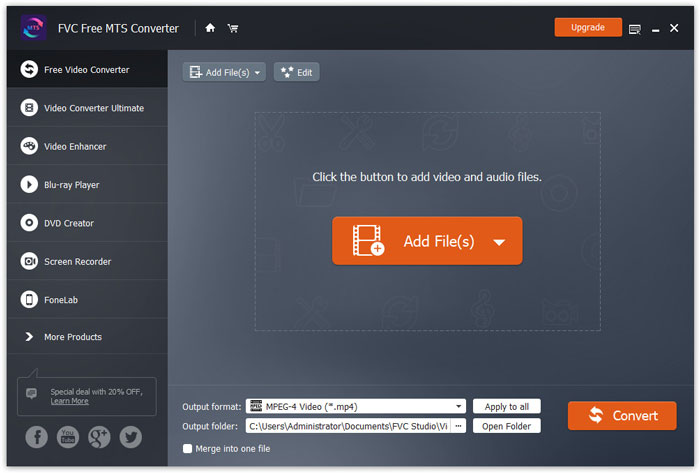
Felület

Letöltés és telepítés

1. lépés. Nyisd meg a számítógépeden a kezdőlapot, és kattints az Ingyenes letöltés gombra.

2. lépés. Kattints duplán a telepítőcsomagra a telepítés indításához. Kövesd az utasításokat a FVC Free MTS Converter számítógépedre telepítéséhez.

preferenciák

A Free MTS Converterben testre szabhatod a beállításokat, és kényelmesen használhatod a programot. A beállítások módosításához indítsd el a szoftvert, lépj a Menü pontra, majd válaszd a Beállítások... lehetőséget. Két szakaszt kínál, amelyekben megadhatod a saját preferenciáidat.
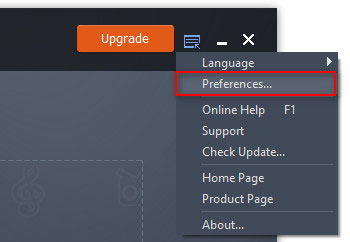
Menübeállítások

Általános beállítások: Itt módosíthatod a kimeneti mappát, a telepítési beállításokat és a frissítési beállításokat.
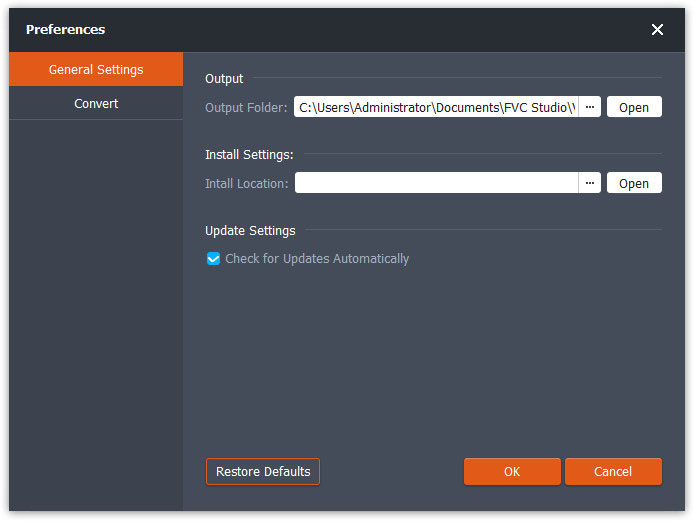
Beállítások Általános beállítások

Konvertálás: A GPU‑gyorsítás felgyorsíthatja az átalakítást. Kiválaszthatod a CPU‑affinitást, és beállíthatod az egyszerre futó folyamatok maximális számát.
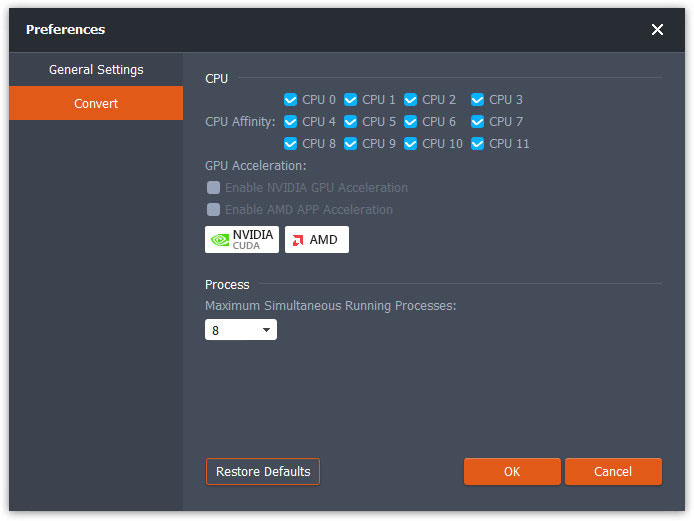
Beállítások konvertálása

MTS fájlok konvertálása

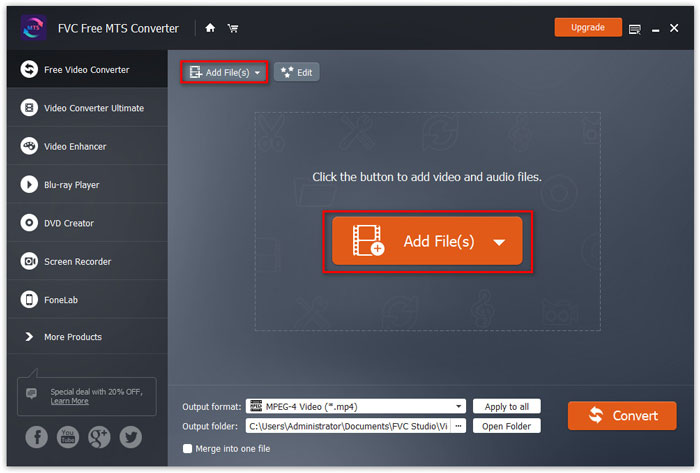
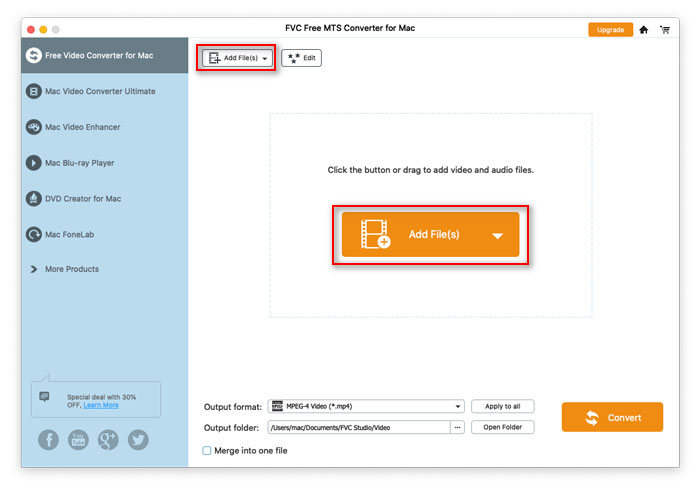
1. lépés. Indítsd el a Free MTS Convertert a számítógépeden. Háromféleképpen is hozzáadhatod az MTS fájlokat a programhoz.

1. Kattints a bal felső sarokban lévő Fájl(ok) hozzáadása gombra, majd válaszd a Fájl(ok) hozzáadása vagy a Mappa hozzáadása opciót.

2. Kattints a felület közepén található Fájl(ok) hozzáadása gombra egy vagy több MTS fájl importálásához.

3. Húzza a videofájlokat az interfész közepén lévő téglalap területre.

MTS fájlok hozzáadása

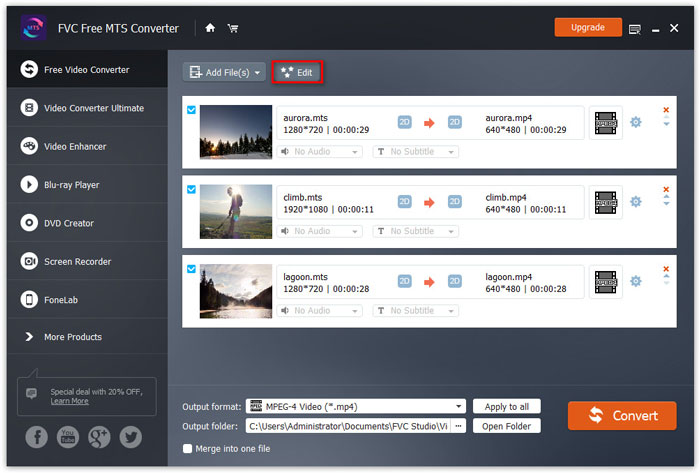
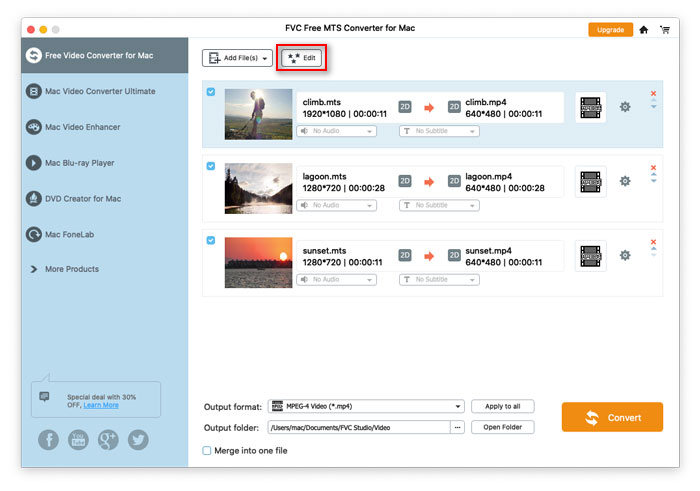
2. lépés. Válaszd ki a szerkeszteni kívánt MTS fájlt, majd kattints felül a Szerkesztés gombra a szerkesztőfelület megnyitásához.

MTS fájlok szerkesztése

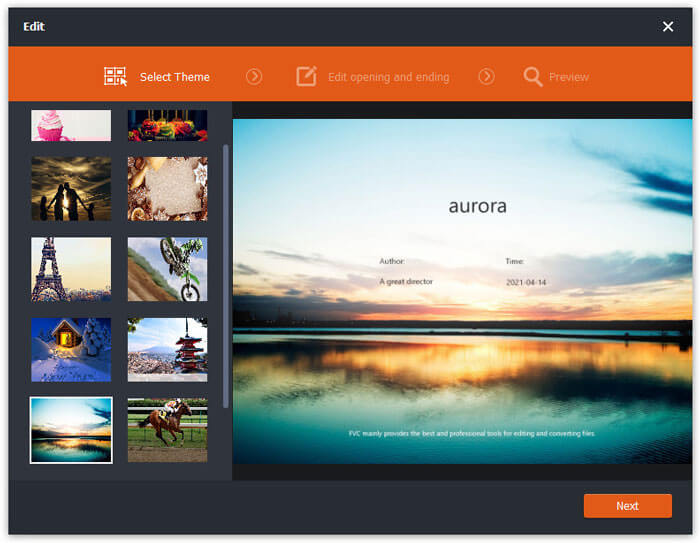
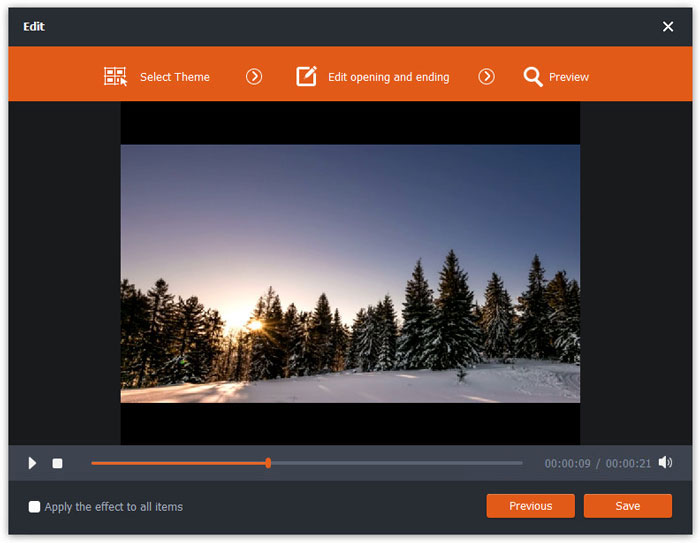
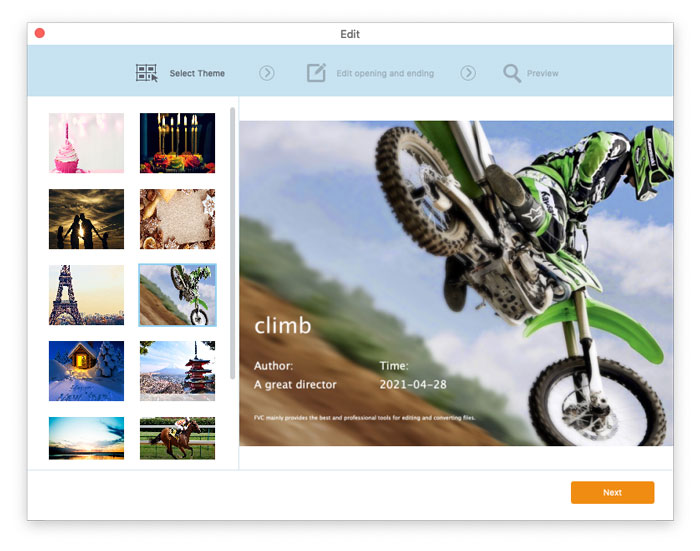
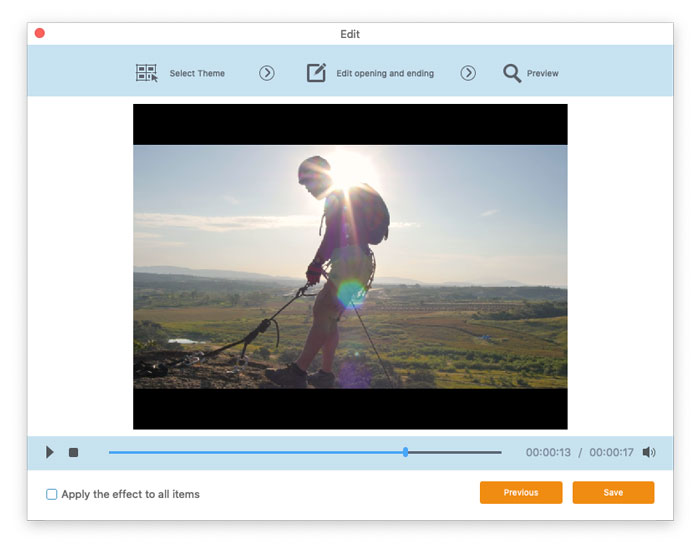
A szerkesztőfelületen először a Téma kiválasztása lapon választhatsz egy témát MTS fájljaid testreszabásához. Kattints a Tovább gombra a folytatáshoz.

Válassz témát

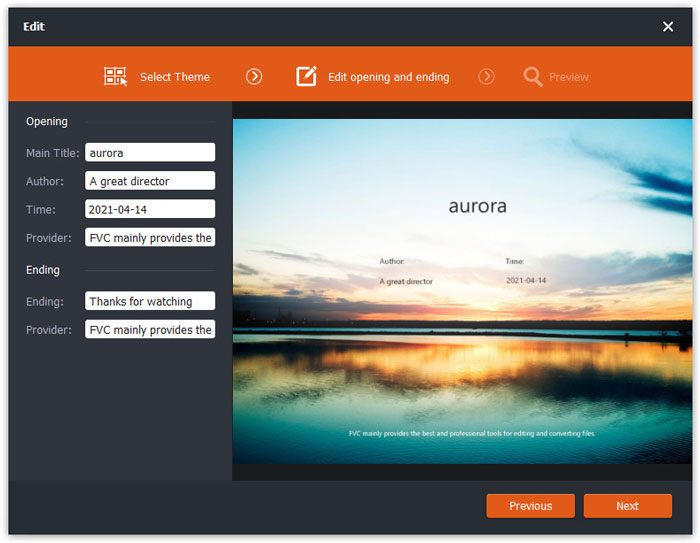
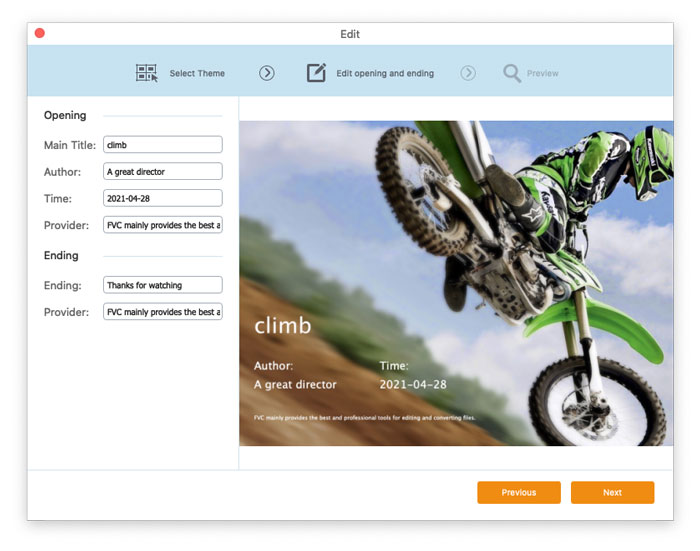
Az Nyitó és záró szerkesztése lapon módosíthatod a nyitó és a záró résznél megjelenő információkat, például a főcímet, a szerzőt, az időpontot, a szolgáltatót stb. Kattints a Tovább gombra a következő lépéshez.

A kezdő befejezés szerkesztése

Ezután a Előnézet ablakhoz jutsz. Itt előre megtekintheted a videóhatásokat. Ha nem vagy elégedett, kattints a Előző gombra a beállítások újbóli módosításához.

Végül kattints a Mentés gombra a videóhatások beállításainak mentéséhez. Ha ugyanazt a hatást szeretnéd alkalmazni az összes videoklipre, egyszerűen jelöld be az Hatás alkalmazása minden elemre opciót.

Videóeffektusok előnézete

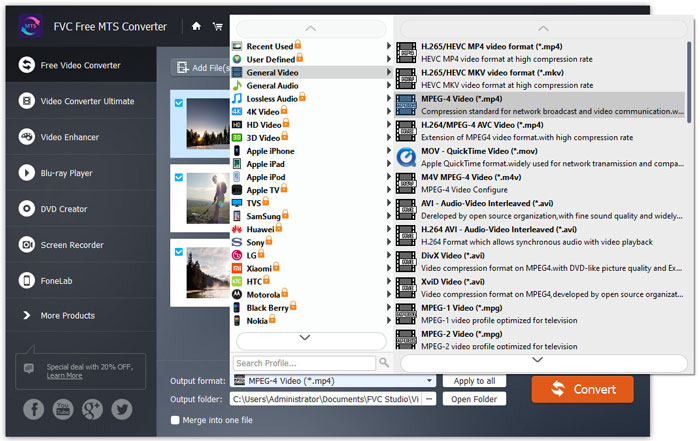
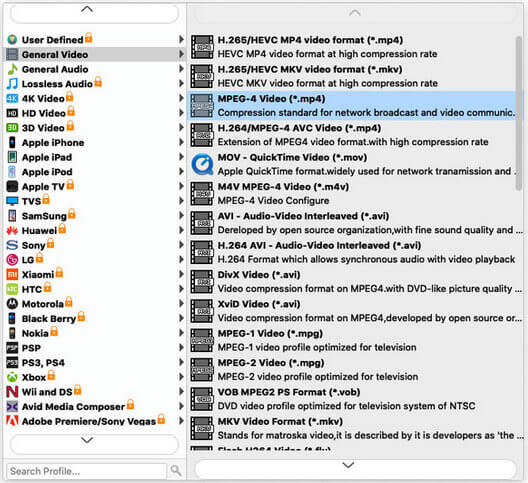
3. lépés. Lépj a Kimeneti formátum mezőhöz, válaszd az Általános videó kategóriát, majd jelöld ki a kívánt kimeneti formátumot az exportáláshoz.

Válassza a Kimeneti formátum lehetőséget

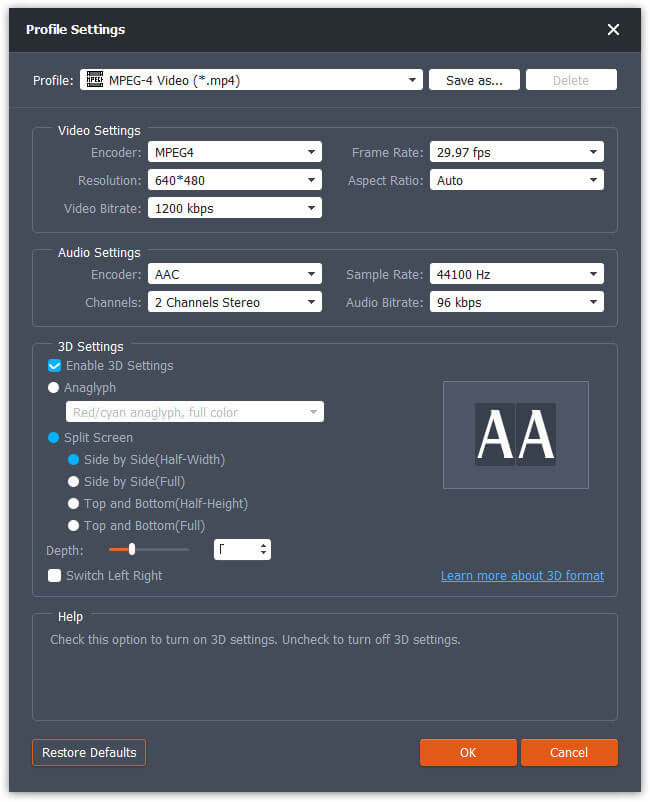
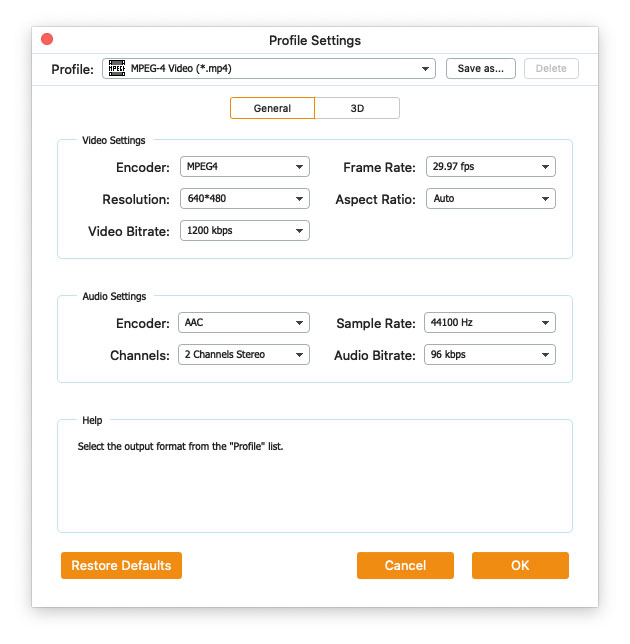
A sablon további testreszabásához kattints a videó jobb oldalán található fogaskerék ikonra. Beállíthatod például a kódolót, a mintavételezési rátát, a felbontást, a képarányt és a bitrátát. Ha 3D‑hatást szeretnél hozzáadni az MTS fájlodhoz, jelöld be a 3D beállítások engedélyezése opciót, majd válaszd az Anaglyph 3D, Side by Side 3D vagy Top and Bottom 3D lehetőséget.

Profilbeállítások

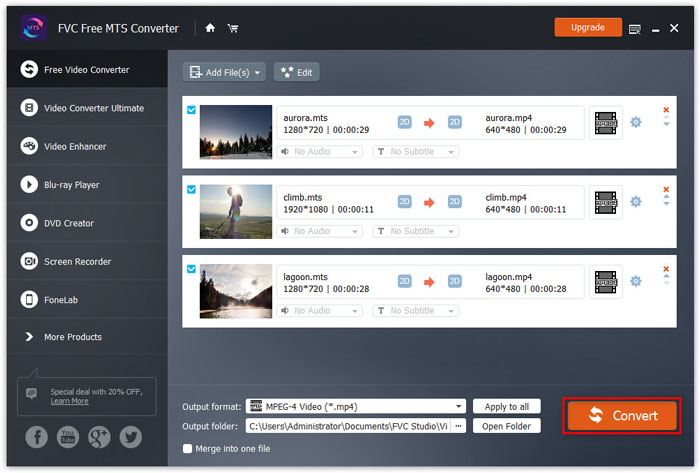
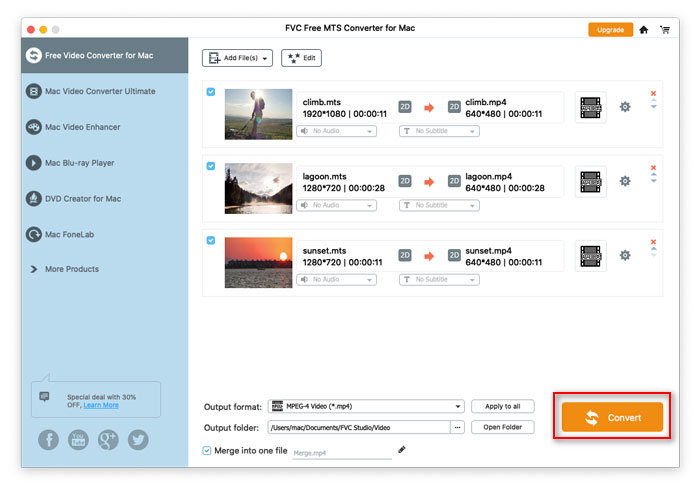
4. lépés. Lépj a Kimeneti mappa mezőhöz, és válaszd ki azt a célmappát, ahová az átalakított fájl mentésre kerül. Ezután kattints a Konvertálás gombra az MTS videófájlok átalakításának elindításához.

MTS fájlok konvertálása

Használati útmutató

MTS Conversion Solutions

Fogj neki

Az FVC Free MTS Converter segít az MTS fájlok gyors és egyszerű konvertálásában. Szabadon konvertálhatja az olyan HD videokamerák által előállított MTS formátumokat, mint a Sony, a Panasonic, a Cannon és még sok más, népszerű video- és audiofájlokká, köztük MP4, AVI, WMV, MOV, VOB, DivX, XviD, M4V, MP3, AAC stb.
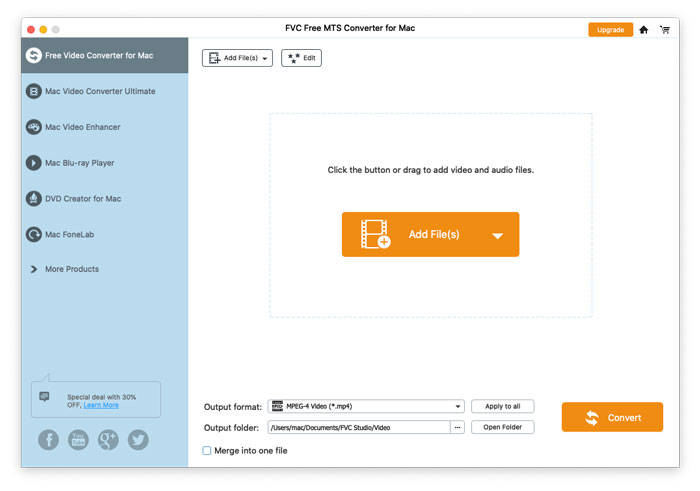
Felület

Letöltés és telepítés

1. lépés. Nyisd meg a számítógépeden a kezdőlapot, és kattints az Ingyenes letöltés gombra.

2. lépés. Kattints duplán a telepítőcsomagra a telepítés indításához. Kövesd az utasításokat a FVC Free MTS Converter számítógépedre telepítéséhez.

preferenciák

A Free MTS Converterben testre szabhatod a beállításokat, és kényelmesen használhatod a programot. A beállítások módosításához indítsd el a szoftvert, lépj a Menü pontra, majd válaszd a Beállítások... lehetőséget. Két szakaszt kínál, amelyekben megadhatod a saját preferenciáidat.
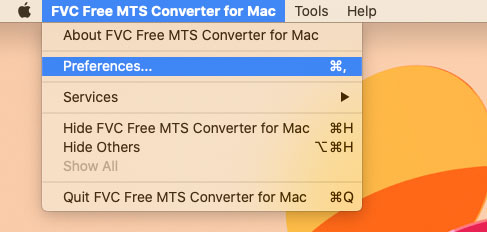
Menübeállítások

Általános beállítások: Itt módosíthatod a kimeneti mappát, a telepítési beállításokat és a frissítési beállításokat.
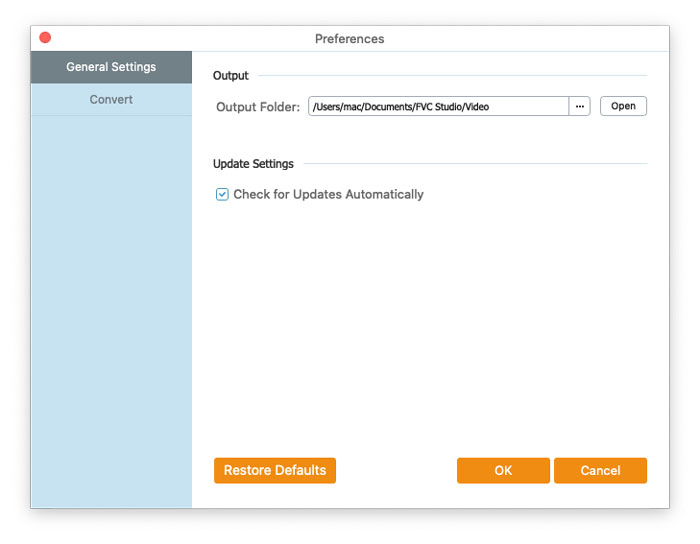
Beállítások Általános beállítások

Konvertálás: A GPU‑gyorsítás felgyorsíthatja az átalakítást. Kiválaszthatod a CPU‑affinitást, és beállíthatod az egyszerre futó folyamatok maximális számát.
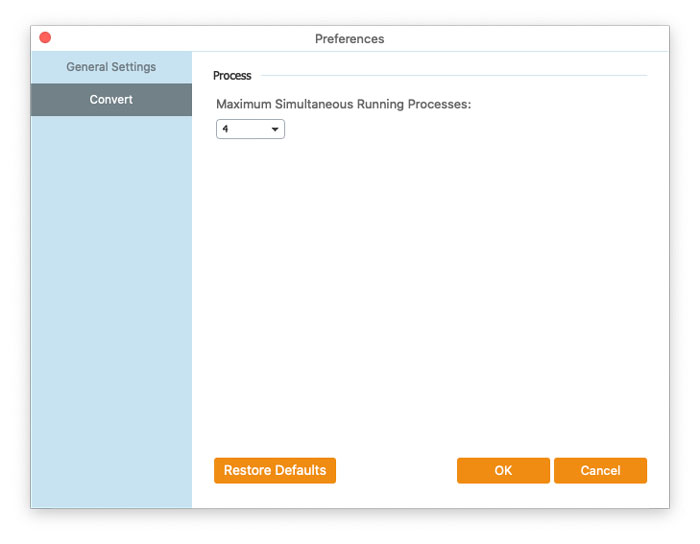
Beállítások konvertálása

MTS fájlok konvertálása

1. lépés. Indítsd el a Free MTS Convertert a számítógépeden. Háromféleképpen is hozzáadhatod az MTS fájlokat a programhoz.

1. Kattints a bal felső sarokban lévő Fájl(ok) hozzáadása gombra, majd válaszd a Fájl(ok) hozzáadása vagy a Mappa hozzáadása opciót.

2. Kattints a felület közepén található Fájl(ok) hozzáadása gombra egy vagy több MTS fájl importálásához.

3. Húzza a videofájlokat az interfész közepén lévő téglalap területre.

MTS fájlok hozzáadása

2. lépés. Válaszd ki a szerkeszteni kívánt MTS fájlt, majd kattints felül a Szerkesztés gombra a szerkesztőfelület megnyitásához.

MTS fájlok szerkesztése

A szerkesztőfelületen először a Téma kiválasztása lapon választhatsz egy témát MTS fájljaid testreszabásához. Kattints a Tovább gombra a folytatáshoz.

Válassz témát

Az Nyitó és záró szerkesztése lapon módosíthatod a nyitó és a záró résznél megjelenő információkat, például a főcímet, a szerzőt, az időpontot, a szolgáltatót stb. Kattints a Tovább gombra a következő lépéshez.

A kezdő befejezés szerkesztése

Ezután a Előnézet ablakhoz jutsz. Itt előre megtekintheted a videóhatásokat. Ha nem vagy elégedett, kattints a Előző gombra a beállítások újbóli módosításához.

Végül kattints a Mentés gombra a videóhatások beállításainak mentéséhez. Ha ugyanazt a hatást szeretnéd alkalmazni az összes videoklipre, egyszerűen jelöld be az Hatás alkalmazása minden elemre opciót.

Videóeffektusok előnézete

3. lépés. Lépj a Kimeneti formátum mezőhöz, válaszd az Általános videó kategóriát, majd jelöld ki a kívánt kimeneti formátumot az exportáláshoz.

Válassza a Kimeneti formátum lehetőséget

A sablon további testreszabásához kattints a videó jobb oldalán található fogaskerék ikonra. Beállíthatod például a kódolót, a mintavételezési rátát, a felbontást, a képarányt és a bitrátát. Ha 3D‑hatást szeretnél hozzáadni az MTS fájlodhoz, jelöld be a 3D beállítások engedélyezése opciót, majd válaszd az Anaglyph 3D, Side by Side 3D vagy Top and Bottom 3D lehetőséget.

Profilbeállítások

4. lépés. Lépj a Kimeneti mappa mezőhöz, és válaszd ki azt a célmappát, ahová az átalakított fájl mentésre kerül. Ezután kattints a Konvertálás gombra az MTS videófájlok átalakításának elindításához.

MTS fájlok konvertálása