


 Video Converter Ultimate
 Screen Recorder
 Videó javítás
 Biztonságos letöltés
A 6 legjobb alkalmazás GIF-ek készítéséhez iPhone-on: Részletes áttekintés
Találkoztál már mozgóképekkel az animációk között? Ezt hívják GIF-nek! A GIF, teljes nevén Graphic Interchange Format, röviden GIF, olyan animált kép, amelyet általában online beszélgetések során használunk. A közösségi média felhasználói körében egyre népszerűbb, mert megkönnyíti a gondolatok kifejezését. A GIF-ekkel vicces animációkat küldhetsz, vagy akár így is köszöntheted a szeretteidet. Szerencsére ezeknek a fájloknak az elkészítéséhez nincs szükség komoly technikai tudásra, ha rendelkezel a legjobb GIF-készítő iPhone-alkalmazással. Ismerd meg a legjobbakat ebben a rövid útmutatóban.

1. rész: A 3 legjobb GIF alkalmazás iPhone-ra
1. GIF Me!
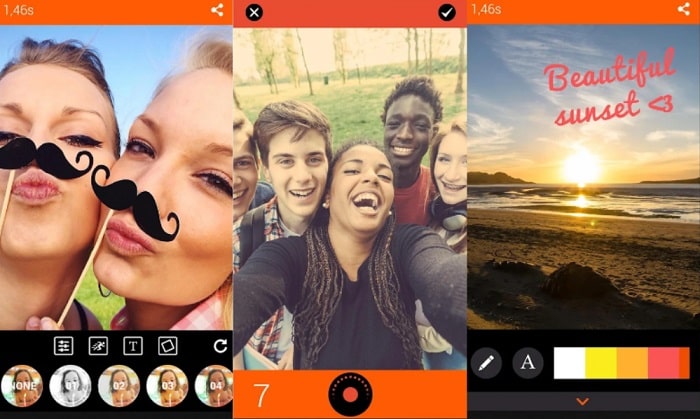
GifMe! A Camera egy intuitív iPhone-alkalmazás, amely páratlan, ha GIF-et készít a rögzített fényképekből. Ez az eszköz csodákra képes azáltal, hogy a videókat animált fájlokká alakítja, miközben közvetíti kreativitását. Hozzáadhat szűrőket GIF-jeihez, speciális effektusokat helyezhet el, vagy vicces hangulatjeleket adhat hozzájuk online.
Előnyök
- Ez az eszköz nem csak iOS eszközökön működik, hanem Android telefonokon is.
- Készítsen GIF-et a semmiből képek összefűzésével vagy videók konvertálásával.
- Olyan értékes funkciókat biztosít, mint például a szöveg elhelyezése a GIF-fájlokban.
Hátrányok
- Egyes műszaki problémákról szóló jelentések találhatók Android telefonokon.
2. ImgPlay
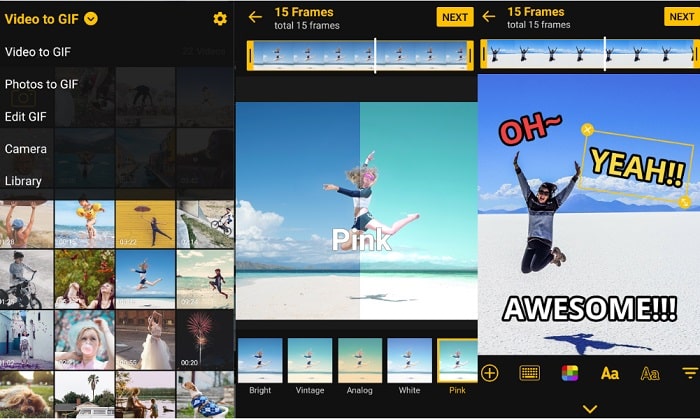
Akár aktív a Twitteren, akár az Instagramon, az ImgPlay - GIF Maker segítségével többé nem kell aggódnia GIF-keretmérete miatt. 1:1 vagy 2:1 arányú vásznat biztosíthat, és intuitív elemein keresztül segít beilleszteni néhány fűszert. Emellett az ImgPlay - GIF Maker rajztollat is tartalmaz, ha személyre szabott firkát szeretne a GIF-en.
Előnyök
- Az ImgPlay – A GIF Maker a legjobb a vidám mémek készítéséhez.
- Különféle kreatív mintákat tartalmaz, például szűrőket, matricákat és szöveges betűtípusokat.
Hátrányok
- A márka vízjeleit csak akkor lehet eltávolítani, ha frissít a fizetős verzióra.
3. GIF kenyérpirító
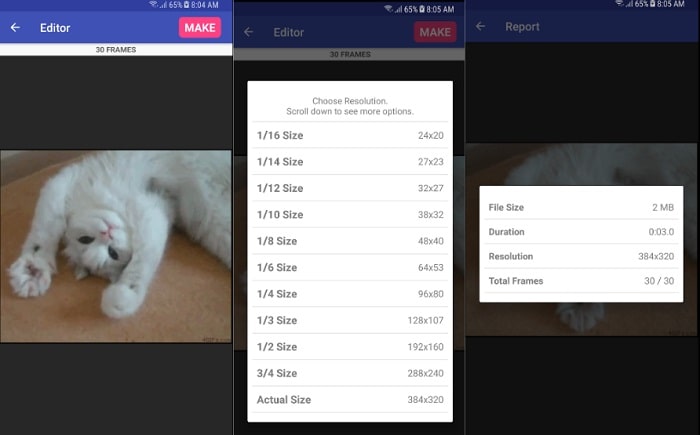
Íme egy másik módja annak, hogy képeket vagy videókat GIF formátumba alakítsunk. GIF kenyérpirító. Ez a legjobb gif-készítő iPhone-alkalmazás, amellyel életre keltheti a GIF-képeket. Nem csak az említett fájlokkal, GIF-eket is készíthet sorozatképekből, időzítésekből és panorámákból. Ezen felül ennek az iPhone-alkalmazásnak az a legjobb tulajdonsága, hogy fotókollázst készíthet, hogy az összes kedvenc jelenetét egybe gyűjtse.
Előnyök
- Az egyik megfizethető alkalmazás GIF-ek készítéséhez iPhone-on, könnyen használható felülettel.
Hátrányok
- Egyes műszaki problémákról szóló jelentések találhatók Android telefonokon.
- A szerkesztő eszközök minimálisak.
2. rész: A legjobb GIF-alkalmazás iPhone-os SMS-küldéshez
Ha azt fontolgatja, hogy fájljait GIF formátumba szeretné alakítani, itt van a két legjobb GIF-készítő alkalmazás az iPhone számára.
1. GIPHY
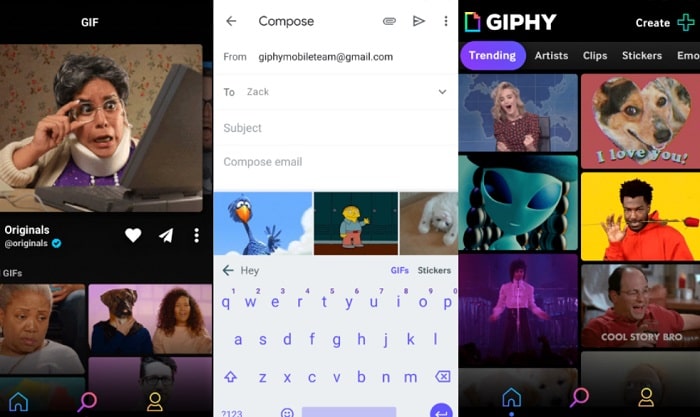
A legjobb GIF-alkalmazás iPhone billentyűzethez, amely bármilyen hangulatban kiszolgálhatja a GIPHY. Ez az eszköz elképesztően működik, ingyenes matricák, érzelmes klipek és GIF-ek hatalmas gyűjteményét tartalmazza. Ráadásul könnyedén kereshet olyan GIF-et, amelyet szeretné, ha szerettei láthatnának. Koppintson a billentyűzet keresősávjára, írja be a kulcsszót, és azonnal ezer választási lehetőséggel kell szembenéznie.
2. GIF billentyűzet a Tenortól
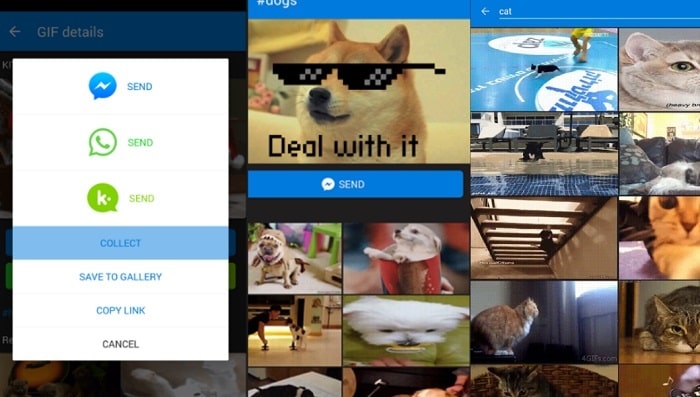
Akár vicces macskát, akár vidám GIF-fájlt szeretne küldeni egy filmből, a Tenor GIF Maker az Ön rendelkezésére áll. Ez a legjobb GIF-alkalmazás SMS-küldéshez iPhone számára, izgalmas funkciókat kínál, amelyekben GIF-eket kereshet olyan kategóriákban, mint az állatok, mémek, születésnapi kívánságok stb. Ráadásul nem kell többé aggódnia amiatt, hogy figyelmen kívül hagyja a GIF-eket, mert a Tenor GIF-készítője lehetővé teszi, hogy kedvenc GIF-jeit elmentse magának az alkalmazásnak a galériájába vagy a gyűjtemény részébe.
3. rész: A legjobb GIF-készítő táblázat-összehasonlítása
A fent említett GIF készítő alkalmazások összehasonlításához diagramot használtunk. Használhatja ezeket a döntési útmutatókat a támogatott platformokról, felületekről, árakról és képformátumokról, hogy kiválaszthassa a legjobb ingyenes GIF-alkalmazást az iPhone számára, amelyet telepíthet.
| GIF készítő | Felület | Ár | Legjobb For |
| GIF Me! | Android, iOS | $1.99 | Átlagos |
| IMG Play | Android, iOS | $19.99 | Kezdőktől átlagosig |
| GIF kenyérpirító | Android, iOS | $2.99 | Kezdők |
| Video Converter Ultimate | Mac, Windows | $23.20 | Átlagos Pro |
4. rész: GIF készítése iPhone-hoz Mac rendszeren
Most, hogy végigvettük az iOS-en elérhető GIF-készítőket és az iPhone-hoz ajánlott legjobb üzenetküldő alkalmazásokat, áttérünk egy megbízható eszközre, amellyel számítógépen készíthetsz GIF-eket. A Video Converter Ultimate egy többplatformos program, amellyel videókból és képekből hozhatsz létre GIF-fájlt. Ráadásul az eszköz akár ötször gyorsabban dolgozik a GPU-gyorsításnak köszönhetően. Hogy megismerkedj a programmal, kövesd az alábbi útmutatót.
1. lépés. Telepítsd a legjobb GIF-készítőt a számítógépre
Először válaszd ki az operációs rendszeredhez illő Ingyenes letöltés gombot. Ezután futtasd a telepítőt, hogy elindítsd a Video Converter Ultimate programot.
Ingyenes letöltésWindows 7 vagy újabb rendszerreBiztonságos letöltés
Ingyenes letöltésMacOS 10.7 vagy újabb rendszerreBiztonságos letöltés
2. lépés. Válaszd a GIF Maker funkciót
Ezután lépj a program Eszköztár (Toolbox) részébe. A listából válaszd a GIF Maker opciót. Ezt követően kattints a szükséges fájltípusnak megfelelő gombra, attól függően, hogy videót vagy fotót szeretnél használni.
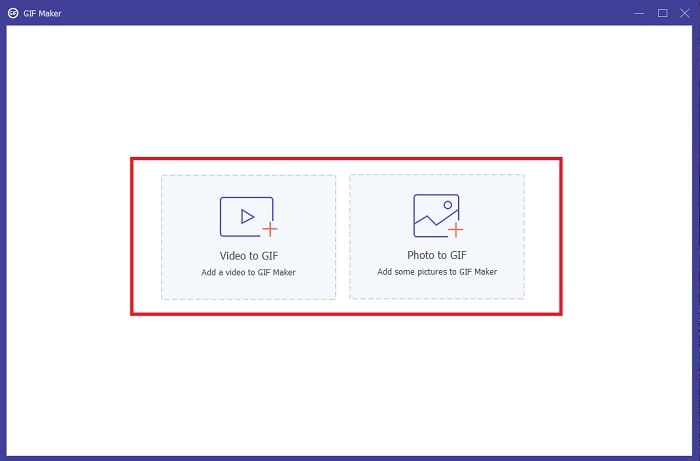
3. lépés. GIF szerkesztése
A fájl importálása után módosíthatja a képkockasebességet az fps lap módosításával. Másrészt a Szerkesztés gombra kattintva vízjelet, szűrőket is hozzáadhat, és elforgathatja a GIF-et.
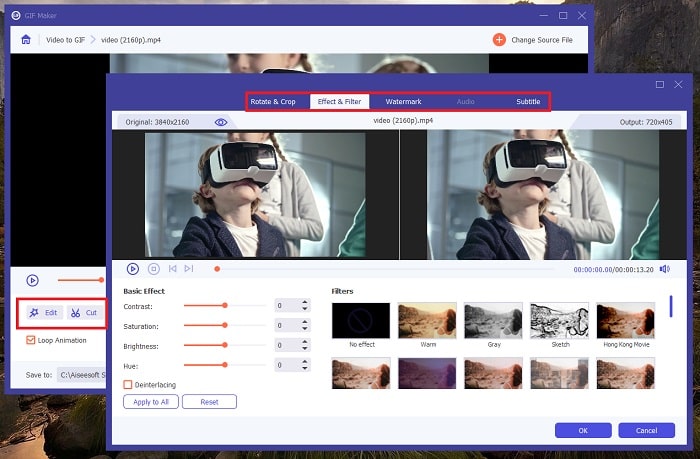
4. lépés. Fotóból GIF készítése
Végül indítsd el az átalakítást a Generate GIF (GIF létrehozása) gombra kattintva. A létrehozott fájlt a Mappa ikonra kattintva ellenőrizheted.
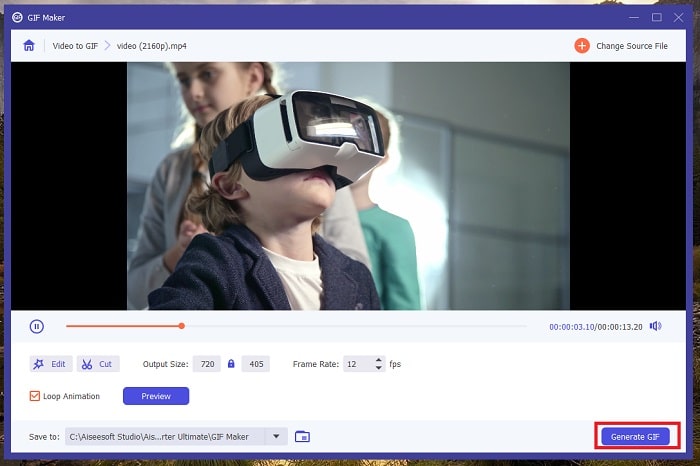
További olvasnivaló:
5 legjobb oldal, ahol megtanulhatod, hogyan ments el egy GIF-et iPhone-on videóként
A legyőzhetetlen módszerek GIF‑szöveg hozzáadására (minden platformon)
5. rész. GYIK az iPhone GIF alkalmazással kapcsolatban
Készíthetek GIF-et az iPhone-ommal harmadik féltől származó alkalmazások nélkül?
Határozottan igen! Egyes mobileszközök segíthetnek GIF-ek készítésében az alapértelmezett kamera használatával. Másrészt kompatibilis alkalmazásokat tölthet le az App Store-ból, ha szüksége van rá.
Küldhetek GIF-et a WhatsApp-on?
Teljesen! A WhatsApp az egyik közösségimédia-alkalmazás, amely GIF-üzeneteket tartalmaz. A WhatsApp, ha nem az összeset, a legtöbb kifejező GIF-animációt kínálja, például állatokat, üdvözleteket, filmjeleneteket stb.
Hogyan tudok GIF fájlt küldeni?
Ha GIF-fájlt szeretne küldeni a helyi könyvtárából, érintse meg a Menü > Megosztás elemet, és válassza ki azt a platformot, amelyre a GIF-et küldi.
Mi a kompatibilis iOS a GIF kenyérpirítóval?
A GIF Toaster az egyik legjobb GIF-alkalmazás iPhone-üzenetekhez. A telepítéshez azonban 10.0 vagy újabb verzió szükséges.
Létezik Mac-alkalmazás GIF-ek készítésére?
Ha elkezdi létrehozni a GIF-et a számítógépével, kipróbálhatja az FVC Video Converter Ultimate alkalmazást. Ez a videó konvertáló szoftver számos videó- és hangkezelő eszközt is tartalmaz, beleértve a GIF készítőt.
Következtetés
Ebben az útmutatóban megismerted az iPhone-üzenetekhez ajánlott legjobb GIF-alkalmazást. A GIF-ek küldése hatalmas előrelépés a digitális világban, mert segít áthidalni a távolságot a szeretteiddel. Akár mobilkészülékről küldesz GIF-et, a GIF-készítők, például az Image Play és a GIF Toaster elvégzik a feladatot. Számítógépes képes vagy videós átalakításhoz pedig kifejezetten ajánlott a Video Converter Ultimate használata.
-
 5 legújabb szoftver, amellyel hihetetlen fordított GIF-et készíthet
 Szeretné tudni, hogyan teheti jobbá a GIF-et? Ezután próbálja meg visszafordítani a GIF-et, hogy hihetetlen effektusokat adjon hozzá ezeknek az eszközöknek a segítségével.
-
 Hogyan kommentáljunk GIF-et az Instagramon [Lépésről lépésre]
 Ebben a cikkben lépésről lépésre megtudhatja, hogyan kommentálhat GIF-et az Instagram-bejegyzésekhez. További információért olvasson tovább.
-
 Használja a legjobb GIF konvertereket a kiváló élményért
 Keresse meg a legnépszerűbb GIF-átalakítókat ebben a cikkben. Könnyedén konvertálhat videókat GIF-ekké, és emelheti tartalmait animációkkal.
