


 Video Converter Ultimate
 Screen Recorder
 Videó javítás
Válassza ki a legjobb GIF képernyőrögzítőt a GIF rögzítéséhez [online és offline]
Az a tény, hogy a GIF-ek egyszerűek, mégis könnyen elérhetők a fájlformátumok az interneten. A GIF-ek fájlmérete olyan kicsi, hogy ez lett az egyik leghatékonyabb módja a videók vagy mozgóképek internetes küldésének. Filmnézés közben egy nagyszerű jelenetet talált az éppen nézett filmről, és szeretné, ha megosztaná barátaival, szeretteivel vagy családjával. De a legtöbb képernyőrögzítő MP4 és MOV formátumú, amelyek az egyik legnagyobb fájlméret formátum. Nem újdonság számunkra, hogy az ilyen típusú fájlformátumok átvitele egy órát vagy többet vesz igénybe, és legtöbbször az internet megszakadása miatt meghiúsul, vagy más esetekben a formátum elérhetetlenné válik, mert nem minden helyi médialejátszó támogatja az összes formátumok.
Amikor az interneten görgetve megoldást keresel, gyakran találkozol GIF-ekkel. Ez a fájlformátum jóval kisebb méretű, ezért könnyen megosztható. Így aztán azon gondolkodsz, melyik a legjobb GIF-felvevő, amivel rögzítheted a filmből azt a jelenetet, amit épp nézel. Az alábbi lista néhány népszerű GIF-rögzítő eszközt mutat be, amelyekkel talán már találkoztál a neten, de az is lehet, hogy nem. Olvass tovább, hogy megtudd, mik ezek az eszközök, és hogyan használhatod őket animált GIF-ek készítésére.

1. rész. A GIF-felvevő legjobb jellemzői
Mindenekelőtt elengedhetetlen a legjobb képernyőfelvevő kiválasztása. De lehet, hogy azon tűnődsz, mit kellene előnyben részesítened egy GIF-felvevő választásakor. Az alábbi lista némi támpontot ad, hogy milyen tulajdonságokkal kellene rendelkeznie egy igazán jó felvevőnek.
● Legyen felhasználóbarát – Olyan terméket válassz, amely nem okoz nehézséget a felvétel során.
● Legyen pénztárcabarát – ez csak akkor számít, ha fizetős eszközről van szó. Jobb, ha nem költesz sokat valamire, amit egy olcsóbb, prémium verzió is tud. Tény, hogy egy prémium eszköz adja a legjobb kimenetet. Ez azonban csak a fizetős programoknál lényeges. Az ingyenes online vagy offline eszközök esetében ez nem gond.
● Legyen elérhető a program – vagyis ha PC-ről Macre váltasz, vagy fordítva, ne kelljen új felvevőhöz hozzászoknod. Érdemes olyan GIF-képernyő-felvevőt választani, amely minden platformon elérhető. Így kevesebb a macera, és ha történnek is változtatások, azok inkább egyszerű dolgokra – például a névre – vonatkoznak, nem az egész felületre.
● Ne tartalmazzon kártevőt vagy vírust – ez online és offline eszközökre egyaránt igaz. Minden programnak a lehető legjobb felvételt kell biztosítania a lehető legnagyobb biztonság mellett, hogy elkerülhető legyen az adatvesztés és az adatszivárgás.
Bár ezek azok az egyszerű jellemzők, amelyeket a felvevőnek biztosítania kell, a választható eszköz egyedisége az alábbi listában található. Keresse meg az egyes eszközök közötti különbséget, és válassza ki a listából a legjobb GIF-felvevőt a felvételéhez.
2. rész. A legjobb GIF-felvevők az interneten
1. FVC Free Screen Recorder
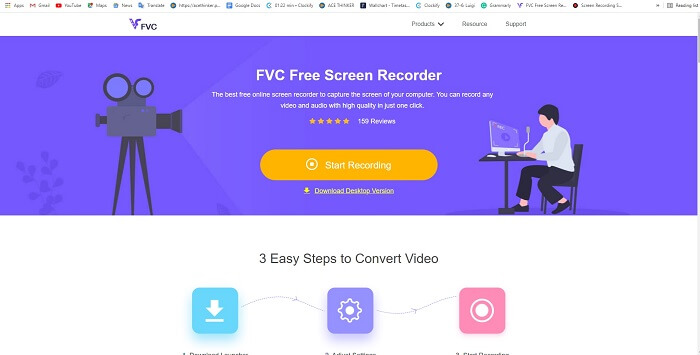
A legjobb módja egy pillanat megosztásának, ha felveszed, és a képernyődön zajló jelenet vagy akció rögzítésének egyik legjobb módja az FVC Free Screen Recorder. Ez a nyílt forráskódú eszköz internetkapcsolat segítségével teszi lehetővé a felvételt. Ha van interneted, használhatod a programot. Támogatja az alapvető fájlformátumokat, kodekeket stb. Bár egy könnyű, PC-n és Macen is használható online GIF-felvevő, mégis nagyszerű lehetőséget ad arra, hogy korlátok és vízjel nélkül készíts felvételeket. Az alábbi lépések bemutatják, hogyan használd az eszközt.
1. lépés. Kattints a megadott linkre, hogy a fő weboldalra juss.
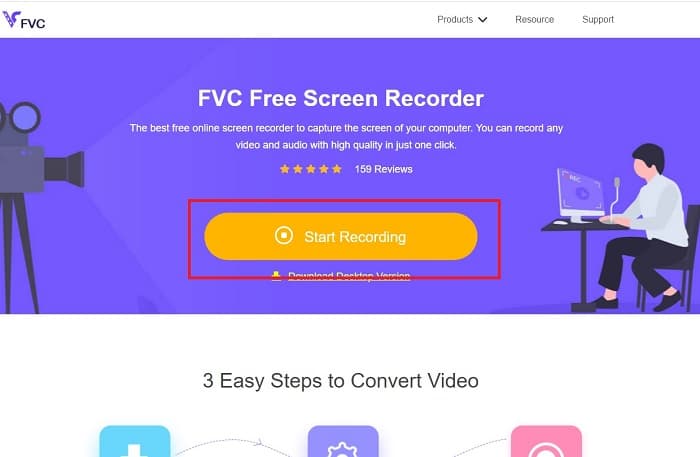
2. lépés. Egy ehhez hasonló weboldal jelenik meg a képernyődön. Kattints a Start Recording gombra, majd az Allow lehetőségre, hogy elindítsd az online eszközt.
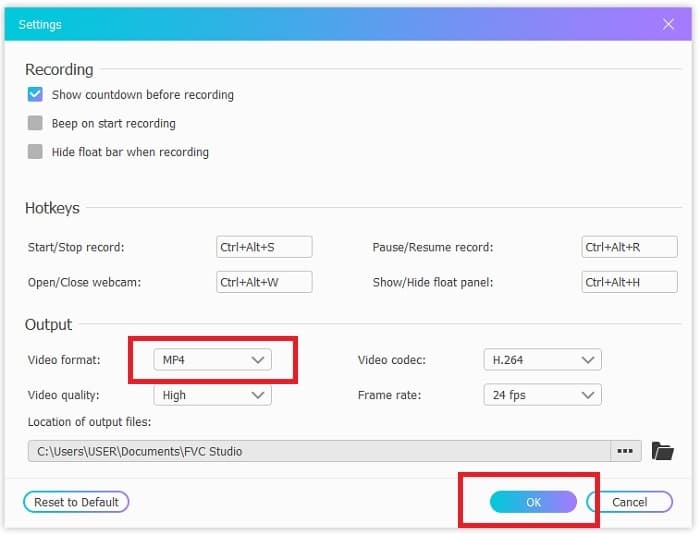
3. lépés. Egy lebegő eszköztár jelenik meg a képernyőn. Kattints a fogaskerék ikonra a beállítások megnyitásához, módosítsd a videóformátumot és egyéb beállításokat, ha szükséges. A módosítások mentéséhez kattints az OK gombra.
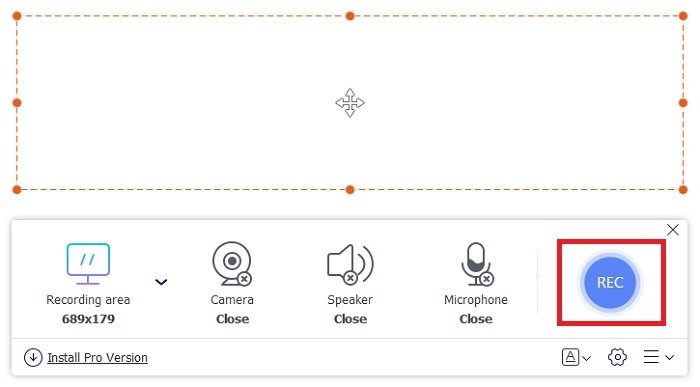
4. lépés. Állítsd be a felvételi területet, vagy kattints a Full screen opcióra a teljes kijelző rögzítéséhez. Hangszóró és mikrofon nem játszik szerepet GIF készítésénél, mivel a GIF-ek némák. Az arcodat azonban hozzáadhatod, ha megnyitod a Webcam funkciót. Ha készen állsz a felvételre, kattints a REC gombra a kezdéshez.
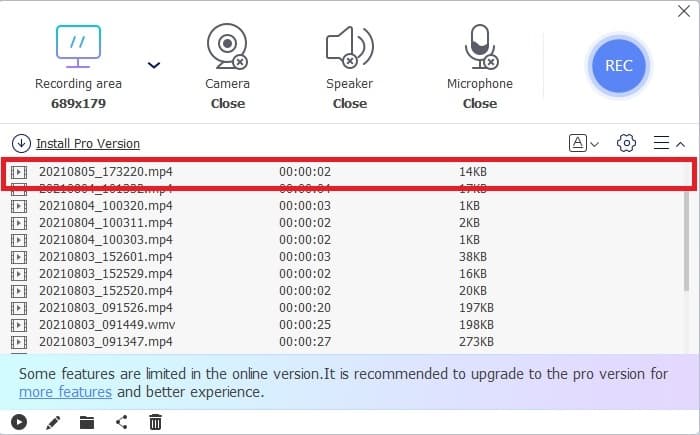
5. lépés. A felvétel befejezéséhez kattints a négyzet ikonra a leállításhoz. Az elkészült felvételt a history list részben nézheted vissza.
2. FVC Screen Recorder
Ha az FVC ingyenes online eszköze már önmagában is libabőrt okoz, akkor az egyszerű telepítéssel elérhető legjobb GIF felvevő, az FVC Screen Recorder adja meg azt a „wow” élményt, amire mindig is vágytál. Mitől ilyen lenyűgöző ez az eszköz? Nemcsak GIF-ek rögzítésére alkalmas, hanem videó- és hangfelvételre, illetve látványos játékmenet-rögzítésre is. És ez még csak a kisebb előnye: többféle kimeneti formátumot támogat, például MP4, GIF, MOV és sok más.
Egy másik jellemzője a képernyőzár funkció, ez az eszköz egyedülálló tulajdonsága, még egy nehézsúlyú felvevő, például a Bandicam sem tudja biztosítani ezt a funkciót. Rögzítsen és készítsen képernyőképet GIF formátumba anélkül, hogy magát az eszközt megjelenítené. Az FVC Screen Recorder a felvételen a fontot királyra adja. Tehát nem számít, mit vesz fel, ez a felvevő képes rögzíteni. Az eszköz használatának megismeréséhez kövesse az alábbi egyszerű lépéseket a GIF-rögzítés sikeréhez.
1. lépés. Itt találod az eszköz telepítőjét. Válassz a két elérhető operációs rendszer közül. Telepítsd a programot a merevlemezedre, állítsd be az igényeidnek megfelelően, majd kattints a finish gombra a mentéshez.
Ingyenes letöltésWindows 7 vagy újabb rendszerhezBiztonságos letöltés
Ingyenes letöltésmacOS 10.7 vagy újabb rendszerhezBiztonságos letöltés
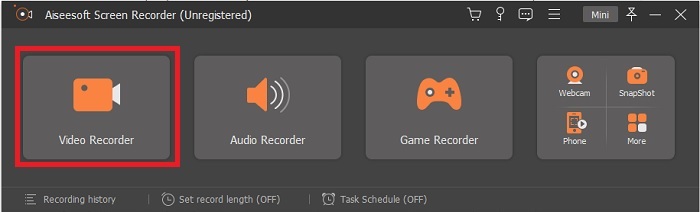
2. lépés. Válaszd a Video Recorder módot, ha azt szeretnéd rögzíteni, ami a képernyődön történik. Az olyan opciók, mint a hangfelvevő és a játékrögzítő, később szintén hasznosak lesznek.
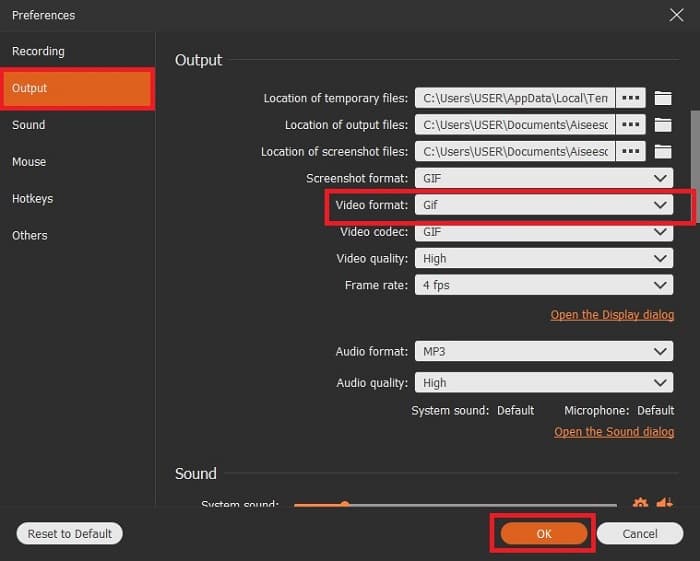
3. lépés. Egy lebegő eszköztár jelenik meg a képernyőn. Kattints a fogaskerék gombra a beállításokhoz, majd az Output részben változtasd meg a formátumot GIF-re vagy bármely más kívánt formátumra. Az új beállítás mentéséhez kattints az OK gombra.
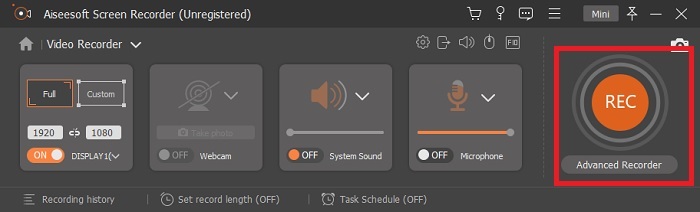
4. lépés. A fő eszköztáron állítsd be a képernyő arányát, vagy ha teljes képernyős felvételt szeretnél, kattints a full screen opcióra. GIF formátum rögzítésénél a hang és a mikrofon nem lényeges, de a Webcam bekapcsolásával megmutathatod a reakciódat. Ha már minden be van állítva, kattints a kör alakú gombra a felvétel indításához.
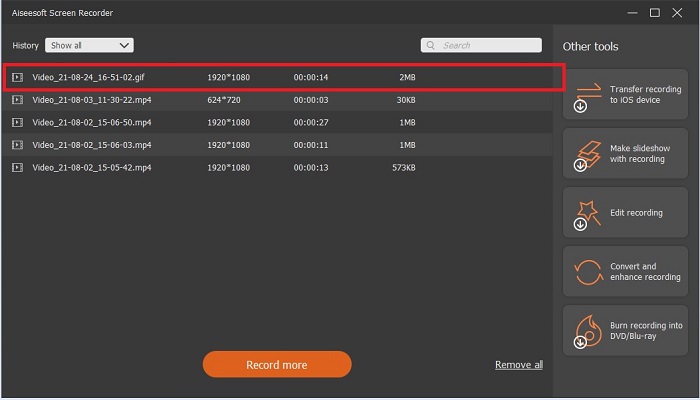
5. lépés. Ha a felvétel elkészült, kattints a kocka alakú gombra a leállításhoz. Ezután kattints a Save és a Next gombokra a mentéshez. Ha szeretnéd visszanézni a korábban rögzített GIF-et, kattints a három vonalas ikonra, és megnyílik a felvételek előzménye.
3. ScreenToGif
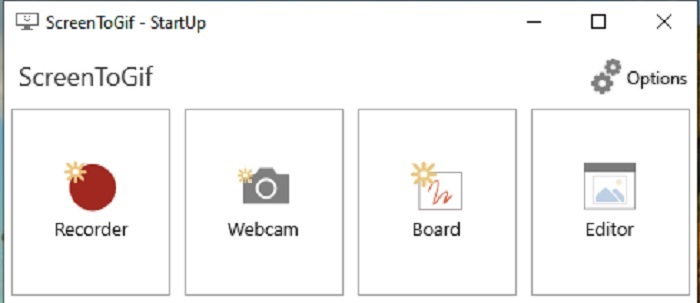
Ez az eszköz egy letölthető GIF-felvevő Macre és PC-re, amelynek két különböző verziója van: telepítős és hordozható. Válaszd ki, melyiket szeretnéd letölteni. Előfordulhat azonban, hogy a program futása közben kisebb hibák lépnek fel. Ráadásul a végső kimenetnél csak a .gif formátum érhető el. Ha más formátumra vágysz, ezt a program nem tudja biztosítani. Viszont ingyenes, így ha csak GIF-eket szeretnél rögzíteni, bátran használhatod. A felülete és az eszközkészlete viszont kissé egyszerű, fehér háttere miatt unalmasnak tűnhet, de a feladatát elvégzi.
4. Gyazo
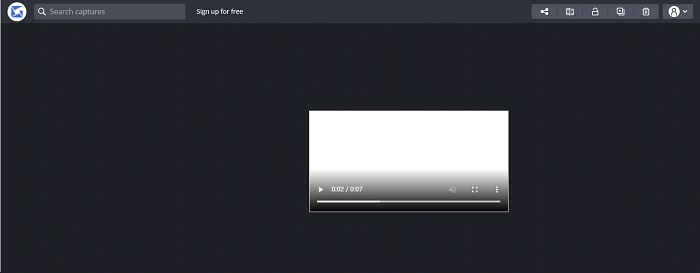
Ez az egyik legjobb GIF-felvevő Windowsra. A Gyazo kifejezetten GIF-ek rögzítésére készült szoftver. Telepítés után három eszköz kerül automatikusan a gépedre. Ezek a program részei, de egymástól eltérő funkciókkal rendelkeznek: Gyazo, Gyazo GIF és Gyazo Replay. A Gyazo GIF-ben egy GIF-felvétel hossza maximum 7 másodperc lehet, így ha ennél hosszabb felvételt szeretnél, nem ez a legjobb választás. Emellett a mentett videó nem töltődik le automatikusan a gépedre: egy új böngészőlap nyílik meg, és ott kell letöltened. A végső fájl letöltése az internetkapcsolatodtól függ, erre figyelj oda.
5. RecordIt!
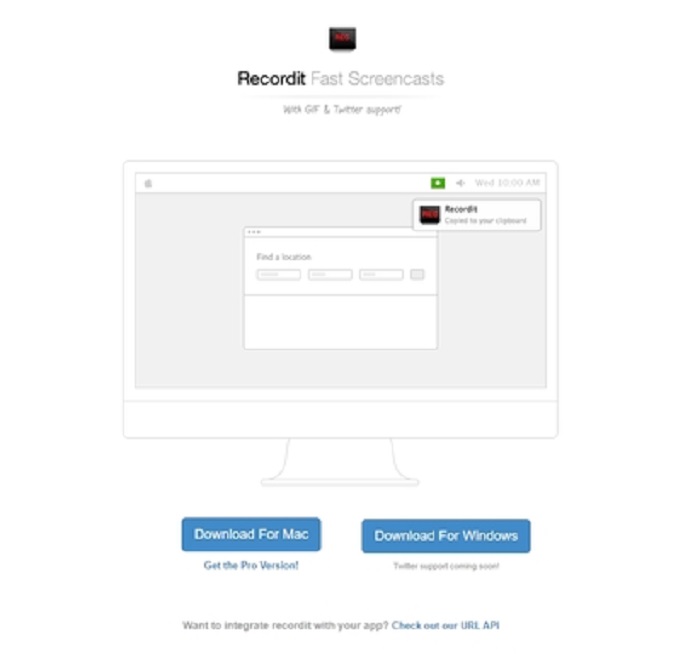
Egy másik GIF-készítő eszköz a RecordIt!, a legjobb GIF-felvevő Macre. Ehhez a programhoz Windows-verzió is létezik. A gond inkább a telepítéssel van: a beállítási folyamat után nehézségekbe ütközhetsz, amikor a programot próbálod telepíteni. Ez természetes, ha nem frissíted a rendszereden az alkalmazásokat, a program nem fog letöltődni. Van ugyan egy kerülőút, de ez kockázatos lehet a gépedre nézve: az „ignore” opcióra kattintva minden figyelmeztetést figyelmen kívül hagyhatsz, és mégis letöltöd. Ezért csak saját felelősségre telepítsd. A program reklámokat is tartalmaz, amelyek között lehetnek nem szűrt hirdetések, ezért ezekre is figyelj. Emellett van egy Pro verzió, amely eltávolítja a hirdetéseket, és további funkciókat ad.
3. rész. GYIK a GIF-felvevőről
Átalakíthatom a GIF-et MOV formátumba?
Igen, a GIF-et MOV formátumba konvertálhatja egy online videokonvertáló segítségével, például az FVC Free Online Video Converter segítségével.
Melyek a GIF-ek különböző típusai?
5 GIF létezik: a Replay GIF, a Reaction GIF, a Cinema graph, a Perfect loop és a Technical GIF. Ezek mindegyike lehet animáció alapú, videó alapú és matricák.
Milyen más alternatívák vannak a GIF-ekhez?
Annak ellenére, hogy a GIF-eket több mint 30 éve hozták létre. Van néhány versenytárs az interneten, amelyek mozgóképeket és GIF-eket is készítenek. Ezek az animált GIF-ek legjobb alternatívái: APNG, WebP, AVIF, MNG és FLIF.
Következtetés
A végéhez érkeztünk – ahogy mondani szokás, minden jó történet egy jó lezárással ér véget. Összefoglalva a fentieket: a GIF-ek kifejező érzelmeket közvetítenek a befogadó felé. De nem minden kívánt videó érhető el GIF formában. Ahelyett, hogy várnál, míg valaki elkészíti a GIF-et, miért nem készíted el te magad? A legjobb GIF-felvevő, az FVC Screen Recorder segítségével saját GIF-et rögzíthetsz, és egyedi stílusodat is hozzáadhatod. Ha még mindig bizonytalan vagy, melyik eszközt válaszd, érdemes újra átnézni a legfontosabb tulajdonságokat – és mindegyik a kiválasztott eszközre, az FVC Screen Recorderre illik.
-
 [2 Megoldások] Az SWF egyszerű konvertálása GIF -fájlokká ingyenesen
 Ha nem sikerül exportálni a GIF formátumot a Flash szoftveren keresztül, először megpróbálhatja SWF formátumban menteni a fájlokat. Ezután 2 egyszerű módszert tanulhat meg az SWF átalakításáról GIF fájlokká ebben a cikkben.
-
 4 módszer a videók ingyen egyesítésére Windows / Mac / Online rendszeren
 Íme 4 gyors módszer a videók új videóvá egyesítésére. Nincs videó fájlméret vagy formátum korlátozás. Sikeresen csatlakoztathat 2, 3, 4 és még több videoklipet különböző formátumban és felbontásban.
-
 (2 megoldás) Hogyan konvertálhat WMV-videókat GIF-fájlokká ingyen
 Ha le szeretné vágni a WMV videók csodálatos részeit, és GIF -eket szeretne készíteni belőlük, ebben a cikkben 2 egyszerű módszert ismerhet meg a WMV videók GIF -ekre történő átvitelére.
