


 Video Converter Ultimate
 Screen Recorder
 Videó javítás
 Biztonságos letöltés
Loop GIF-ek: Végtelen Loop GIF-ek készítésének legjobb módja [Útmutató]
Have you ever seen a GIF so smooth that you couldn’t tell where it started or ended? That’s the magic of a perfectly looped GIF. For over 35 years, GIFs have evolved into a powerful visual tool. It’s widely used in web design, social media, online articles, and even professional presentations, offering a unique way to grab attention and bring motion to otherwise static content.
Tehát, ha kíváncsi vagy, hogy miért hoznak létre az emberek egyet, és miért érdemes neked is, egy jól megírt, ismétlődő GIF javíthatja márkád digitális identitását, lebilincselőbbé teheti a tartalmaidat, sőt, akár egy történetet is elmesélhetsz néhány másodperc alatt. Ezért ebben az útmutatóban végigvezetünk mindenen, amit tudnod kell a saját ismétlődő GIF-ed létrehozásáról, attól kezdve, hogy mitől lesz nagyszerű egy ismétlődő kép, egészen a legjobb online elérhető GIF-készítő használatáig.

1. rész. Tippek a tökéletes hurok GIF elkészítéséhez
Egy ismétlődő GIF létrehozása kihívásnak tűnhet, de minden a megfelelő megközelítéssel és – ami a legfontosabb – a megfelelő eszközökkel kezdődik. Tehát, ha egy ilyen létrehozását tervezed, az alábbiakban tippeket találsz a tökéletesen ismétlődő GIF-ek eléréséhez:
1. tipp: Válassza ki a megfelelő GIF Looper eszközt
képkocka időzítésének beállítása, loopok előnézete és GIF-ként exportálása. Számos kezdőbarát és ingyenesen használható lehetőség közül választhatsz. A következő részekben mindegyiket részletesebben is megvizsgáljuk.
2. tipp: Válassza ki a megfelelő klipet vagy animációt
Használj olyan klipet, amiben már van természetes ismétlődő mozgás, például hullámok, forgó tárgyak vagy villogó fények. Így könnyebben létrehozhatsz zökkenőmentes átmenetet.
3. tipp. Fogalmazzon röviden és lényegre törően
A rövid, ismétlődő GIF-ek hatékonyabbak és vizuálisan kellemesebbek. Gyorsabban töltődnek be, simán ismétlődnek, és nagyobb valószínűséggel tartják fenn a figyelmet.
4. tipp: Párosítsd az első és az utolsó képkockát
A tökéletesen ismétlődő GIF-ek létrehozásának egyik aranyszabálya, hogy a klip vége simán visszatérjen az elejére. Néhány GIF-ciklus eszköz segít a képkockák vizuális igazításában, hogy ez könnyebb legyen.
5. tipp: Használjon loop technikákat, mint például a fordított vagy a keresztbe úsztatás
A fordított loopolást kínáló eszközök, más néven ping-ponging vagy keresztátmenet, természetesebbé tehetik a loopolást, különösen akkor, ha a mozgás önmagában nem tér vissza tökéletesen.
6. tipp. A képkocka időzítésének finomhangolása a simaság érdekében
Ne feledkezz meg az egyes képkockák időzítéséről. Az egyes képkockák lelassítása vagy felgyorsítása folyékonyabbá teheti a loopot.
7. tipp. Előnézet és beállítás
Exportálás előtt mindig nézd meg a GIF előnézetét ismételten. Apróbb módosítások, mint például egy képkocka megvágása vagy egy vágás eltolása, nagy különbséget jelenthetnek.
8. tipp. Exportálja GIF formátumban
Finally, export your looped clips as a GIF file. This format is easy to share, works on most platforms, and keeps your loop smooth and lightweight.
2. rész. Hogyan készítsünk végtelen ciklusú GIF-et
1. módszer. Hogyan lehet professzionálisan GIF-hurokká konvertálni a videót
If you want to convert a video into a professional GIF loop, the best way to do so is by using a reliable GIF looper tool. FVC Video Converter Ultimate is a well-known video converter tool. Aside from its impressive video and audio conversion abilities, it also features a Toolbox packed with handy extras, one of which is the GIF Make
Ez a beépített GIF-készítő lehetővé teszi, hogy könnyedén átalakítsd a videoklipeket sima, kiváló minőségű, ismétlődő GIF-ekké. Precízen megvághatod a videódat, beállíthatod a képkockasebességet és a felbontást, sőt akár szöveget vagy képeket is ráhelyezhetsz a GIF személyre szabásához. Több mint 1000 videoformátumot támogat, így nem kell aggódnod a kompatibilitás miatt.
Step 1. First, you need to download and install the FVC Video Converter Ultimate on your computer. Please note that it is compatible with both Windows and macOS.
Ingyenes letöltés Windows 7 vagy újabb rendszerre Biztonságos letöltés
Ingyenes letöltés macOS 10.7 vagy újabb rendszerre Biztonságos letöltés
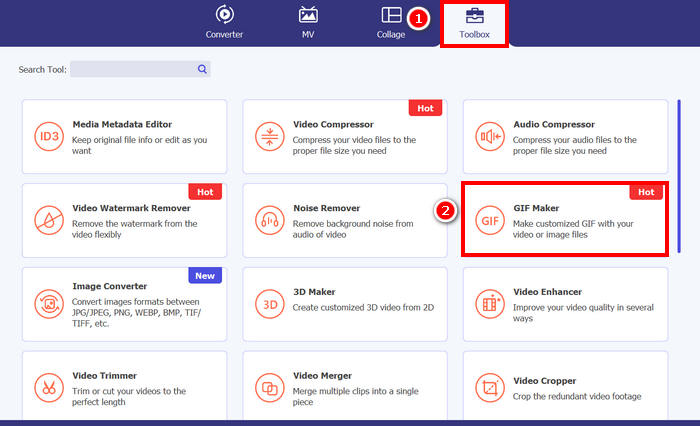
Step 2. Launch the tool, click on the Toolbox tab, and from there, select GIF Maker.
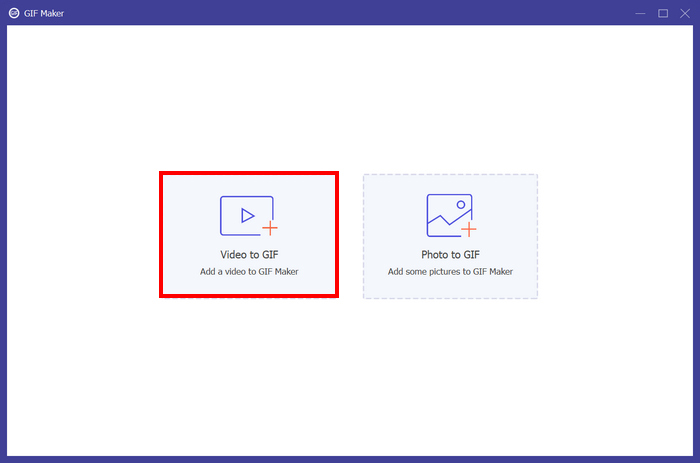
Step 3. After that, choose the Video to GIF and upload the video that you want to convert into a loop GIF.
Step 4. Now, you can edit the video by trimming it, adjusting the framerate, and its resolution. Once done, click Generate GIF. The GIF file will be saved directly to your computer.
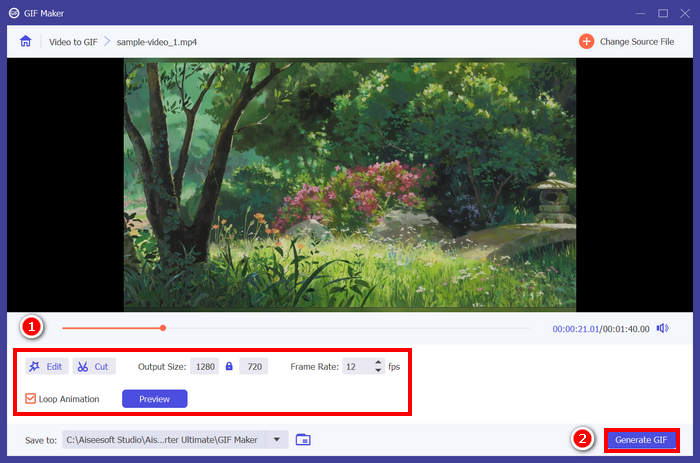
Note: Don’t forget to tick the loop below to achieve your desired infinite loop GIF from your video. Also, to review if your GIF is perfectly looped, you can preview it before generating it.
2. módszer. Hogyan készítsünk hurok GIF-et PowerPointban
Egy másik módszer a ciklusos GIF készítésére a PowerPoint. A Microsoft PowerPoint arról ismert, hogy prezentációkat, objektumokat, animációkat stb. lehet vele létrehozni. Ezzel a felhasználók kihasználhatják a funkciókat, például az animációt és annak exportálási lehetőségét. Íme tehát, hogyan készíthet ciklusos GIF-et a PowerPointban.
Step 1. On your computer, open PowerPoint and create an empty slide.
Step 2. After that, insert a photo, shape, or anything that you want to make into a loop GIF.
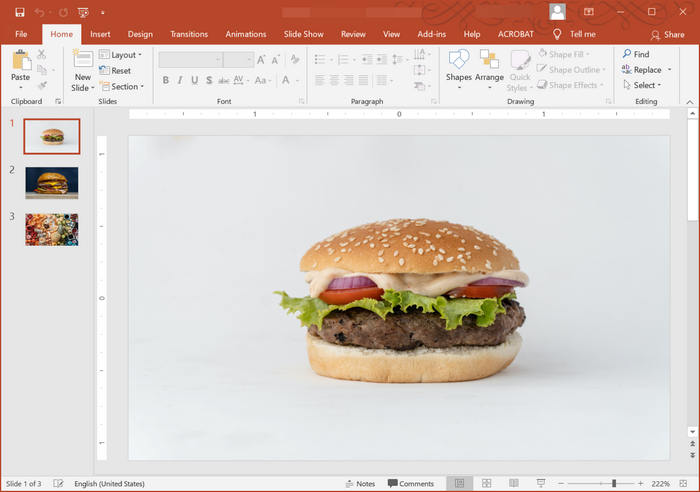
Step 3. Next, add some animation to give it life, just make sure that its animation is the same from how it started to how it ended.
Step 4. Lastly. Go to the File tab and select Export, from there choose Create an Animated GIF.
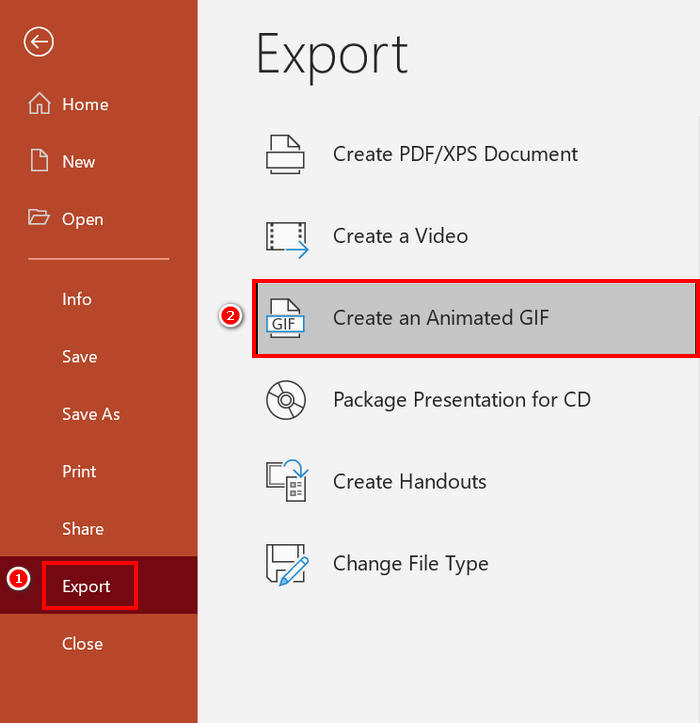
Bár lehetséges ciklusos GIF-eket létrehozni a PowerPointban, ez többnyire dia alapú animációkra korlátozódik, és nem támogatja a tényleges videoklipek GIF-ekké konvertálását. Tehát, ha videótartalommal dolgozol, speciálisabb eszközre lesz szükséged.
3. módszer. Hogyan exportáljunk ciklusos GIF-et az After Effects programban
Az After Effects hatékony mozgóképes grafikáiról és vizuális effektusairól ismert, így kiváló választás a kiváló minőségű animációkat készítő szakemberek számára. Az After Effectsben viszonylag egyszerű ismétlődő GIF-eket létrehozni. A kihívás azonban akkor jelentkezik, amikor az animációt GIF-ként kell exportálni, mivel az After Effects nem kínál közvetlen exportálási lehetőséget a GIF-ekhez. Ezért az alábbiakban bemutatjuk a ismétlődő GIF-ek After Effectsben történő exportálásának lépéseit:
Step 1. The first thing that you need to do is to install GifGun. This plugin is necessary since After Effects doesn’t support exporting GIFs by default.
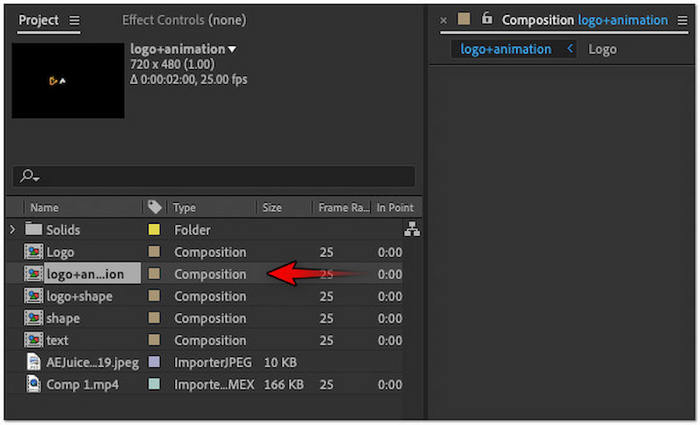
Step 2. Once done, next, select the composition that you want to export as a GIF in the Project panel.
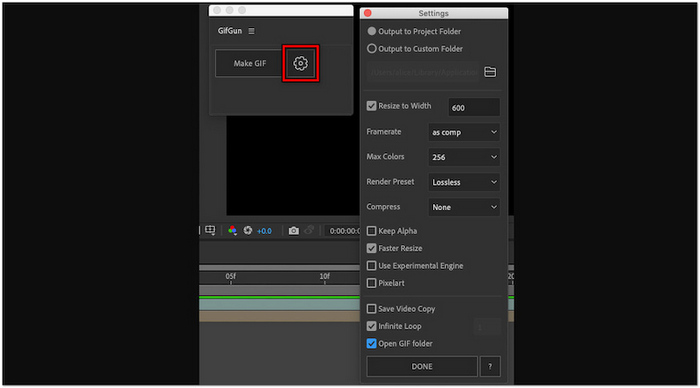
Step 3. After that, switch to the Window tab in the top menu and choose the GifGun plugin. From there, click the Gear button to configure the output parameters.
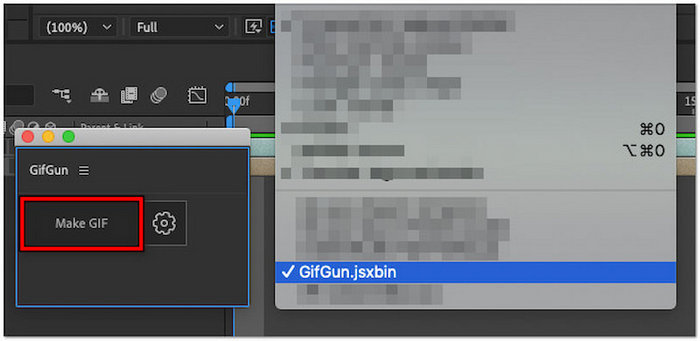
Step 4. Click Make GIF to start exporting your looping GIF.
Note: Make sure your animation is designed to loop seamlessly before exporting. To ensure a perfect loop, the first and last frames of your composition should align smoothly. Additionally, GifGun lets you adjust quality, resolution, and looping settings, so take a moment to fine-tune these options for the best results.
Click here to learn more about GIF croppers if needed.
3. rész. Gyakran ismételt kérdések a hurok GIF létrehozásával kapcsolatban
Hogyan lehet megakadályozni egy GIF ismétlődését?
A GIF-ek ismétlődésének leállításának legjobb módja egy erre a célra szolgáló GIF-készítő vagy -szerkesztő használata, például az FVC Video Converter Ultimate GIF Maker-je. Miután megnyitotta a GIF-fájlt az eszközben, letilthatja a ciklust, hogy megakadályozza a ciklust.
Hogyan lehet ingyenesen animált GIF-hurkot készíteni online?
Animált GIF-hurok létrehozásához online, ingyenesen használhatsz olyan eszközöket, mint az Ezgif. Ezzel az online platformmal egyszerűen feltöltöd a videódat vagy képsorozatodat, majd testreszabhatod a loop beállításait vágással, körbevágással, effektek hozzáadásával, és ami a legfontosabb, a loopok számának beállításával. Ezután kattints a GIF létrehozása gombra, és töltsd le a végleges loop animációdat.
Hol találok egy szép hátteret egy GIF ciklushoz?
Kiváló minőségű és gyönyörű háttereket találhatsz GIF-ciklusodhoz jogdíjmentes kép- és videówebhelyeken, mint például az Unsplash, a Pexels és a Pixabay. Csak arra kell ügyelned, hogy olyan háttereket válassz, amelyek vizuálisan zökkenőmentesek és ciklusbarátak, például égbolt, hullámok vagy animált színátmenetek, hogy megőrizd a GIF természetes folyását.
Mi az ideális hossza egy ismétlődő GIF-nek?
Egy ismétlődő GIF ideális hossza jellemzően 2 és 6 másodperc között van. A rövidebb időtartamok elősegítik a zökkenőmentes lejátszást, a gyorsabb betöltési időket és a jobb ismétlési folytonosságot. A rövidség biztosítja azt is, hogy megragadja a figyelmet anélkül, hogy ismétlődővé vagy zavaróvá válna.
Következtetés
Creating a perfectly looped GIF may seem like a small detail, but it can actually make a significant impact. Therefore, with the right tools and a few practical tips, anyone can craft smooth, engaging loop GIFs that hold attention and add life to any content. Whether you’re using a professional tool like FVC Video Converter Ultimate, PowerPoint, or After Effects, the key is to focus on seamless transitions and intentional design. Now that you know how to do it, it’s time to start putting your creativity into motion!
-
 Kombinálja a GIF-eket a legjobb GIF-kombinátorokkal offline és online
 Szeretnél némi fűszert adni közösségi média bejegyzéseidnek vagy marketingkampányaidnak? Ne keressen tovább, mint a legjobb online és offline GIF kombinálók!
-
 Hogyan alakítsunk át videót GIF-be, hogy szemet gyönyörködtető GIF-eket készítsünk
 Fedezze fel, hogyan konvertálhatja könnyedén videóit magával ragadó GIF-ekké a válogatott videóink GIF-konverterei és a könnyen követhető videó-GIF folyamat segítségével.
-
 5 legjobb módszer a kép animált GIF-re cserélésére [Frissítve: 2025]
 Kép-GIF konverterre van szüksége? Ez a cikk az öt legjobb konvertert kínálja, amelyeket a piacon találhatunk. Most olvassa el ezeket a használható eszközöket.
