


 Video Converter Ultimate
 Screen Recorder
 Videó javítás
Fejezze ki jobban érzelmeit a Top 8 GIF Maker Online segítségével PC-n és Macen
Az első dolog, ami eszünkbe jut, ha GIF-ekről beszélünk, az a vígjáték. Ezek az egyszerű videoképek sima régi szöveges üzenetünket élénkebb dallammá változtathatják. Így a GIF-ek manapság azért váltak népszerűvé, mert olyan eltúlzott érzelmeket mutatnak meg, amelyeket a világnak látni akarunk. De valóban könnyebb GIF-eket hozzáadni az üzenethez, hogy jobban kifejezze érzelmeit. De nem minden GIF az interneten biztosítja a kívánt érzelmeket. Így a félrevezető GIF-ek rossz szándékkal jeleníthetik meg az üzenetet. De ahelyett, hogy az interneten vagy az üzenetküldő alkalmazásaitól függően keresne, miért nem készít saját GIF-et?

Valójában nagyon könnyű készíteni egyet. Ha a legjobb online GIF-készítőt keresed, akkor jó helyen jársz. Ezért érdemes figyelmesen elolvasnod az alábbi listát. Így megtudhatod, melyik az az eszköz, amelyik a legjobb GIF-eket hozza létre, amelyeket érzelmeid kifejezésére használhatsz, vagy amelyekkel segíthetsz más felhasználóknak, akiknek gondot okoz olyan GIF-et találni, amellyel megmutathatják az érzéseiket. Ha megtanulsz saját GIF-eket készíteni és másoknak is segítesz, az olyan, mintha egy csapással két legyet ütnél. Szóval további magyarázat nélkül nézzük meg, melyek ezek a legjobbak, és hogyan használd őket helyesen, hogy kivételes GIF-et hozz létre. Az alábbi lista a 8 legjobb GIF-készítőt tartalmazza, amelyekkel ingyen találkozhatsz a weben.
Top 1. Ingyenes online videokonverter
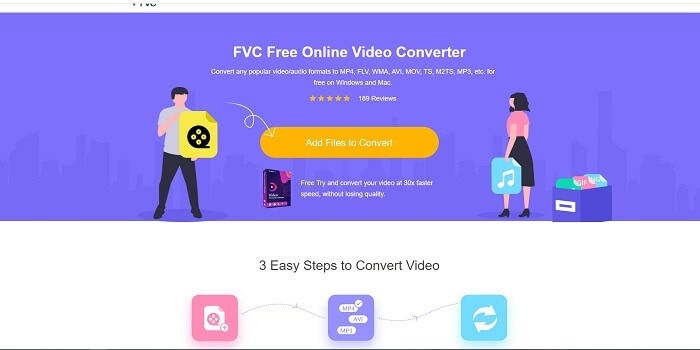
Ha egy kimagasló GIF-készítőt keresel online, akkor ez neked szól, és olvasd figyelmesen, hogy többet tudj meg róla. FVC ingyenes online videókonverter Ez az eszköz egy webalapú szolgáltatás, amellyel nagy valószínűséggel találkozol az interneten. A legjobb módja annak, hogy videókból GIF-et készíts, ha GIF formátumba konvertálod őket. Talán azon gondolkodsz, vajon tényleg lehetséges-e GIF-et készíteni egy konverterrel, nem pedig egy külön GIF-készítővel? A válasz: igen. Ez az egyik legegyszerűbb módja a GIF-készítésnek. De ez az eszköz nem olyan, mint a többi konverter vagy készítő a lenti listában. Az interneten található más eszközökkel ellentétben ez a szolgáltatás a lehető leggyorsabb és legmegbízhatóbb konvertálást nyújtja. Nincs korlátozás az átalakítások számában, vagyis bármennyi videót vagy hangfájlt konvertálhatsz, amíg van internetkapcsolatod. A fájlméret sincs megszabva néhány MB-ra, és minden kimeneti minőség, amit ez az eszköz nyújt, lenyűgöző.
De tudtad, hogy ez az eszköz páratlan prémium verziót is kínál? Ezt úgy is emlegetik, mint az összes konverter atyját. A neve: Video Converter Ultimate. Ez az eszköz sokkal jobb felhasználói élményt nyújt a konvertálás során a rendkívül gyors átalakításnak és a prémium szintű funkcióknak köszönhetően, valamint annak, hogy szinte minden létező formátumba és formátumból képes konvertálni. Teljesen más, mint bármelyik másik eszköz ezen a listán vagy az interneten. Az Ultimate Converter a legjobb GIF-készítő eszköz bármilyen videófájl GIF-formátumba alakításához. Emellett személyes egyedi elemeket is adhatsz a GIF-hez, hogy kifejezőbb legyen. A formátum GIF-fé alakításának sebessége 30x gyorsabb, mint az online eszközé, és 100x gyorsabb, mint az alább említett konvertereké vagy GIF-készítőké. Használatához telepítened kell a meghajtódra. Bár fizetős eszköz, nem kerül túl sokba. Valóban többfunkciós konverter, különösen GIF-ek esetén. Nem kell kevesebbet várnod tőle, mert ez az eszköz jóval több, mint egy egyszerű konverter.
Ingyenes letöltésWindows 7 vagy újabb rendszerhezBiztonságos letöltés
Ingyenes letöltésmacOS 10.7 vagy újabb rendszerhezBiztonságos letöltés
De most koncentráljunk ennek a szoftvernek az ingyenes online eszközére. Tehát ahhoz, hogy bizonyítékot nyújtson arra, hogy ez az online eszköz nagyon hatékony a konvertálásban, kövesse az alábbi egyszerű lépéseket. Ha kétségei vannak afelől. De elmondom, hogy a Converter Ultimate nem minden funkciója van itt az online eszközben, de valóban meglepő formátumot produkálnak.
1. lépés. Az eszköz használatának megkezdéséhez kattints a linkre, hogy a FVC fő weboldalára juss.
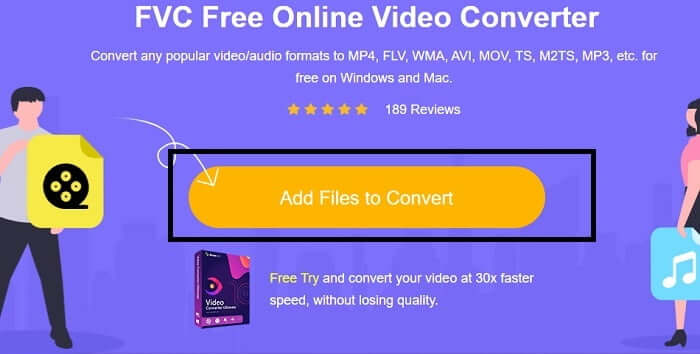
2. lépés. Kattints az Add Files to Convert (Fájlok hozzáadása a konvertáláshoz) gombra, majd az Allow (Engedélyezés) gombra a konverter elindításához.
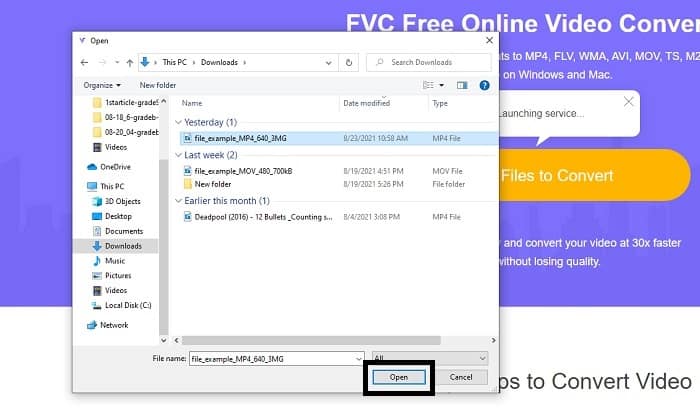
3. lépés. Ha egy ehhez hasonló fájlkezelő jelenik meg a képernyőn, akkor jól haladsz. Keresd meg és kattints arra a videófájlra, amelyet konvertálni szeretnél, majd nyomd meg az Open (Megnyitás) gombot.
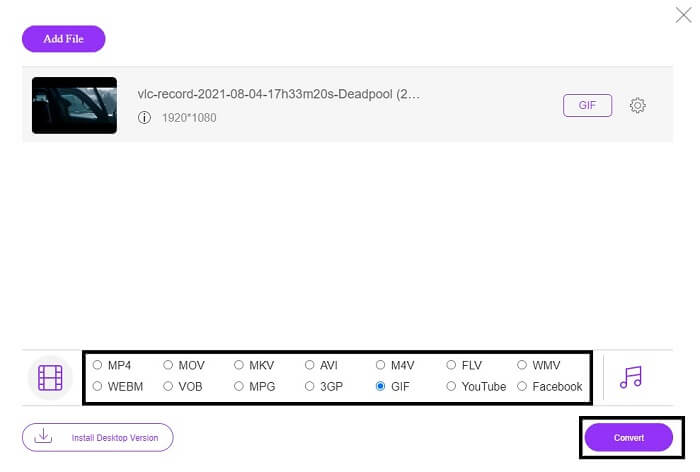
4. lépés. Változtasd meg a fájlformátumot GIF-re. További információként: a videódat vagy hangfájlodat más, számodra megfelelő formátumba is konvertálhatod. Ha minden készen áll, kattints a Convert (Konvertálás) gombra az átalakítás elindításához. Ezután válaszd ki, hova szeretnéd menteni a végső kimenetet.
5. lépés. Amikor a konvertálás befejeződött, a fájlkezelő újra megjelenik a képernyőn, és megkeresheted a végső fájlt. Ezután élvezheted a használatát.
Top 2. Ezgif
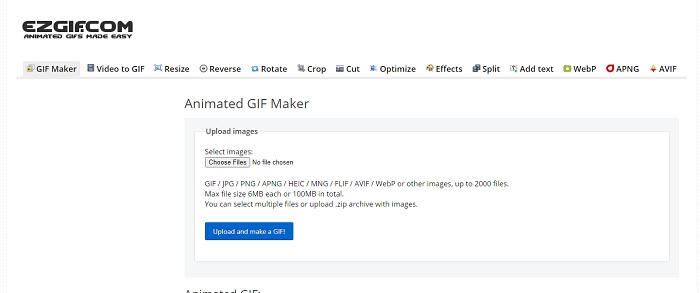
Az egyik legjobb online GIF-készítő az Ezgif. Ennek az eszköznek a segítségével könnyedén készíthetsz GIF-et, majd javíthatod, átméretezheted, vághatod, optimalizálhatod, szöveget adhatsz hozzá és még sok minden mást. Videót is képes kizárólag GIF-formátumba konvertálni. Bár rengeteg funkciót kínál, ezek mind külön vannak egymástól. Vagyis ahelyett, hogy mindent egy felületen végeznél, a létrehozás és szerkesztés során mindig egyik részből a másikba kell ugrálnod. Használata körülményes, különösen azért, mert nem támogatja a drag-and-drop feltöltést az egyszerűbb használat érdekében. Mindezek ellenére még mindig az egyik legjobb online GIF-készítő.
Top 3. Imgflip
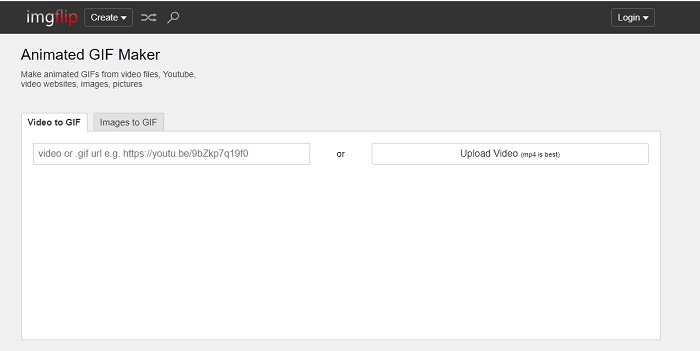
Online GIF-készítő videóból és linkből, amely nagyszerű lehetőséget ad GIF készítésére – ez az Imgflip. Az Imgflip segít mémek, GIF-ek vagy diagramok készítésében, és jól végzi a feladatát. Egyszerű szerkesztést is kínál a GIF-jeidhez. A legmagasabb felbontás azonban ingyenes verzióban 360 pixel, prémium esetén 480 pixel. Ez azt jelenti, hogy ha a videód 1080p vagy 4K, akkor a végső kimenet minősége a vártnál jóval gyengébb lesz.
Top 4. Visme
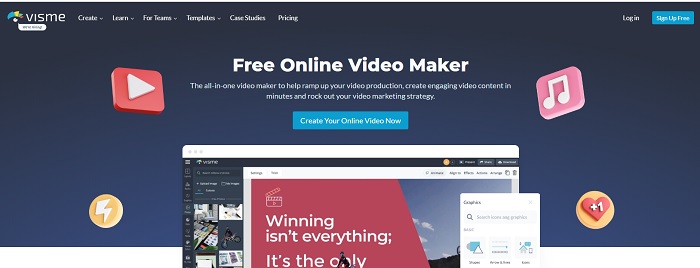
Ez az eszköz lehetővé teszi, hogy részletesebbé váljon a GIF-ben. A Visme azért ismert, mert részletesebb videó készítőt biztosít. Ezenkívül az eszköz használatához be kell jelentkeznie fiókjába. Használhatja a Facebookot, a Gmailt, vagy regisztrálhat a webhelyükön. Tehát, ha Ön az adatvédelem rajongója, akkor ez az eszköz nem jó választás. Bár az eszközbe való bejelentkezéssel nem szivárogtatnak ki információkat Önről, néhányan nem akarnak fontos információkat közölni rólunk, mert azt szeretnénk, hogy adataink bizalmasabbak legyenek, és a biztonságunk érdekében. De nem kell aggódnia, mert nincs olyan eset, hogy ez az eszköz kiszivárogtassa az Ön adatait.
Top 5. FreeGIFMaker.me
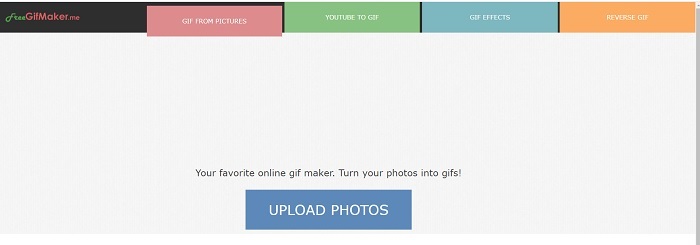
Ha videó linket keres a GIF konverterhez, akkor ez az Ön számára. Kifejezetten csak a YouTube platform videolinkjeit támogatja. FreeGIFMaker. egy egyszerű videót GIF-be konvertálhat. De képeket is biztosít a gif-hez, a gif szerkesztéséhez és a gif visszafordításához. Bár ez az eszköz biztosítja a leggyakoribb funkciót, amelyet egy GIF-készítőnek biztosítania kell, még mindig nem tartozik a legjobbak közé, de felkerülhet a legjobb 30 gif-készítő listájára. A felsorolt funkciók különböző részeken találhatók, így ahelyett, hogy szerkesztéssel készítené el a végső GIF-kimenetet, az egyik után kell mennie a másikra, hogy elvégezze a kívánt szerkesztést.
Top 6. Készítsen GIF-et
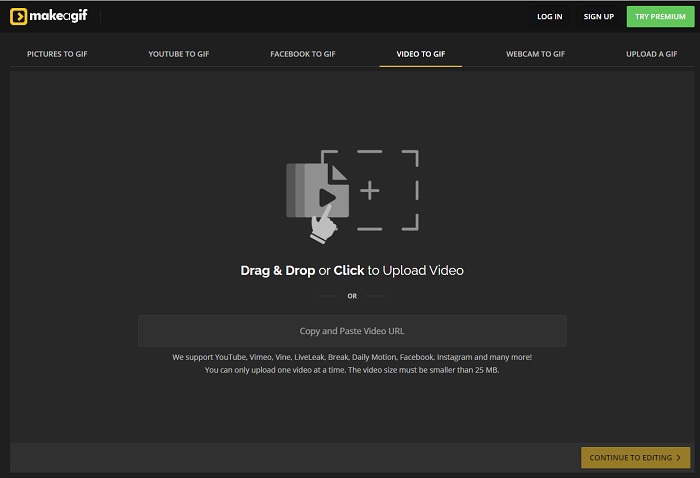
Egy újabb online GIF-készítő, amellyel valószínűleg már találkoztál a weben. A Make A Gif nyugodtabb, sötétebb hangulatú felületet kínál – ha ezt kedveled, akkor ez az eszköz neked való. Valóban rugalmas, mert kifejezetten GIF-ek készítésére összpontosít, legyen szó képekről, Facebook-videókról, YouTube-videókról, saját videóidról vagy akár webkamerás felvételekről. A feltöltött videó mérete azonban mindig 25 MB alatt kell maradjon, így ha hosszú GIF-et szeretnél, nem ez a megfelelő választás, de rövid, például 10 másodperces GIF-ekhez ideális.
Top 7. Online képszerkesztő
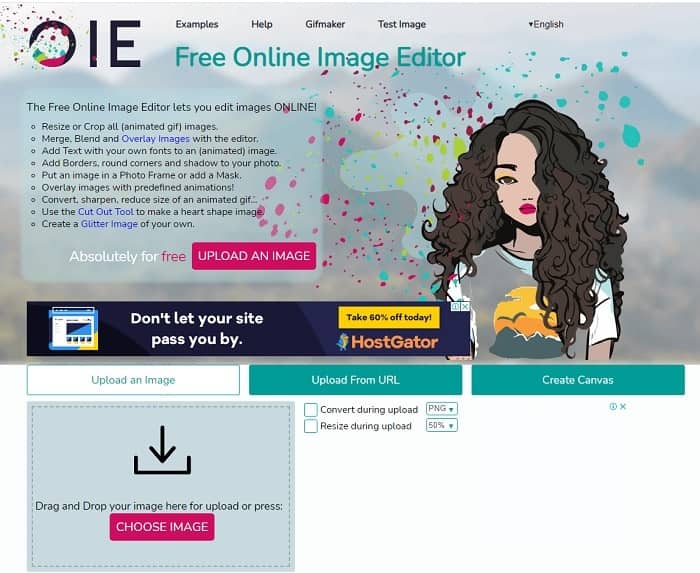
Ez az eszköz lehetővé teszi a kép szerkesztését és GIF formátummá alakítását. Az Online Képszerkesztő lehetővé teszi, hogy GIF-et hozzon létre a képek felhasználásával. Ezenkívül animációkat és egyszerű szerkesztőeszközöket is kínál. Ezzel az eszközzel azonban nehezebb GIF-et létrehozni, mert időt kell szánni egy ilyen létrehozására. Tehát, ha még új a GIF létrehozása, akkor ez az eszköz jó lehet, de nem a legjobb az Ön számára. Ez olyan, mintha egy GIF-et készítenél a Photoshopban, de sokkal rosszabb maga az eszköz miatt. Bár a fő weboldal kiemelkedő, az eszköz felülete annyira egyszerű, hogy időről-időre unalmasabb lesz ránézni. Úgy tűnik, még mindig senki sem frissíti a felületet. Ennek ellenére nagyszerű választás, ha képekkel szeretne GIF-et készíteni.
Top 8. Kapwing
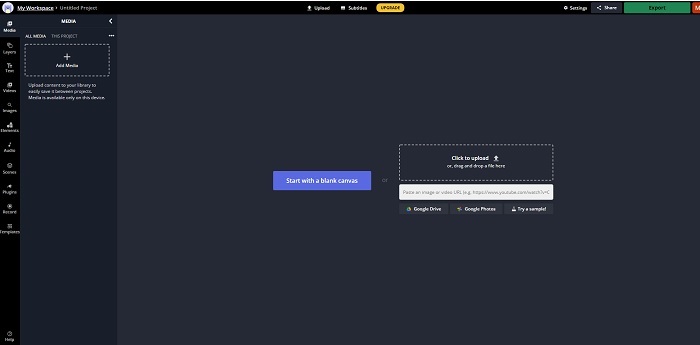
Ez az eszköz szintén egy ingyenes online GIF-készítő. Használata olyan élményt ad, mintha Photoshopban dolgoznál, csak online. A Kapwing segít, hogy a saját videóidból vagy képeidből GIF-et készíts. Még ha a neve nem is hangzik túl jól, vagy nem tűnik komolynak, valójában remek választás online animált GIF-készítőnek. Ez az eszköz nem konverter, hanem egy GIF-készítő. A végső kimenetet megoszthatod a legnagyobb platformokon, például a Facebookon, a Twitteren és az Instagramon. Annak ellenére, hogy egyszerű a GIF-készítés, a videó exportálása jóval lassabb, mint a listán szereplő többi eszköznél. Így ha lassú az internetkapcsolatod, továbbra is használhatod, de számíts rá, hogy sokkal tovább fog tartani a végső fájl elkészítése. A feltölthető videó maximális hossza 60 másodperc alatt kell maradjon, hogy a minőség megfelelő legyen. Ha nincs előzetes tapasztalatod Photoshopban, akkor ez az eszköz nehézkes lehet számodra.
GYIK az Online GIF-készítőről
Miért születnek GIF-ek?
1987 végén egy Steve Wilhite nevű amerikai informatikus, aki a CompuServe-nél dolgozott, problémába ütközött, mert helytakarékosan mozgóképet akartak megjeleníteni, ezért GIF-et fejlesztettek ki. Azon kijelentése alapján is, hogy JIF-nek ejtik, nem GIF-nek, hanem az írásmódja GIF lágy G kiejtéssel. Bár mindkettő helyesírása.
A Photoshop segítségével konvertálhatom a fájlomat GIF formátumba?
Igen, az MPG-t GIF formátumba konvertálhatja Photoshop segítségével, vagy bármely ismert formátumot GIF formátumba.
Átalakítható az MP4 GIF formátumba?
Igen, konvertálhatsz MP4-et GIF-fé, vagy bármilyen más videóformátumot is GIF-be.
Következtetés
A vita után most már világosabb, hogy minden eszköz képes GIF formátum létrehozására. Bár eltérő képességekkel rendelkeznek, mint például GIF formátumba konvertálása, GIF készítése, GIF-re való hivatkozás vagy képek GIF-be való átalakítása. De minden eszköznek megvan a maga egyedi tulajdonsága, de ezek egyike – az FVC Video Converter Ultimate a legjobb választás. Ez nem csak a GIF-ek készítésében a legjobb, hanem lehetőséget ad konvertálására, egyesítésére, kollázs készítésére, MV-re és még sok másra. Bár a prémium verzió szolgáltatásait nem érheti el online, az ingyenes verzióval mindig nyitva áll a tesztelése, kipróbálása vagy online konverziója előtt. A Video Converter Ultimate a legjobb az összes közül, nem csak a konvertálásban, ahogy mondani szokás. A varázslat segítségével korlátlanul gyönyörű kimenetet hozhat létre. Tehát soha ne szabjon határt a képességeinek, mert ez az eszköz könnyű, egyszerű, mégis fenséges teljesítményt hoz létre.
-
 (Útmutató) Hogyan konvertálhat M4V videókat animált GIF-ekké Windows/Mac rendszeren
 Ha animált GIF -fájlokat szeretne készíteni kedvenc M4V -videóiból, akkor ismerkedjen meg 2 egyszerű és hatékony módszerrel az M4V -videók GIF -formátumba való konvertálására, testreszabott beállításokkal.
-
 WebM - GIF - 3 ingyenes WebM - GIF konverter saját GIF létrehozásához
 A WebM GIF? Hogyan lehet egy videót GIF -re alakítani? Van ingyenes WebM -GIF konverter? Ez a bejegyzés 3 ingyenes módot oszt meg, amelyek segítenek a WebM GIF -re konvertálásában.
-
 Hogyan lehet átalakítani az MKV videókat animált GIF -re Photoshop/FFmpeg nélkül
 Miután letöltötte és megtekintette az MKV filmeket a számítógépén, érdemes megosztania néhány csodálatos pillanatot barátaival vagy az interneten GIF -ként. Ebben a cikkben megismerheti az MKV GIF -re konvertálásának 2 legegyszerűbb módját.
