


 Video Converter Ultimate
 Screen Recorder
 Videó javítás
A 3 legjobb konverter a VOB-fájlok GIF-formátumba konvertálásához
A VOB fájlok a DVD-ken leggyakrabban látható fájlok, amelyek szinte az összes adatot tartalmazhatják, például navigációt, menüt, feliratot, videót, hangot stb. Ezenkívül ez a formátum könnyen tárolhat lejátszási programokat, de még mindig nehéz rámenteni. az asztalon. A VOB formátumával kapcsolatos néhány videó kiemelése egyszerűen és hatékonyan más közösségi média platformokon. A legjobb formátum, amelyet használhat, a GIF formátum, bár ez a formátum nem támogatja a hangfájlokat, mégis ez a legjobb formátum a megosztáshoz világszerte. Tehát, hogy jobban megértsük, miről beszélünk, folytassuk az eszközzel, amellyel egy VOB-fájlt GIF-formátumba konvertálhat, így megtekintheti és megoszthatja a világgal.

1. rész. 3 különböző módszer a VOB fájl GIF formátumba alakítására
1. módszer. Használjon asztali szoftvert – FVC Free Video Converter
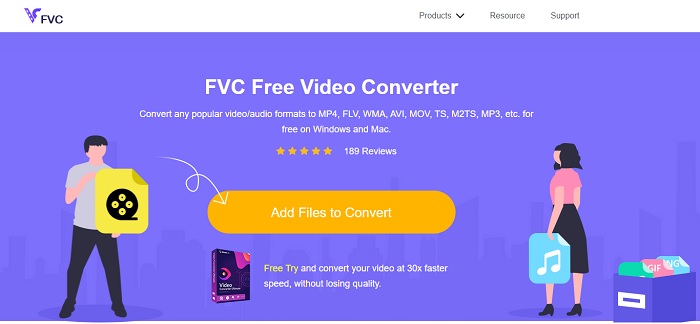
A legjobb online konverter, amelyet kifejezetten VOB-fájl GIF-formátumba történő átalakítására fejlesztett ki a FVC, a FVC Free Video Converter. Bár ez az eszköz ingyenes, néhány formátum még hiányzik belőle, de az alapvető formátumokat tartalmazza. Emellett ebben a webes eszközben módosíthatja a videófájl bitrátáját, fps-ét és felbontását. Azonban a főbb szerkesztési funkciók, mint a videó és hang javítása, GIF-ek készítése vagy a hangerő felerősítése nem érhetők el. Viszont az átalakítás sokkal gyorsabb, mint az fConvert esetében, és az eszköz weboldalán nincsenek idegesítő reklámok. Ha szeretné tudni, hogyan működik ez az eszköz, kövesse az alábbi lépéseket, és tanuljon a legjobb, ingyenesen használható online eszköztől.
Lépések a FVC Free Video Converter online használatához
1. lépés. Kattintson a fenti hivatkozásra, amely a FVC Free Video Converter fő weboldalára mutat.
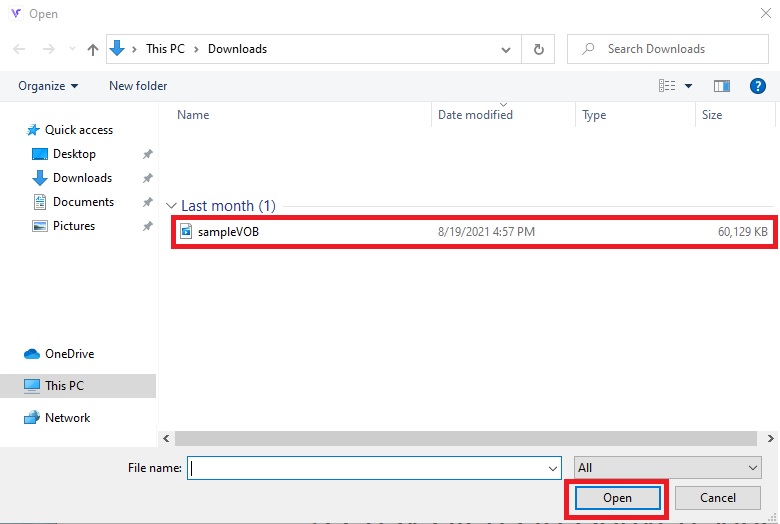
2. lépés. Kattintson az Add Files (Fájlok hozzáadása) gombra az átalakításhoz, keresse meg a VOB-fájlt, majd kattintson az open (megnyitás) gombra.
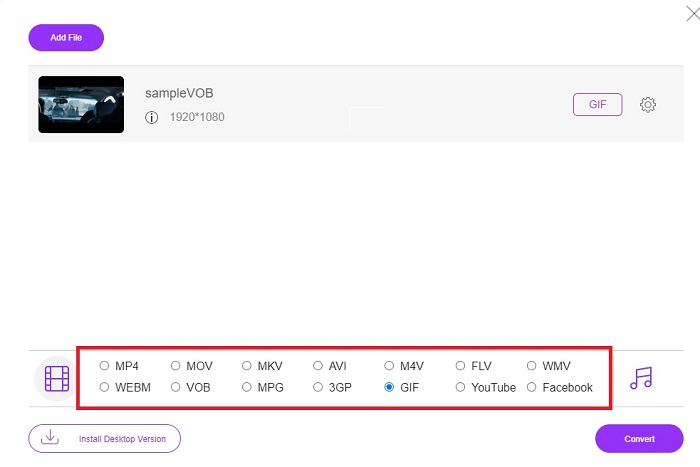
3. lépés. Válassza ki azt a formátumot az alsó részen, amelyben a végső kimenetet szeretné, majd kattintson rá.
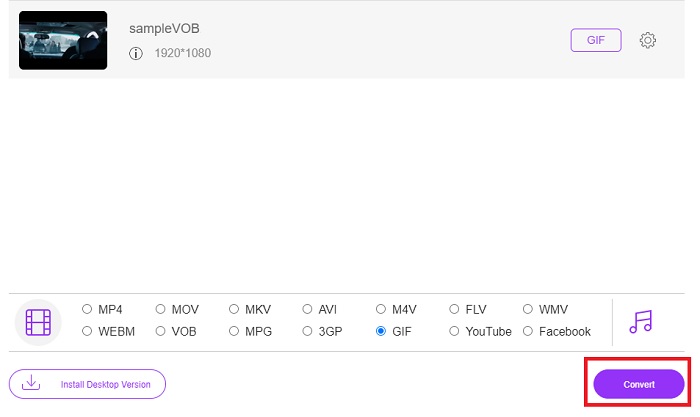
4. lépés. Az átalakítás indításához kattintson a Convert (Konvertálás) gombra.
5. lépés. A korábban átalakított VOB-fájl megkereséséhez kattintson a mappára emlékeztető gombra a konvertált fájlt tartalmazó mappa megnyitásához.
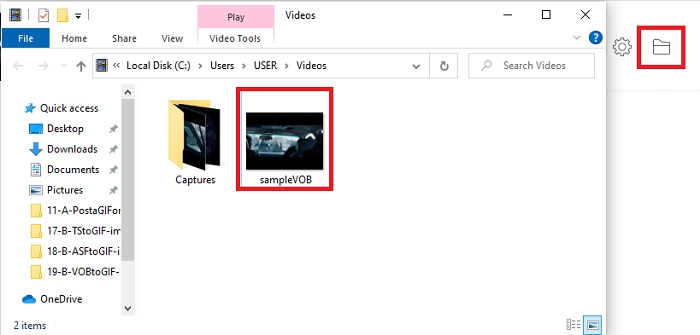
2. módszer. Használjon Freeware – FVC Free Video to GIF Maker alkalmazást
Ha az online eszköz lenyűgöző, akkor tanulja meg, hogyan alakíthat át egy .vob fájlt GIF-formátumba a FVC Free Video to GIF Maker segítségével. Ha a konvertálás okoz gondot, oldjuk meg ezt ezzel az ingyenesen letölthető programmal. Több formátumot támogat, mint az ingyenes online eszköz, és alapvető szerkesztési funkciókat is kínál. Ugyanakkor nem rendelkezik olyan fejlett szerkesztési lehetőségekkel, mint az FVC által kínált végső konverter. A végső konverter mellett ezt az eszközt is használhatja, mivel az egyik legbiztonságosabb és leghatékonyabb konvertálóvá vált. Ráadásul sokkal gyorsabb, mint bármelyik webalapú eszköz, amely online elérhető. Ha tehát gyorsabb és hatékonyabb átalakítást szeretne, kövesse az alább leírt lépéseket.
Lépések az FVC ingyenes videóból a GIF-készítőbe az offline konvertáláshoz
1. lépés. Töltse le a FVC Free Video to GIF Maker programot PC-jére vagy Mac-jére. Ezután végezze el a telepítési beállításokat, majd az installálás befejezésekor kattintson a Finish (Befejezés) gombra a módosítások mentéséhez.
Ingyenes letöltésWindows 7 vagy újabb rendszerhezBiztonságos letöltés
Ingyenes letöltésMacOS 10.7 vagy újabb rendszerhezBiztonságos letöltés
2. lépés. A fájlok felvételéhez a felületre kattintson az Add File (Fájl hozzáadása) gombra a felület bal felső részén. Ezután kattintson az open (megnyitás) gombra, hogy a VOB-fájlt a fő felületre illessze.
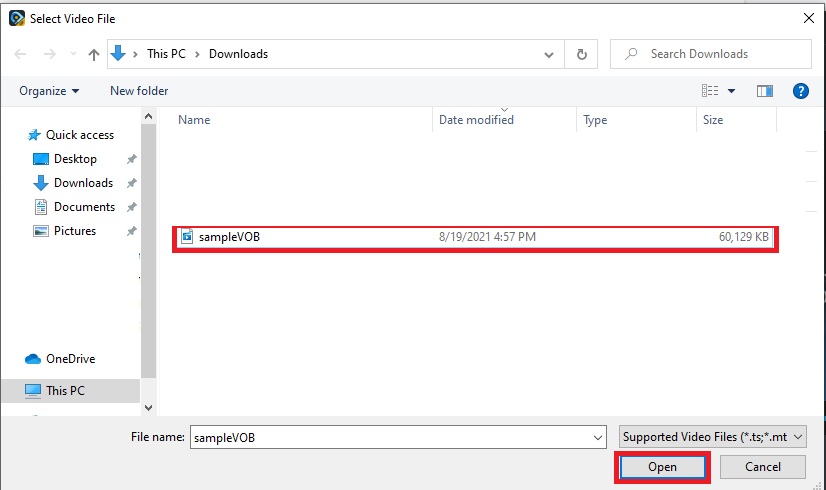
3. lépés. Módosítsa a formátumot a Profile (Profil) menüpontra kattintva, és válassza ki, milyen formátumú legyen a végső kimenet.
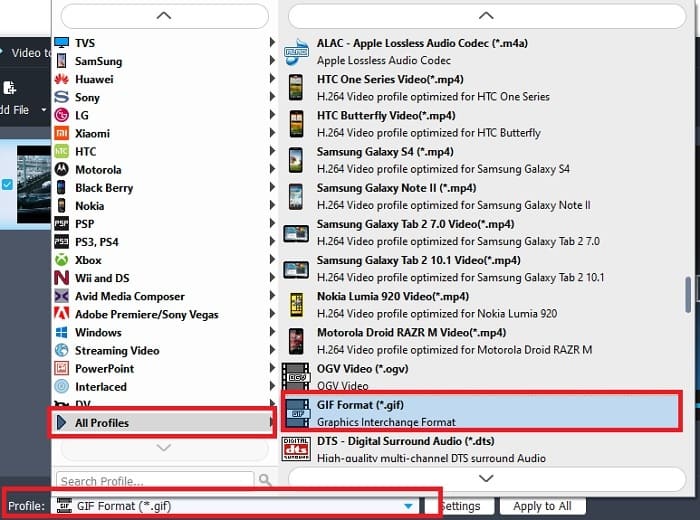
4. lépés. A VOB-fájlok átalakításának elindításához nyomja meg a Convert (Konvertálás) gombot.

5. lépés. Keresse meg a fájlt a fájlkezelőben, és játssza le a korábban átalakított VOB-fájlt.
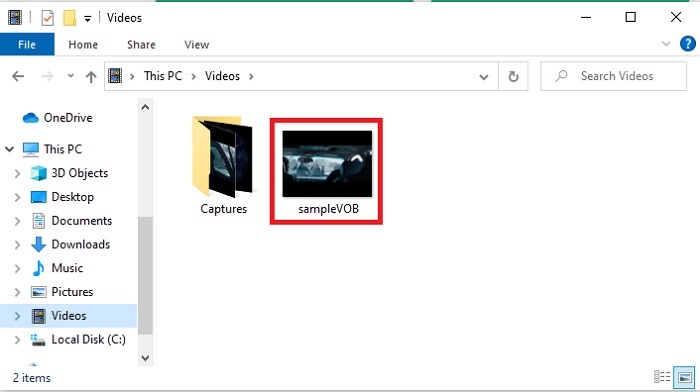
3. módszer. Használjon online eszközt – fConvert
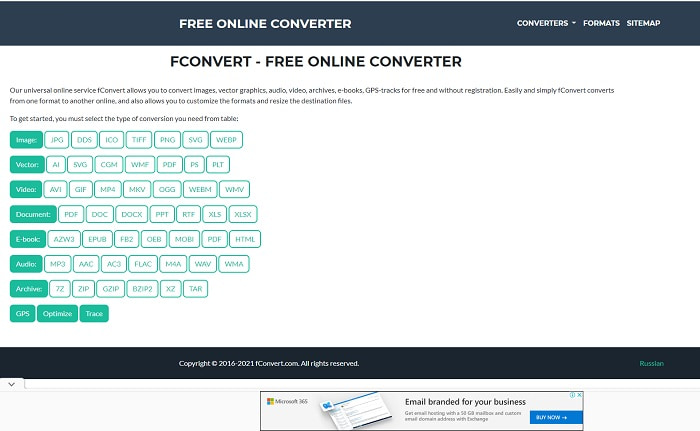
Egy másik online eszköz, amellyel VOB-fájlokat konvertálhat, az fConvert. Ez a webes eszköz lehetővé teszi a felhasználó számára, hogy bármely médiatípust újabb formátumba alakítson át további felhasználásra. Az oldal azonban néhány idegesítő reklámot tartalmaz. Bár a reklámok még kezelhetők, a főoldalon lévő hirdetések zavaróak. Noha az fConvert szinte mindenféle átalakítást támogat, a formátumválaszték mégis kisebb, mint a FVC Free Video Converter esetében. További információ: ha elindítja a konvertálást, még több reklám jelenik meg, mint magán a weboldalon, ezért legyen óvatos, nehogy egy másik oldalra irányítsák át.
1. lépés. Nyissa meg a keresőmotorját, és keresse meg az eszköz fő weboldalát.
2. lépés. Válassza ki azt az átalakítási folyamatot, amelyet végre szeretne hajtani.
3. lépés. Ezután adja hozzá a konvertálandó fájlt, és várja meg, míg az átalakítás befejeződik.
2. rész. GYIK a VOB-ból GIF-be konvertálással
Mi az a VOB fájl?
A VOB multiplex adatfolyamot tartalmazhat DVD-re, és legtöbbször ez a formátum is titkosított. Ennek ellenére a VOB-fájlokat nem lehet könnyen DVD-re másolni az e formátum által biztosított korlátozások miatt. Ha kényszeríti a .vob fájl bemásolását, fennáll annak a valószínűsége, hogy az eredmény sok adatvesztést okoz, vagy ha elég szerencséje van, nagyon kicsi az esélye annak, hogy megfelelően bemásolják. De letölthet VOB fájlokat az interneten keresztül, de nem tudja lejátszani őket telefonján vagy asztali számítógépén, ha nem rendelkezik a megfelelő fájllal. Előfordulhat, hogy egy ehhez hasonló értesítés nem támogatott, vagy ez a fájl titkosítva jelenik meg a képernyőn.
Hol tudom lejátszani a VOB fájlomat konvertálás nélkül?
A konvertálás ideális megoldás ennek a problémának a megoldására. Ha azonban nem szeretne a konvertálással foglalkozni, itt is lejátszhatja a fájlt. Ezt a médialejátszót szintén a FVC biztosítja, hogy minden olyan formátumot le tudjon játszani, amellyel már gondja akadt. A Blu-ray Player az egyik megoldás az olyan le nem játszható VOB-fájlok lejátszására, amelyekhez egyébként más szoftverre lenne szükség. A program letöltéséhez kattintson az alábbi linkekre. Blu-ray Player letöltése PC-re Blu-ray Player letöltése Mac-re
Melyik a jobb: VOB vagy MP4?
Ha a fájlt DVD-n vagy CD-n akarjuk tárolni, akkor ideálisabb a VOB fájlok használata, mint az MP4. Mivel ez a fájl sokkal kisebb, ami azt jelenti, hogy többet tárolhat a minőség elvesztése nélkül. De ha a telefonon vagy az asztalon szeretné tárolni, akkor az MP4 sokkal jobb, mint a VOB fájl. Az MP4 VOB-ba konvertálásához, vagy fordítva, használhatja a videó konvertáló eszközt, például az FVC Free Video Convertert a formátumkonverzió eléréséhez.
A VOB konvertálása után elveszik a minősége?
Ez csak akkor fordulhat elő, ha rossz konvertert használ. Bár a konvertálás első pillantásra egyszerűnek tűnhet, a megfelelő konverter kiválasztása nehezebb, mint gondolná. Ha szeretné megtapasztalni a kiemelkedő minőségű átalakítást, töltse le a FVC Video Converter Ultimate programot, és próbálja ki saját maga. FVC Video Converter Ultimate letöltése PC-re FVC Video Converter Ultimate letöltése Mac-re
Következtetés
A vita befejezéseként, ha újra találkozik a lejátszhatatlan VOB-fájlokkal, fontolja meg azok lejátszható formátumba való konvertálását. Bár az FVC Video Converter Ultimate nem szerepel itt, az eszköz által biztosított átalakítási folyamat azonban gyors, egyszerű, hatékony és eredményes, ellentétben másokkal. Az eszköz felfedezéséhez azonnal le kell töltenie PC-re vagy Mac-re.
-
 [2 Megoldások] Az SWF egyszerű konvertálása GIF -fájlokká ingyenesen
 Ha nem sikerül exportálni a GIF formátumot a Flash szoftveren keresztül, először megpróbálhatja SWF formátumban menteni a fájlokat. Ezután 2 egyszerű módszert tanulhat meg az SWF átalakításáról GIF fájlokká ebben a cikkben.
-
 [2 megoldás] Hogyan konvertálhatunk WMV-videókat GIF-fájlokká ingyen
 Ha szeretné kivágni a WMV videók csodálatos részeit, és GIF-eket készíteni belőlük, ebben a cikkben megtudhat 2 egyszerű módszert a WMV videók GIF-re átvitelére.
-
 MOV GIF -re - Hogyan lehet átalakítani a MOV -t animált GIF -re Mac, PC és online ingyen
 Mi az a GIF? Hogyan lehet átalakítani a videót GIF -re? Hogyan lehet a MOV -ot animált GIF -re váltani online? Ez a bejegyzés 3 módszert ismertet, amellyel a MOV -t GIF -re konvertálhatja online, Mac/PC -n.
