


 Video Converter Ultimate
 Screen Recorder
 Videó javítás
 Biztonságos letöltés
Tanulja meg, hogyan alakíthatja át a HEIC-et GIF-be a legjobb és ingyenes konverterekkel
HEIC-képeidet mozgó GIF-ekké szeretnéd alakítani? Akkor van számodra egy megoldásunk. A HEIC-fájlok kiváló minőségű képfájlok, amelyek nem foglalnak sok tárhelyet. A HEIC-képek azonban alapvetően statikusak. Ahhoz tehát, hogy egy képfájlból animált képet készíts, a HEIC-fájlt GIF formátumba kell konvertálnod. A GIF lehet statikus vagy animált képformátum is. Olvasd el ezt a cikket, hogy megismerd a legjobb HEIC–GIF megoldásokat, amelyekkel fájlodat veszteségmentesen alakíthatod át.

1. rész. 4 legjobb eszköz a HEIC GIF formátumba konvertálásához
Ha a kényelemről van szó, az biztos, hogy az online konverterek a legjobbak, mert nem kell letöltenie semmit. És ha a legjobb online HEIC-GIF konvertereket keresi, kipróbáltuk az interneten elérhető legjobb HEIC-GIF konvertereket. Tehát ebben a részben megismerheti a három legjobb online HEIC-GIF konvertert.
Aiseesoft ingyenes képátalakító online
Ha a legjobb online HEIC–GIF konvertert keresed, ez az az eszköz, amire szükséged van. Az Aiseesoft Free Image Converter Online egy ingyenes online eszköz, amely lehetővé teszi, hogy HEIC-képeket GIF, PNG és JPG formátumba alakíts. A leggyorsabb online HEIC–GIF konverterként ismert az interneten. Ráadásul – sok más online konverterrel ellentétben – nem tartalmaz hirdetéseket, és gyorsan betölt.
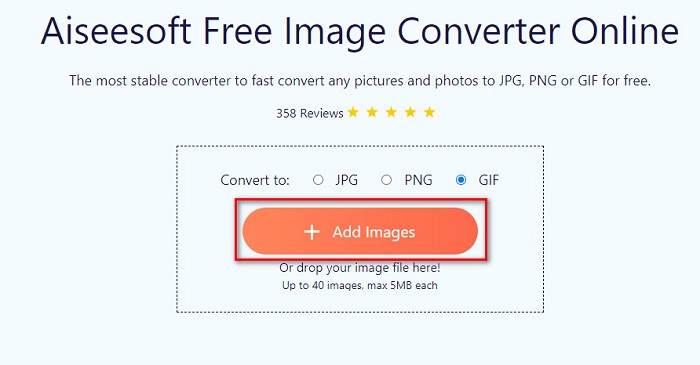
1. lépés. Keresd meg a Aiseesoft Free Image Converter Online oldalt, vagy kattints erre a linkre, hogy közvetlenül a weboldalukra juss. Ezután a kezdőfelületen kattints az Add Images gombra.
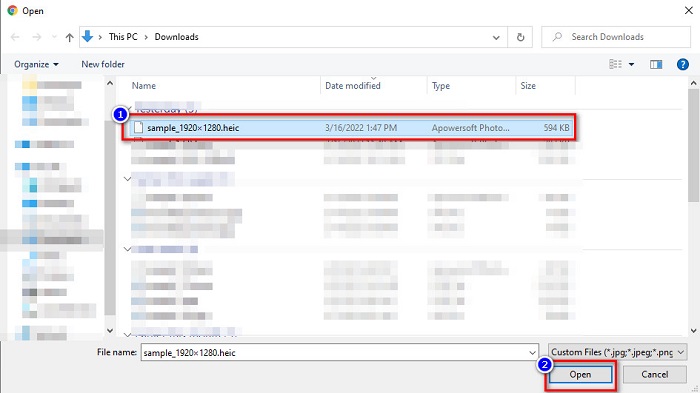
2. lépés. Ekkor megnyílnak a számítógépen lévő fájlok, keresd meg a HEIC-képet, majd kattints az Open gombra.
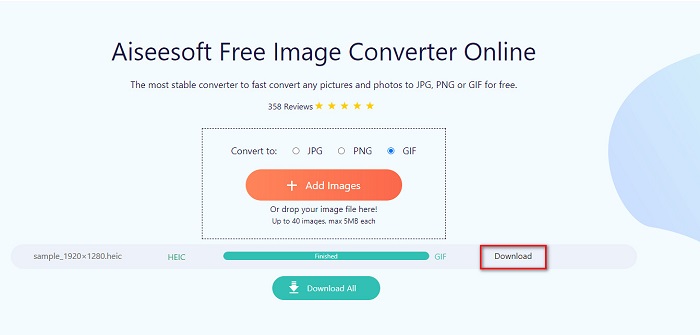
3. lépés. Kattints a Download gombra, hogy letöltsd a GIF-képet az utolsó lépésként.
Előnyök
- Ultragyors konverziós folyamattal rendelkezik.
- Nem tartalmaz zavaró hirdetéseket.
- Bármilyen képfájlt képes konvertálni PNG, JPG és GIF formátumba.
- Minden webböngészőn elérhető, beleértve a Google-t, a Firefoxot és a Safarit is.
Hátrányok
- Lassú konverziós folyamatot tapasztalhat, ha az internetkapcsolat lassú.
CloudConvert
Az interneten az egyik leggyakrabban használt konverter a CloudConvert. Ez az átalakító könnyedén konvertál HEIC-fájlokat GIF-fé egyszerű felhasználói felületének köszönhetően. Emellett számos képformátumot támogat, többek között a HEIC, GIF, BMP, JPG, ICO és egyéb formátumokat. A kép felbontását, fájlméretét és minőségét is módosíthatod. Bár webalapú alkalmazásról van szó, nem tartalmaz hirdetéseket.
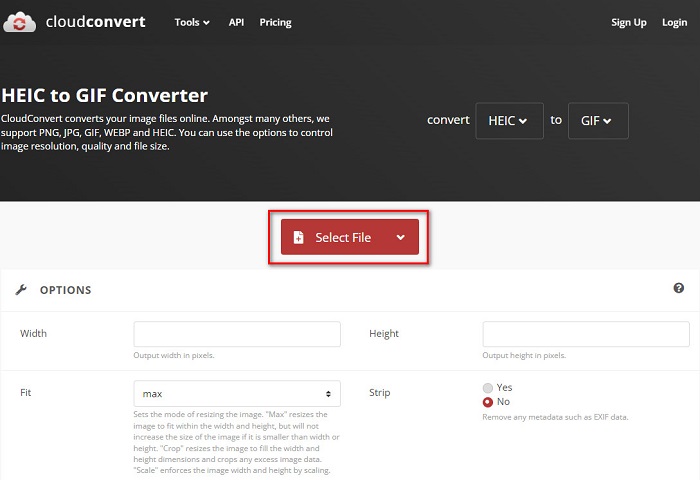
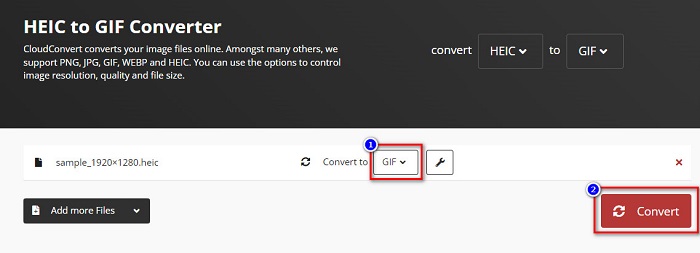
1. lépés. A böngésződben keresd meg a CloudConvert HEIC–GIF konvertert. Ezután a szoftver fő felületén kattints a Select gombra. Megjelennek a számítógépen lévő fájlok, ahol kiválaszthatod és feltöltheted a HEIC-fájlt.
2. lépés. Ezután kattints a drop-down gombra a Convert to mellett, majd válaszd ki a kívánt kimeneti formátumot. Utána kattints a Convert gombra, hogy elindítsd a HEIC-fájl GIF formátumba való konvertálását.
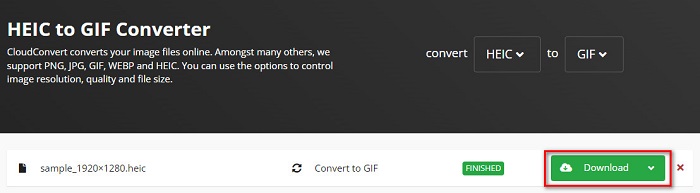
3. lépés. Végül kattints a Download gombra, hogy letöltsd a GIF-fájlt, miután a konvertálás befejeződött.
Előnyök
- Gyors konverziós folyamattal rendelkezik.
- Nem tartalmaz bosszantó hirdetéseket.
- Különféle fájlformátumokat támogat, beleértve a HEIC, GIF, JPG, PNG stb.
- Szinte minden keresőmotoron elérhető, például a Google-on és a Safari-n.
Hátrányok
- Ha az internetkapcsolat lassú, előfordulhat, hogy lassú az átalakítási folyamat.
OnlineConvertFree
Egy másik, kipróbálásra érdemes online HEIC–GIF konverter az OnlineConvertFree. Ennek a konverternek egyszerű a felhasználói felülete, és gyors az átalakítási folyamata. Továbbá, ha olyan konvertert keresel, amely tömöríteni és átméretezni is tudja a fájljaidat, ez az eszköz rendelkezik ilyen funkciókkal.
Ugyanakkor sok felhasználó számára zavaró hirdetéseket tartalmaz. Ennek ellenére ez a konverter továbbra is kényelmesen konvertálhatja a HEIC-et GIF-be.
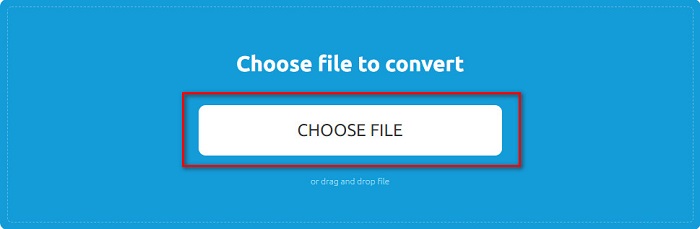
1. lépés. Először keresd meg az OnlineConvertFree oldalt a böngészőben. A szoftver fő felületén kattints a Choose Files gombra. Ekkor megjelennek a számítógépen lévő fájlok, ahol kiválasztod és feltöltöd a HEIC-fájlt.
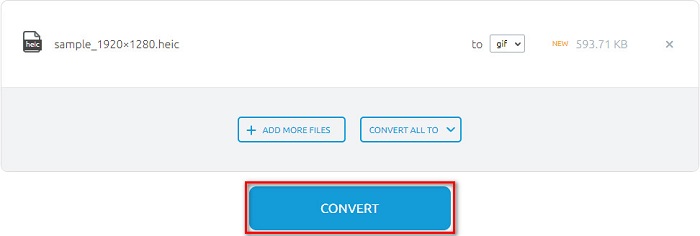
2. lépés. Másodszor, kattints a Convert button gombra, hogy HEIC-fájlodat GIF-fájllá alakítsd. Ezután egy új felület jelenik meg.
3. lépés. Végül görgess lejjebb, és kattints a Download gombra, hogy letöltsd a GIF-fájlt.

Előnyök
- Egyszerű felhasználói felülettel rendelkezik.
- Használata biztonságos.
Hátrányok
- Reklámokat tartalmaz.
CDKM
A CDKM egy online eszköz, amely segít a HEIC GIF-fájlokká konvertálásában. Ez az online konverter egy könnyen használható eszköz, amely kezdőbarát eszközzé teszi. Ezenkívül támogatja az olyan szabványos fájlformátumokat, mint a HEIC, GIF, PNG, JPG és SVG. Ez a konverter azonban olyan hirdetéseket tartalmaz, amelyek zavaróak lehetnek az Ön számára. Ennek ellenére gyorsan konvertálhatja a fájlt, ezért kihagyhatatlan konverter.
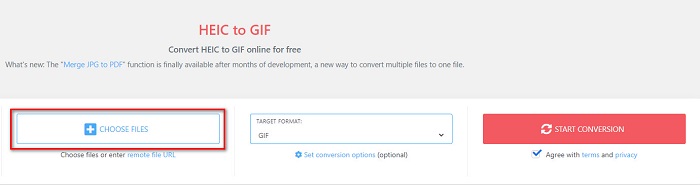
1. lépés. A böngésződben keresd meg a CDKM oldalt, és lépj a weboldalukra. A szoftver fő felületén kattints a Choose Files gombra. Amikor megjelennek a számítógép mappái, válaszd ki a HEIC-fájlt, majd töltsd fel a fő felületre.
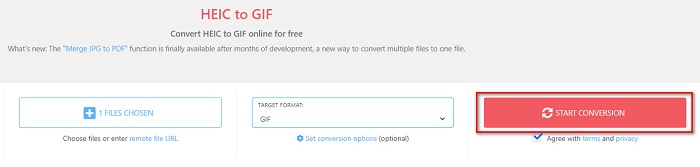
2. lépés. Ezután kattints a Start Conversion gombra, hogy a HEIC-fájlt GIF-fájllá alakítsd. Majd lépj a következő lépésre.
3. lépés. Ezután töltsd le a GIF-fájlt az alul található Download gombra kattintva.

2. rész. A HEIC és a GIF összehasonlító diagramja
A HEIC egy Apple által létrehozott képformátum. Ha Apple-eszközzel készítesz fotót, látni fogod, hogy a kép kiterjesztése .heic. Ezek a képfájlok kiváló minőségűek és kis méretűek, ezért vált ez a formátum népszerűvé. A HEIC-fájlok azonban nem kompatibilisek sok eszközzel. Apple-eszközökön könnyű megnyitni és megtekinteni a HEIC-fájlokat, más platformokon történő megtekintéshez viszont át kell őket alakítani más formátumba.
Másrészt a GIF fájlok veszteségmentes képformátumok, amelyek animált. Ezek a képformátumok lehetnek animált vagy statikus képek. Ezenkívül szinte minden médiaplatform támogatja a GIF formátumokat.
| HEIC | GIF | |
| Tömörítve/Tömörítetlen | Összenyomva | Összenyomva |
| Elérhetőség | Apple eszközökön érhető el. | Minden médiaplatformon elérhető |
| Veszteségmentes/Nem | Veszteségmentes | Veszteségmentes |
| Képminőség | Kiváló képminőség | Gyengébb minőségűek a HEIC-képekhez képest |
| A legjobban használható | Legjobb fényképezésre használható | Leginkább rövid videoklipek animálására használható. |
3. rész. GYIK a HEIC GIF formátumba konvertálásával kapcsolatban
Le tudsz játszani animált GIF-et Mac-eszközön?
Igen. A Mac eszköz le tudja játszani az animált GIF-eket; azonban előfordulhat, hogy bizonyos esetekben nem játssza le őket, ilyenkor online megjelenítőt kell használnod.
Átalakíthatom a JPG képeket GIF-ekké?
Számos módja van annak, hogyan lehet JPG-t GIF-fé konvertálni. A fent említett online konverterek lehetővé teszik, hogy a JPG-képfájlokat is GIF-formátumba alakítsd.
Menthetsz GIF-eket az iPhone-odra?
Szerencsére az iPhone készülékek támogatják a GIF fájlokat. Ezért GIF-eket menthet iPhone-jára. De ha nem tud menteni egy GIF-fájlt, indítsa újra az iPhone-t, és próbálja meg újra letölteni.
Következtetés
Ahogy fentebb látható, rengeteg módszer létezik a HEIC–GIF átalakításra. Azonban nem minden online konverter kínál szupergyors konvertálási folyamatot. Ha a legjobb online HEIC–GIF konvertert keresed, használd az Aiseesoft Free Image Converter Online eszközt.
-
 Mi a VOB fájl és hogyan lehet ingyenesen VOB fájlt GIF -re alakítani
 Szeretne többet megtudni a VOB-fájlokról és arról, hogyan oszthatja meg azokat a bemásolás után? vagy Miért kell a VOB-t GIF-be konvertálni? Ezután figyelmesen olvassa el ezt a cikket.
-
 A 3 legjobb konverter, amelyet nem szabad kihagynia a PNG animált GIF formátumba konvertálásához
 Szeretné életre kelteni PNG-jét? Ezután próbálja meg átalakítani a PNG-t GIF-animált formátumba a rendelkezésre álló hasznos eszközökkel és lépésekkel.
-
 5 legjobb módszer a kép animált GIF-re cseréjére [Frissítve 2022]
 GIF formátumú konvertáló képre van szüksége? Ez a cikk bemutatja az öt legjobb konvertert, amelyet a piacon találhatunk. Tehát e cikk elolvasásával megtudhatja ezeket az eszközöket.
