


 Video Converter Ultimate
 Screen Recorder
 Videó javítás
 Biztonságos letöltés
7 egyszerű módszer a HEIC gyors konvertálására PNG-re másodpercek alatt
Szeretné, hogy a HEIC fájlja széles körben kompatibilis legyen más eszközökkel? Pontosan azt kínáljuk, amit keres! Ez a cikk megmutatja a legjobb módszereket, hogyan konvertálhatja HEIC fájlját PNG formátumba mindenféle nehézség nélkül. Húzza be az övet, miközben végigvesszük, mik a legjobb, erőfeszítés nélküli megoldások a HEIC PNG-vé alakítására.

1. rész: Miért kell a HEIC-et PNG formátumba konvertálni?
A HEIC fájlformátum az Apple által létrehozott képformátum. Ez egy képformátum, amelyet az Apple eszközök gyakran használnak. Bár kiváló felbontású, nem foglal túl sok helyet a készüléken. A HEIC-fájlok azonban nem kompatibilisek a nem Apple-eszközökkel. Ezzel szemben a PNG, amely a Portable Graphics Format rövidítése, egy képfájl formátum, amelyet a GIF formátumok helyettesítésére hoztak létre.
Ez a leggyakrabban használt képformátum, amely tömörítetlen, ami azt jelenti, hogy hatalmas fájlmérettel rendelkezik. Ennek ellenére szinte minden eszköz támogatja ezt a képfájl-formátumot. Tehát ha az Apple-n kívül más eszközökön is szeretné megnyitni a HEIC-képet, jobb, ha konvertálja PNG fájlformátumba.
2. rész. 5 egyszerű módszer a HEIC-fájl online PNG-fájllá konvertálására
Elég nehéz megtalálni a legjobb módszereket a HEIC PNG-re konvertálására. Megkerestük azonban a legjobb és legegyszerűbb módszereket, amelyek segítségével a HEIC-t PNG fájlformátumra módosíthatja.
Használja az FVC Free HEIC-PNG konvertert
A HEIC PNG-vé alakításának legjobb módja, ha egy konvertáló eszközt használ. A legjobb eszköz, amit az interneten találtunk, a FVC Free HEIC to PNG Converter. Ez az átalakító egy online eszköz, amely kényelmesen alakítja át a HEIC fájlt PNG fájlformátummá. Emellett, ha egyszerre több HEIC fájlt szeretne PNG-vé konvertálni, ez az eszköz a kötegelt (batch) konvertálást is támogatja.
Szinte minden elterjedt böngészőben elérhető, így böngészőkorlátozás nélküli eszköz. Ezenkívül egyszerű szoftveres felülettel rendelkezik, és nincs fájlméret-korlátozása, így konvertálhatja a HEIC fájlokat anélkül, hogy a fájlméretre gondolna. Ezért kövesse az alábbi egyszerű útmutatót, ha szeretné használni ezt az online HEIC-PNG konvertert.
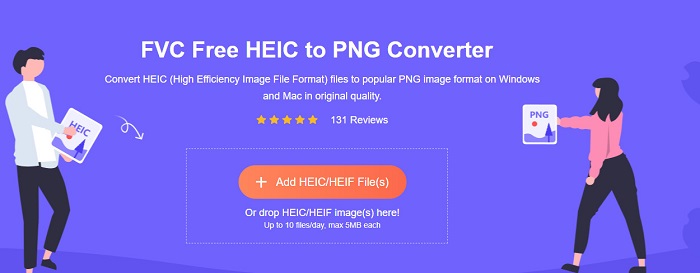
1. lépés. A böngészőben keressen rá a FVC Free HEIC to PNG Converter kifejezésre. Vagy kattintson erre a linkre, hogy közvetlenül a weboldalukra jusson. Az első felület így néz ki:
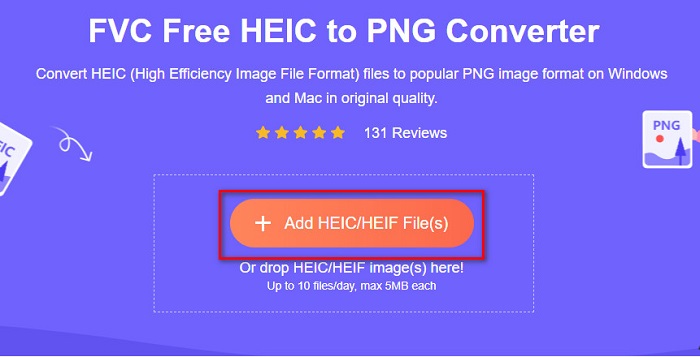
2. lépés. Ezután kattintson az Add HEIC/HEIF File(s) gombra. Megnyílnak a számítógép mappái, ahol kiválaszthatja a HEIC fájlt.
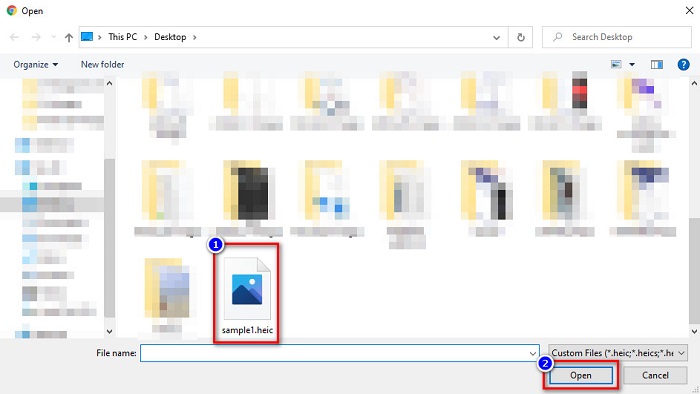
3. lépés. Ekkor megnyílnak a számítógép mappái, ahol kiválaszthatja a HEIC fájlt. Nyomja meg az Open gombot. Ezután elindul a HEIC–PNG konverzió.
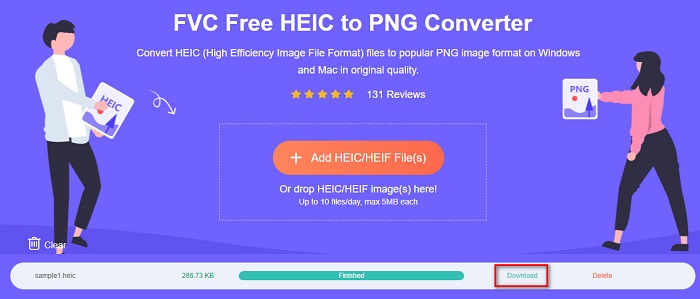
4. lépés. Végül a szoftver felületén kattintson a Download gombra, hogy letöltse a PNG fájlt.
Egyszerű, nem? A HEIC fájlt PNG fájllá konvertálhatja az alábbi egyszerű lépések végrehajtásával.
Használja az Xconvert.com webhelyet
Az Xconvert egy ingyenes online HEIC–PNG átalakító, amely egyszerűen konvertálja a HEIC fájlokat PNG fájlokká. Ennek az online átalakítónak könnyen használható felülete van, ami kifejezetten előnyös kezdő felhasználók számára. Ezen felül módosíthatja a kép felbontását is. Mivel azonban internetkapcsolat-függő eszköz, lassabb lehet az átalakítás, ha gyenge az internet. Hirdetéseket is tartalmaz, amelyek zavaróak lehetnek.
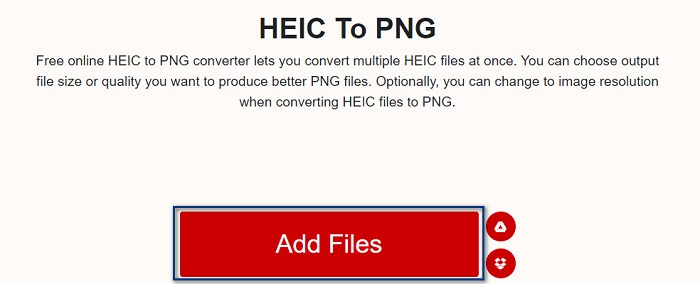
1. lépés. Keresse meg a böngészőben az Xconvert.com weboldalt. A honlapon kattintson az Add Files gombra, ekkor megjelennek a számítógép fájljai, majd válassza ki a HEIC fájlt.
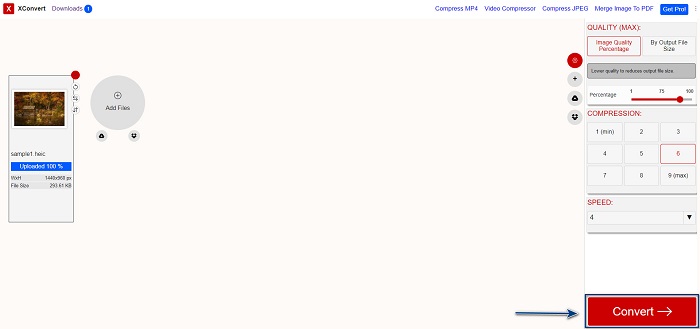
2. lépés. A képe feltöltődik a szoftver felületére. Feltöltés után kattintson a Convert gombra, amely a felület jobb alsó sarkában található. Ezután várja meg, amíg a fájl letölthetővé válik, majd lépjen a következő lépésre.
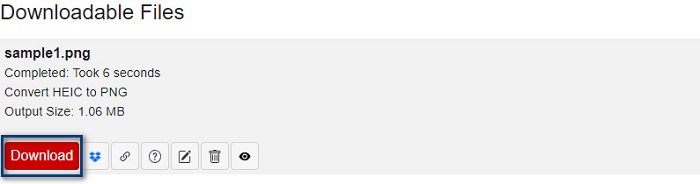
3. lépés. Amikor a fájl készen áll, kattintson a Download gombra a PNG fájl letöltéséhez; a letöltés gomb felett láthatja a kimeneti fájl méretét és az átalakítás időtartamát is.
Használd a Zamzart
Egy másik online módja a HEIC PNG-vé alakításának a Zamzar online konverter használata. Valószínűleg már találkozott ezzel a konverterrel, amikor HEIC–PNG átalakítót keresett. Ez az eszköz szinte minden elérhető böngészőben használható. Egyszerű kezelőfelülettel rendelkezik, így felhasználóbarát eszköz. Hátránya, hogy ha a konvertálás közben megszakad az internetkapcsolat, a fájl megsérülhet. Ennek ellenére sok felhasználó alkalmazza HEIC fájl PNG-vé alakítására.
1. lépés. A használt böngészőben keressen rá a Zamzar szóra. A weboldalon kattintson az Add Files gombra. Megjelennek a számítógép fájljai, majd töltse fel a HEIC képet.
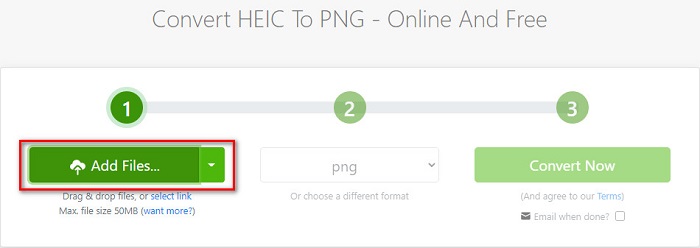
2. lépés. Miután feltöltötte a HEIC fájlt, kattintson a legördülő menü gombra, majd válassza a PNG-t kimeneti formátumnak.
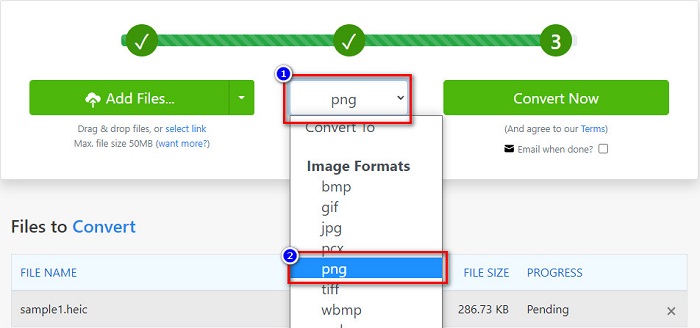
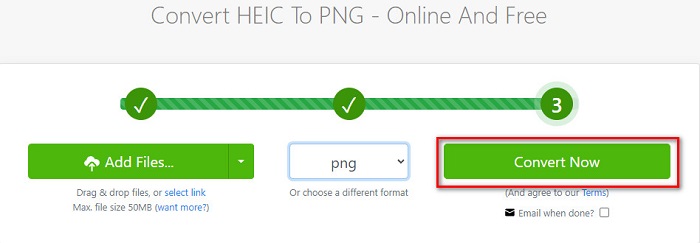
3. lépés. Végül kattintson a Convert Now gombra, hogy a HEIC fájlt PNG formátumba konvertálja. Ezután töltse le a PNG fájlt. Várjon néhány másodpercet, és kész is!
Használja a Conversion Tools.io-t
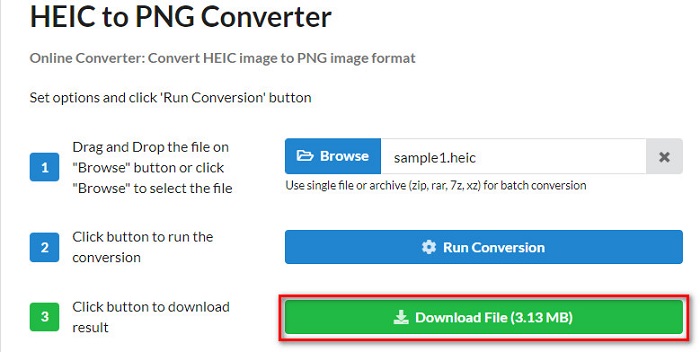
A Conversion Tool egy online HEIC–PNG konverter egyszerű kezelőfelülettel. Nagy sebességgel képes HEIC fájlokat PNG-vé alakítani. További előnye, hogy jóval kevesebb reklámot tartalmaz, mint sok más online átalakító. Hátránya viszont, hogy naponta csak tíz fájlt konvertálhat, és fájlméret-korlátozása is van. Ha azonban kis méretű fájlt konvertál, ez az eszköz megfelelő lehet az Ön számára.
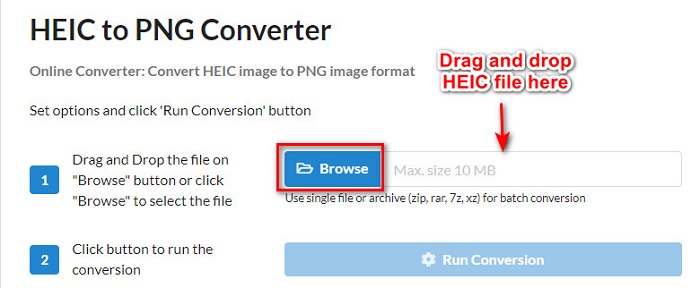
1. lépés. Keresse meg böngészőjében a Conversion Tools.io oldalt. Ezután kattintson a Browse gombra a szoftver fő felületén, vagy húzza át (drag and drop) a HEIC fájlt a Browse gombra.
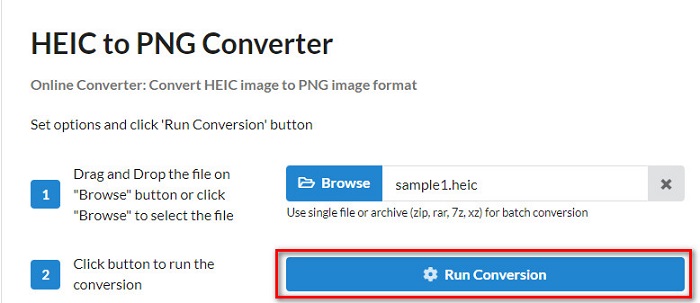
2. lépés. Ezt követően kattintson a Run Conversion gombra, hogy elindítsa a HEIC–PNG konverziót. Várja meg, amíg a képfájl betöltődik, majd lépjen a következő lépésre.
3. lépés. Befejezésként kattintson a Download gombra a PNG fájl letöltéséhez.
Használja a CDKM-et
Az utolsó eszköz, amelyet bemutatunk, a CDKM. Ezzel az eszközzel néhány kattintással konvertálhatja HEIC fájljait PNG-vé. Használata azonban néhány másodpercet igénybe vehet, az internet sebességétől függően. Hirdetéseket is tartalmaz, amelyek zavaróak lehetnek. Előnye viszont, hogy nincs fájlméret-korlátozás, így mindenképpen érdemes kipróbálni.
1. lépés. A böngészőben keressen rá a CDKM online konverterre. A szoftver fő felületén kattintson a Choose Files gombra. Megnyílnak a számítógép mappái, majd válassza ki a HEIC fájlt a feltöltéshez.

2. lépés. Ezután kattintson a Start Conversion gombra a konverziós folyamat elindításához.

3. lépés. Végül görgessen lejjebb, és látni fogja a Download gombot. Kattintson a Download gombra a PNG fájl letöltéséhez.

3. rész A HEIC konvertálása PNG-re Mac rendszeren
Az Apple eszközök támogatják a HEIC fájlformátumokat, és Mac használatával natív módon megnyithat egy HEIC fájlt. De ha a HEIC-fájlt PNG-re szeretné konvertálni, módosíthatja a Mac Photo App segítségével. Ennek megfelelően, ha Ön Mac-felhasználó, jobb, ha elolvassa ezt a részt.
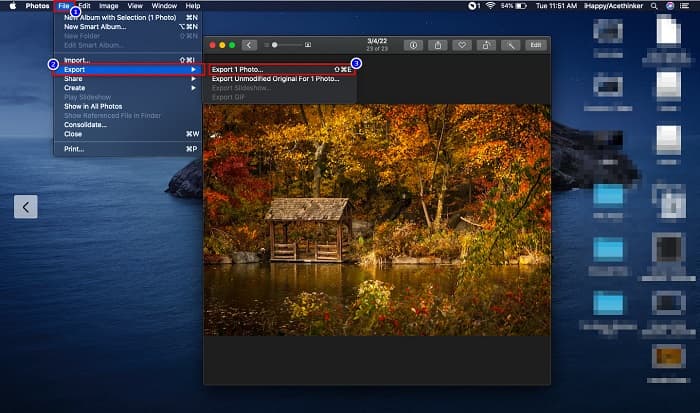
1. lépés. Először húzza át (drag and drop) a HEIC fájlt a Fotók alkalmazásba (Photo App). Ezután tekintse meg előnézetben a HEIC fotót, majd kattintson a Fájl > Exportálás > 1 fotó exportálása menüpontra.
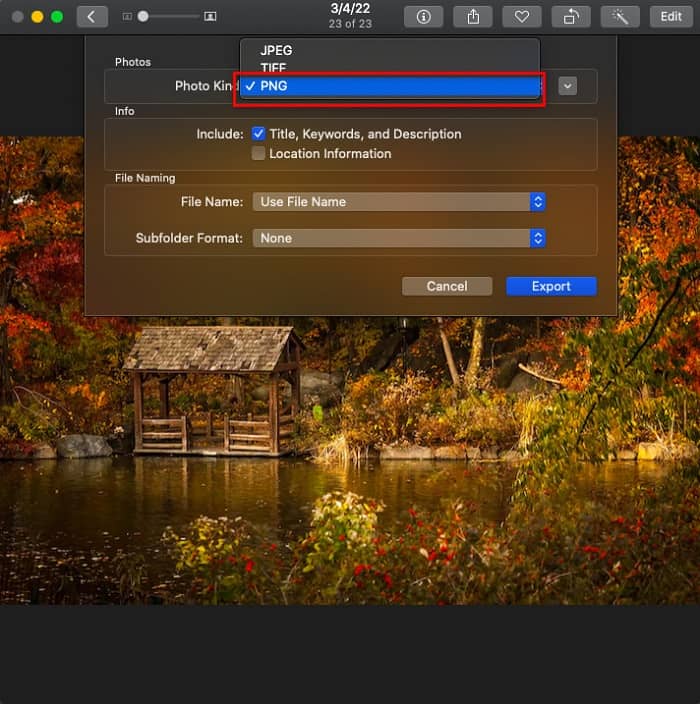
2. lépés. Ezután a Photo Kind (Fotó típusa) beállításnál válassza ki a kívánt kimeneti formátumot. Válassza a PNG fájlformátumot.
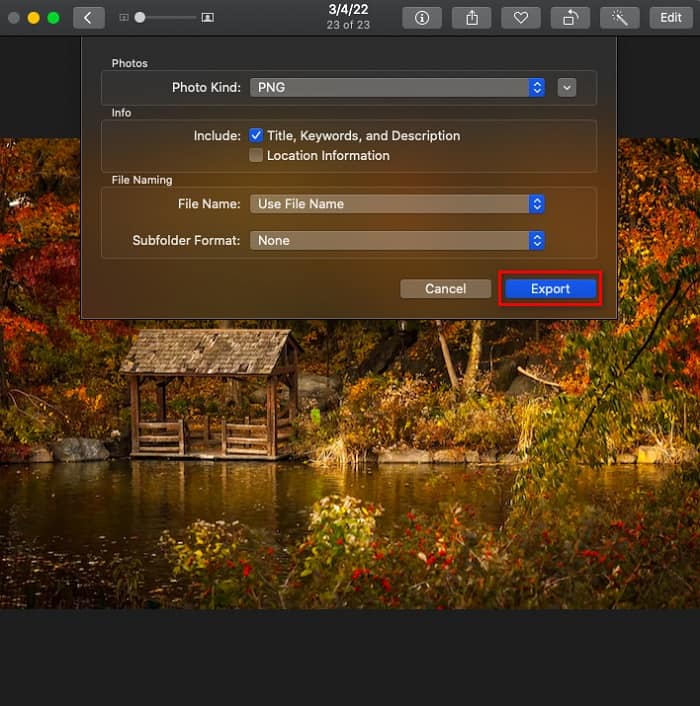
3. lépés. Ezután kattintson az Export gombra, majd válassza ki a kimeneti fájl célhelyét. Láthatja, hogy a HEIC fájl PNG formátumúvá alakult.
4. rész Konvertálja a HEIC fájlt PNG formátumba az iPhone készüléken
Ha iPhone-t használ, megnyithat egy HEIC fájlt az eszközén. De ha a HEIC-fájlt PNG-re szeretné konvertálni egy iPhone-eszköz használatával, akkor van módunk az Ön számára. Az alábbi egyszerű és egyszerű lépéseket követve könnyedén konvertálhatja a HEIC-t PNG-re.
1. lépés. Az iPhone-on lévő Fotók alkalmazásban (Photo App) koppintson a kijelölés (Select) gombra a képernyő tetején. Ezután válassza ki a HEIC fájlt, majd koppintson a Megosztás ikonra.
2. lépés. Húzza feljebb a képernyőt, ekkor látni fogja a Fénykép másolása (Copy Photo) opciót, majd koppintson rá.
3. lépés. Végül nyissa meg a Fájlok alkalmazást, koppintson a böngészés gombra, és válassza ki a kívánt kimeneti helyet (koppintson az iCloud Drive vagy a Saját iPhone lehetőségre). Ezután illessze be oda a HEIC fájlt.
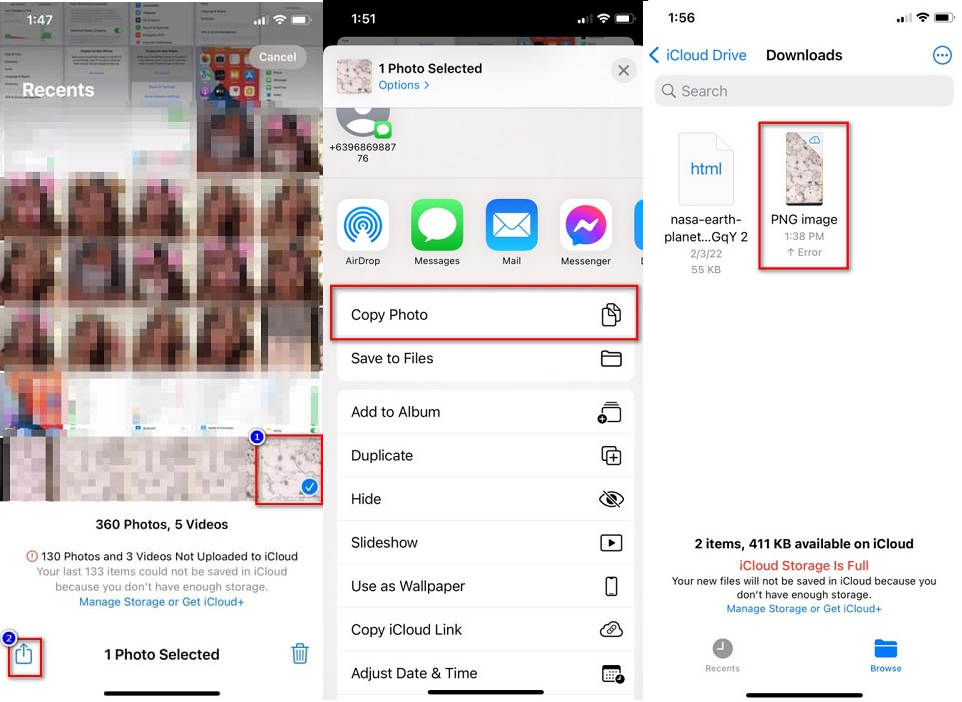
A fájl beillesztése után látni fogja, hogy a fájl automatikusan PNG-fájllá lesz konvertálva.
5. rész: Bővített ismeretek a HEIC-fájlról és a PNG-fájlról
Ha továbbra is kétségei vannak a HEIC fájl PNG formátumba konvertálásával kapcsolatban, egy összehasonlító táblázatot adunk, amely segít megkülönböztetni a két fájl közötti különbségeket. Ezenkívül világos áttekintést ad a HEIC és a PNG jellemzőiről. Olvassa el figyelmesen a HEIC-fájlok és a PNG-fájlok közötti különbséget.
| HEIC | PNG | |
| Kompatibilitás | Csak az Apple készülék támogatja ezt a fájlformátumot. | Szinte minden eszköz támogatja ezt a fájlt, beleértve az Apple eszközöket is. |
| Fájl méret | Kis fájlméret. | Hatalmas fájlméretet érhet el. |
| Képminőség | Kiváló képminőség. | Jó minőségű, de nem jobb, mint a HEIC fájl. |
| Tömörítve/Tömörítetlen | Összenyomva | Tömörítetlen |
| Szerkesztés | Megőrzi a képminőséget szerkesztés közben. | A minőség romolhat szerkesztés közben. |
6. rész. GYIK a HEIC PNG-re konvertálásával kapcsolatban
A HEIC PNG-re konvertálása hatással lesz a fájl méretére?
Igen. Amikor a HEIC-et PNG-re konvertálja, megnöveli a fájlméretet, bár nem lesz nagy.
Meg tudod nyitni a PNG fájlokat az Adobe Photoshopban?
Biztosan. A PNG fájlokat megnyithatja az Adobe Photoshopban, mert az Adobe Photoshop támogatja a PNG fájlformátumot.
Meg tudja nyitni a PNG fájlformátumot az Apple eszközökön natív módon?
Igen. Amikor képernyőképeket készít iPhone-járól, azok automatikusan PNG-fájlként mentésre kerülnek a Filmtekercsre.
Következtetés
Végre a végére értünk ennek a kis 'kalandnak'. Ez a cikk a legjobb megoldásokat mutatta be, hogyan alakíthatja át HEIC fájlját PNG formátumba. A fenti online HEIC–PNG konverterek mindegyike hatékonyan, erőfeszítés nélkül végzi el az átalakítást. Emellett más lehetőségek is rendelkezésre állnak, ha Macet vagy iPhone-t használ. Ha pedig a legjobb HEIC–PNG átalakítót keresi kiemelkedő funkciókkal, akkor az FVC Free HEIC to PNG konverter a legjobb választás az Ön számára.
-
 A HEIC fájl megnyitása Windows, Mac és online rendszeren
 Módot keresel a HEIC fájlok megnyitására? Ez a cikk a legjobb megoldásokat kínálja a HEIC-fájlok Windows, Mac és Online rendszeren való megnyitásához.
-
 JPG VS GIF: 3 egyszerű módszer a JPG GIF formátumba konvertálására
 Szeretné tudni, mi a különbség a JPG és a GIF között? Vagy át akarja váltani a JPG-t GIF animált formátumra? Ezután olvassa el ezt a cikket, hogy ötlete legyen.
-
 5 legjobb módszer a kép animált GIF-re cseréjére [Frissítve 2022]
 GIF formátumú konvertáló képre van szüksége? Ez a cikk bemutatja az öt legjobb konvertert, amelyet a piacon találhatunk. Tehát e cikk elolvasásával megtudhatja ezeket az eszközöket.
