


 Video Converter Ultimate
 Screen Recorder
 Videó javítás
 Biztonságos letöltés
A képek tömörítésének legjobb módjai a PowerPointban
Egy PPT eleve nem túl nagy, de miután mindenféle tiszta képet, kiváló minőségű videót és hosszú szövegrészeket illesztettünk bele, hatalmas fájllá válhat. Ilyenkor azt tapasztalhatjuk, hogy amikor megpróbáljuk elküldeni a kész PPT-t másoknak e-mailben vagy közösségi médiában, fájlméret-korlátozásokba ütközünk. Ha a nyilvánosan bemutatott PPT-ben lévő képek túl nagyok, az a lap teljes tartalmának betöltésében is késedelmet okozhat. Ez befolyásolja a közönség benyomását rólunk.
Szóval hol érdemes elkezdeni az ilyen jellegű probléma megoldását? Próbáld meg a fotók tömörítését PowerPointban. A PowerPoint eszközei Windows és Mac rendszeren is biztosítanak képtömörítést. Ebben az útmutatóban részletesen megtanítjuk, hogyan alkalmazd ezt. Tekintettel arra, hogy bonyolultabb képekkel kapcsolatban más igényeid is lehetnek, a legspeciálisabb harmadik féltől származó tömörítőket is ajánlani fogjuk. Mindezt azért, hogy a lehető legfolyamatosabb prezentációt készíthesd.

1. rész. Képek tömörítése PowerPointban Windows rendszeren
Kezdjük a PC-kkel.
Így tömöríthet egy fényképet a PowerPointban Windows számítógépen.
1. lépés. Nyisd meg a PowerPointot, menj a Beszúrás > Képek menüpontra, és add hozzá a tömöríteni kívánt képeket.
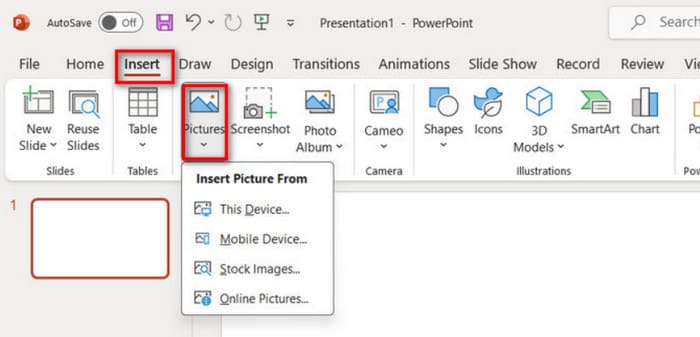
2. lépés. Jelöld ki a képet, majd kattints a Képek tömörítése lehetőségre a Képformátum lapon.
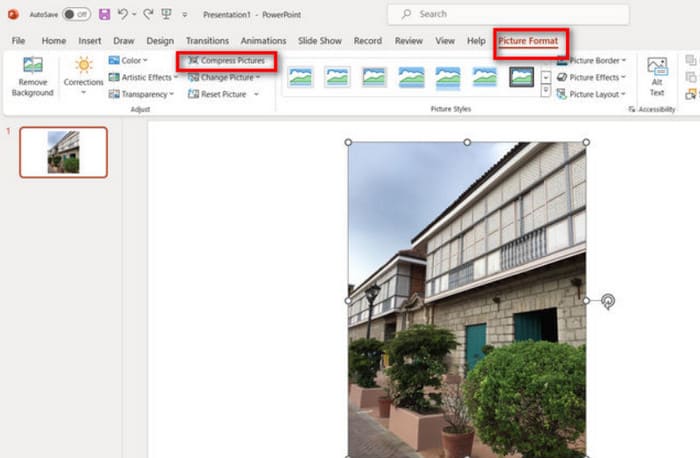
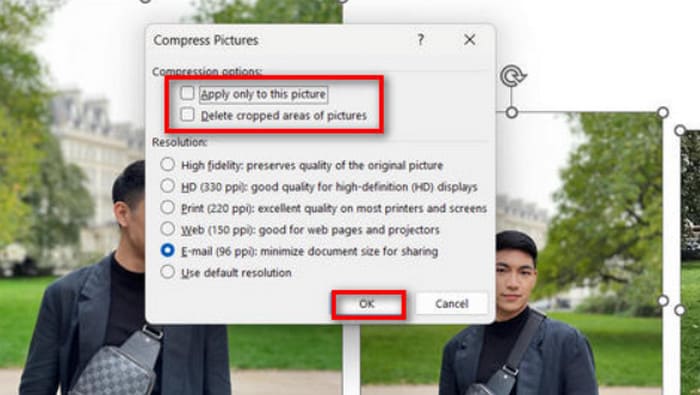
3. lépés. Válaszd ki a tömörítési beállításokat és a célfelbontást. A PowerPoint által kínált lehetőségek rugalmasak: lehetővé teszik, hogy a képek felbontását a tömörítés után testre szabhasd.
4. lépés. Ha csak a kijelölt képet szeretnéd módosítani, jelöld be az Csak erre a képre alkalmazza opciót, majd erősítsd meg.
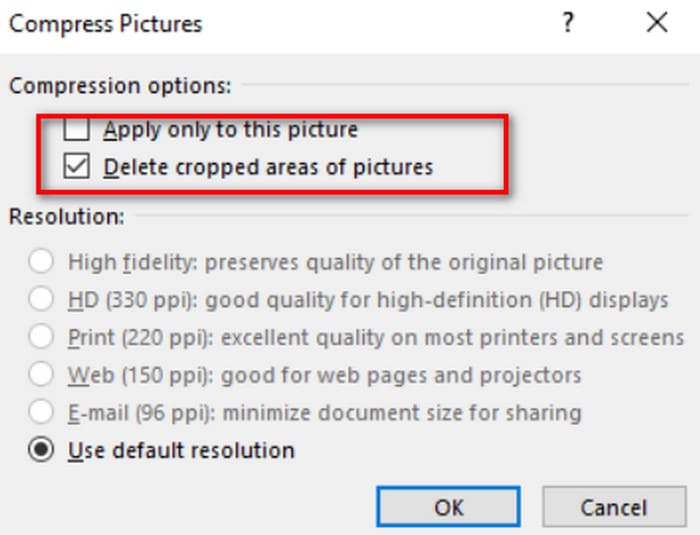
A fenti lépések akkor érvényesek, ha az aktuális fotót szeretnéd tömöríteni. Ha ez egy olyan fotó, amelyet már megvágtál, ne felejtsd el bekapcsolni a „Képek kivágott területeinek törlése” opciót. Ez bizonyos mértékig csökkenti az aktuális fotó fájlméretét is.
Ha egyszerre több képet szeretne tömöríteni Windows rendszeren, olvassa tovább.
Így tömörítheted a képeket PPT-ben.
1. lépés. Lépj a Beszúrás lapra, és válaszd a Képek lehetőséget a képek importálásához.
2. lépés. Jobb gombbal jelöld ki az összes fotót, majd menj a Képformátum lapra, és kattints a Képek tömörítése gombra.
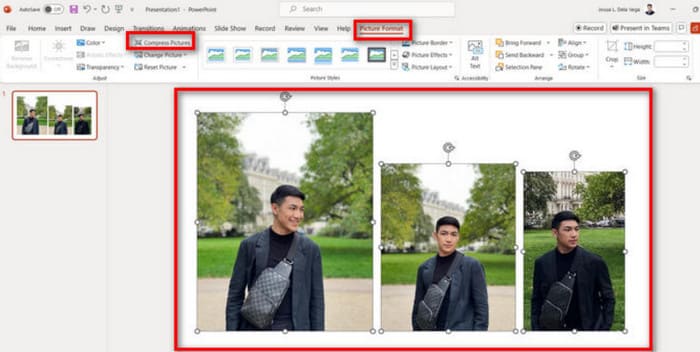
3. lépés. Válaszd ki a tömörítési beállításokat. Ha a prezentáció összes képét tömöríteni szeretnéd, vedd ki a jelölést a Csak erre a képre alkalmazza opció elől. Ha elkészültél, kattints az OK gombra.
2. rész. Fotók tömörítése PowerPointban Mac rendszeren
A PowerPoint Mac számítógépeken is támogatja a képméretek tömörítését. Ha Mac-felhasználó, kérjük, tekintse meg ezt az alszakaszt.
Így tömörítheti a képeket a PowerPointban MacBookon.
1. lépés. Nyisd meg a PowerPoint-fájlt, menj a Fájl menübe, és válaszd a Fájlméret csökkentése lehetőséget.
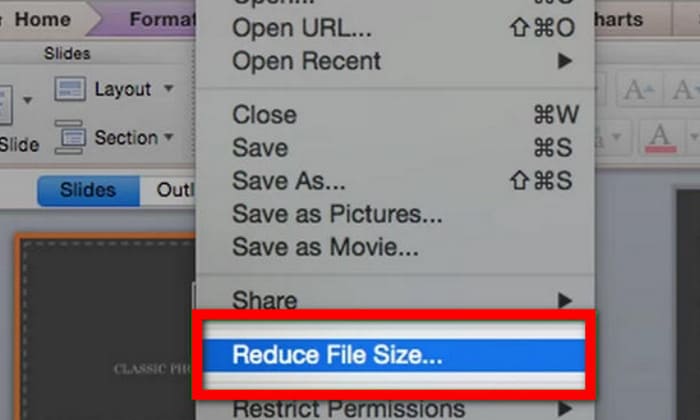
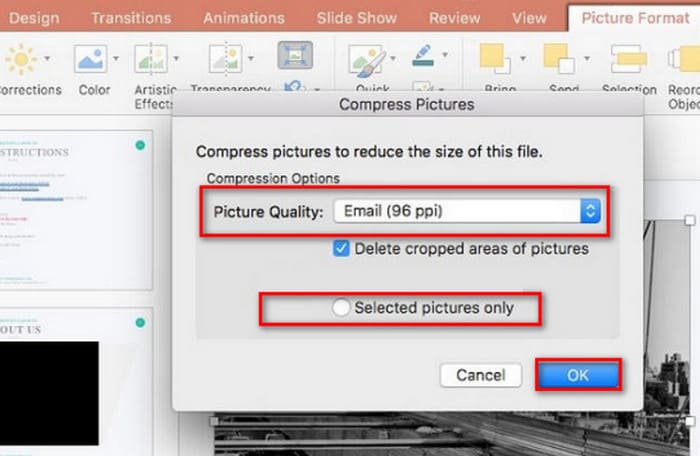
2. lépés. A felugró párbeszédablakban válaszd az E-mail (96 ppi) opciót a Képminőség legördülő listából, és jelöld be a Kivágott képrészek törlése lehetőséget.
3. lépés. Válaszd a Csak a kijelölt képek opciót, majd kattints az OK gombra.
Ha egyszerre több kép méretét szeretné tömöríteni Mac számítógépen, kövesse az alábbi lépéseket.
1. lépés. A Fájl menüből válaszd a Fájlméret csökkentése lehetőséget.
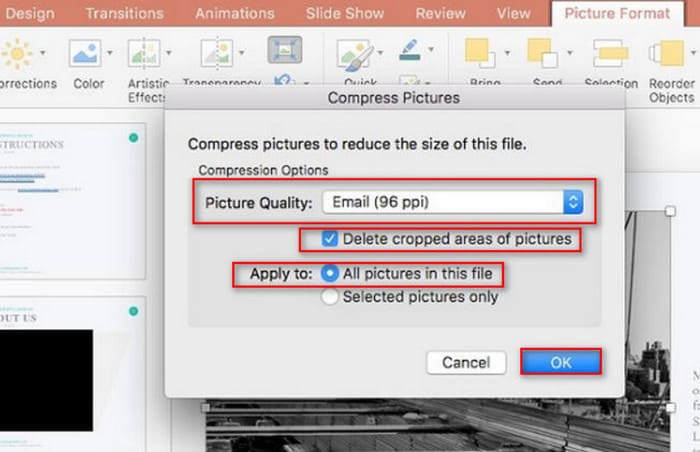
2. lépés. Válaszd az E-mail (96 ppi) opciót a Képminőség alatt. Jelöld be a Kivágott képrészek törlése lehetőséget.
3. lépés. Válaszd az Összes kép ebben a fájlban lehetőséget, majd kattints az OK gombra.
3. rész. Képek tömörítése PowerPointhoz harmadik féltől származó eszközök használatával
A PowerPoint Képek tömörítése funkciója könnyen kezelhető és hatékony, de jelentősen ronthatja a képek minőségét. Ettől a PPT-d kevésbé lesz professzionális, és nem fog elég jól megjelenni. Ezért javasoljuk egy professzionális eszköz, például a FVC Free Image Compressor használatát. Kezdd azzal, hogy a PPT-be szánt képeket feltöltöd erre az online platformra. Egyetlen kattintással a kívánt méretre tömörítheted őket. A platform beépített alapvető képszerkesztő funkciókkal is rendelkezik, így elforgathatod, tükrözheted vagy átméretezheted a képet. Ha mindennel elkészültél, mentsd a szerkesztett képet a számítógépedre, majd szúrd be a PPT-be. Vedd figyelembe, hogy a teljes folyamat során nincs szükség semmilyen szoftver letöltésére vagy telepítésére – elég, ha megnyitod a böngészőt. Ami még meglepőbb, hogy az FVC Free Image Compressor teljesen ingyenes.
Így tömörítheti a fényképeket PowerPointban az FVC Free Image Compressor segítségével.
1. lépés. Nyisd meg böngésződdel az FVC Free Image Compressor oldalt.
2. lépés. Kattints az Upload Images gombra a tömöríteni kívánt fájl hozzáadásához.
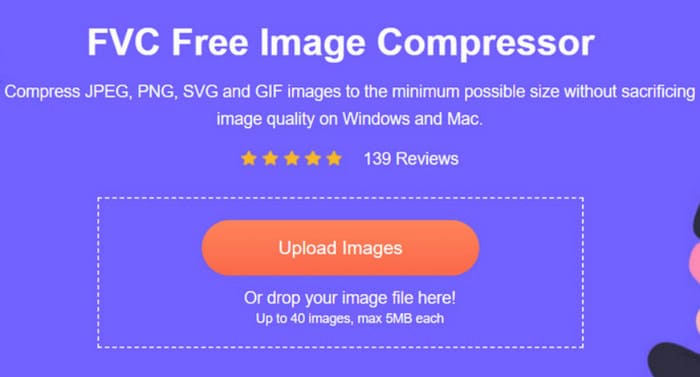
3. lépés. A tömörítés automatikusan elindul. Ezután ellenőrizd az eredményt, és kattints a Download gombra a csökkentett méretű kép mentéséhez.
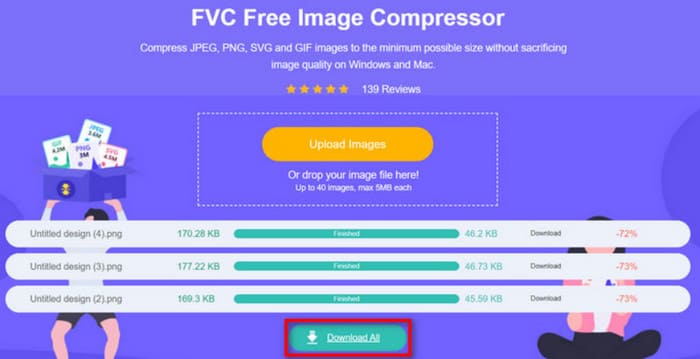
A tömörítés befejezése után az FVC Free Image Compressor megjeleníti a tömörített kép százalékos arányát és méretét a tömörítés előtt és után a képernyőn.
Bár a tömörítési arány hatalmas, meglepődve tapasztaljuk, hogy a kép minőségét ez nem befolyásolta jelentősen. Az FVC Free Image Compressor fejlett optimalizálási és tömörítési algoritmusokat használ.
4. rész. Gyakran ismételt kérdések a fényképek tömörítéséről PowerPointban
Miért olyan nagy a PowerPoint-fájlom?
Sokan hozzászoktak ahhoz, hogy nagy felbontású képeket szúrnak be PowerPoint fájlok létrehozásakor. És videóanimációkat és átmeneti effektusokat ágyaznak be megfelelő pozíciókba. Mindezek a tervezési elemek nagy méretűvé teszik a fájlt. Ha a PowerPointot könnyebben tárolható és továbbítható formátumba szeretné alakítani, javasoljuk a beillesztett képek vagy videók tömörítését. De kérjük, ezt tartsa szem előtt, és ne rontsa túlságosan a fényképek vizuális minőségét.
Hogyan lehet képet tömöríteni PowerPointban?
Magában a PowerPointban is van képtömörítési funkció. Ennek alkalmazásához először ki kell jelölnöd a célképeket, majd az eszköztáron meg kell keresned a Képformátum > Képek tömörítése lehetőséget.
Hogyan tudok egy képet tömöríteni?
Számos professzionális képtömörítő érhető el. Választhatsz például az Adobe Photoshop, az FVC Free Image Compressor, a Google Photos, a TinyPNG és sok más közül. Ha GIF-tömörítőt keresel, nézd meg az EZgif, a VEED.io, a FreeConvert és más hasonló eszközök kínálatát.
Következtetés
Akár Windows, akár Mac felhasználó vagy, ebben az útmutatóban találsz módot arra, hogyan tömöríts fotókat PowerPointban. Bár a PowerPoint rendelkezik beépített képtömörítéssel, ez nem feltétlenül segít a képminőség és a fájlméret közötti jobb egyensúly megtalálásában.
A hatékonyabb PowerPoint képtömörítéshez érdemes lehet egy professzionális eszközt, például az FVC Free Image Compressort használni. Könnyen használható és gyorsan betöltődik. A képek feldolgozásához szükséges lépéseket is fentebb említettük.
-
 Kép átméretezése a PowerPointban [A méretváltoztatás leggyorsabb módja]
 A képek PowerPointban való átméretezésének megtanulása elengedhetetlen, különösen akkor, ha használni szeretné a bemutatóban. Olvassa el ezt a cikket, hogy megtudja, hogyan kell csinálni.
-
 Hogyan lehet javítani, hogy a videó nem játszik le a PowerPointban | Gyors útmutató
 Nem játszik le a PowerPoint videód? Győzd le a most nem játszható beágyazott videók miatti frusztrációt öt legjobb megoldásunkkal, amelyek könnyedén megoldják ezeket.
-
 2 módszer a videó tömörítésére a YouTube-on
 A YouTube-videók nagyok és lassan tölthetők fel? Csak tömörítse a videofájl méretét kisebbre a YouTube számára online módon és számítógépen.
