


 Video Converter Ultimate
 Screen Recorder
 Videó javítás
 Biztonságos letöltés
Tanulja meg, hogyan lehet tisztább képet készíteni ezekkel az egyszerű módszerekkel
Amikor egy fénykép elmosódott lesz, hibásnak tekintjük. Nagyon kellemetlen élmény, ha egy fontos kép életlenre sikerül. Szerencsére ma már rengeteg olyan alkalmazás létezik, amellyel élesebbé és tisztábbá teheti a képeit. Az Adobe Photoshop a legismertebb fotószerkesztő programok közé tartozik, azonban nem igazán kezdőbarát eszköz. Ezért az alábbiakban egyszerűbb módszereket mutatunk, amelyekkel gyenge minőségű, homályos fotójából jó minőségű, éles képet készíthet. Olvassa el az alábbi útmutatót, és ismerje meg, hogyan tehet egy képet tisztábbá néhány egyszerű lépésben.

1. rész: Hogyan tegyünk világosabb képet online
A mesterséges intelligencia technológia használatával ma már számos online képfeljavító létezik, amelyek automatikusan élesíthetik a képet. Az online alkalmazások használata a kép tisztábbá tételére kényelmes, mert nem kell semmit letöltenie a készülékére. Tárhelyet is megtakarít az eszközén, mert elérheti böngészőjében.
A FVC Free Image Upscaler az egyik legismertebb online alkalmazás, ha élesebbé vagy tisztábbá szeretné tenni a képét. A program használata egyszerű, mert rendkívül áttekinthető a felhasználói felülete. Emellett 2x‑es, 4x‑es, 6x‑os vagy 8x‑os nagyítással javíthatja a kép minőségét. A FVC Free Image Upscaler mesterséges intelligenciát (AI – Artificial Intelligence) használ, amely automatikusan érzékeli a kép elmosódott részeit, majd feljavítja azokat. Lehetővé teszi az elveszett pixelek, színtextúrák és egyéb részletek pontos helyreállítását.
Ezenkívül több képformátumot is támogat, például PNG, JPG, JPEG és WebP. És ami még nagyszerű ebben az online eszközben, az az, hogy nincs szükség fiókokra a hozzáféréshez. Használata ingyenes és biztonságos is. És annak ellenére, hogy ez egy online alkalmazás, nem tartalmaz bosszantó hirdetéseket, amelyek elvonnák a figyelmet, és gyors és hatékony a használata. Tehát, ha kényelmes eszközt keres, az FVC Free Image Upscaler a legjobb eszköz.
Hogyan tegyük tisztábbá a képet online az FVC Free Image Upscaler segítségével:
1. lépés. Számítógépén nyissa meg a böngészőt, és keressen rá a FVC Free Image Upscaler oldalra a keresőmezőben. Vagy kattintson a megadott linkre, hogy közvetlenül az alkalmazás főoldalára jusson. Kattintson az Upload Photo gombra az alkalmazás elindításához.
2. lépés. Miután elindult az alkalmazás, kattintson ismét az Upload Photo gombra, és adja hozzá azt a képet, amelyet fel szeretne nagyítani vagy élesíteni. Megnyílik a számítógép fájlkezelője, ahol megkeresheti és megnyithatja a kívánt képet.
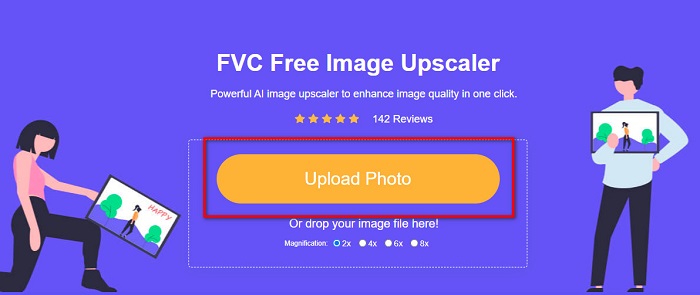
3. lépés. Ezután válassza ki az Önnek megfelelő nagyítási beállítást. Minél nagyobb a nagyítás, annál élesebb lesz a kép. Vegye azonban figyelembe, hogy a fájlméret is nő a minőség javulásával. A választható nagyítási értékek: 2x, 4x, 6x és 8x.
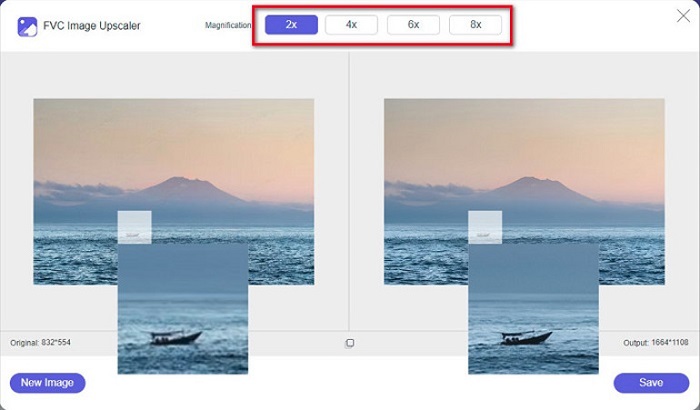
4. lépés. Az eredményt a felület jobb oldalán láthatja. Ha elégedett a végeredménnyel, kattintson a Save gombra, hogy elmentse a képet az eszközére.
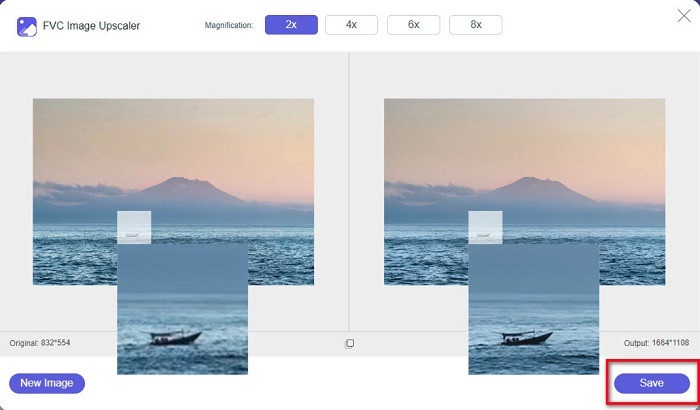
Csak várja meg, amíg a kép mentésre kerül, és íme! Most már megoszthatja csodálatos fényképeit barátaival vagy más közösségi média platformokon.
2. rész: Hogyan tegyük tisztábbá a képet offline módban
Akkor is jó, ha offline alkalmazást használ, ha élesíteni vagy szerkeszteni szeretné a képet. Sok képszerkesztő alkalmazás offline állapotban van; használat előtt meg kell vásárolnia őket. De ne aggódj; ebben a részben egy ingyenes offline eszközt biztosítunk, amelyet asztali számítógépén használhat.
A Paint.net az egyik leggyakrabban használt, ingyenes és biztonságos fotószerkesztő alkalmazás. Ez az offline eszköz jóval egyszerűbb felhasználói felülettel rendelkezik, mint a sok profi által használt Adobe Photoshop. Bár egyszerű az kezelőfelülete, mégis kiváló minőségű eredményt nyújt, és lehetővé teszi az elmosódott kép élesítését. Emellett más szerkesztési funkciói is vannak, amelyekkel tovább javíthatja a képet. A Paint.net segítségével élesíthet, színkorrekciót végezhet, és hátteret is adhat a fotóhoz.
Ezenkívül a csúszka mozgatásával kiválaszthatja a kép élességét, és eltávolíthatja a homályos részeit. Ez azonban csak Windows-eszközökön érhető el. Mégis, ha a képet élesítés közben nagyobbra szeretné tenni, használhatja a Paint.net-et.
Hogyan készítsünk nagyobb és tisztább képet a Paint.net segítségével:
1. lépés. Először töltse le és telepítse a Paint.net programot az asztali gépére, majd a telepítés befejezése után nyissa meg. Ezután a File > Open menüponttal töltse be a képét.
2. lépés. Ezután lépjen a Effects > Photo > Sharpen menüpontra. Egy új ablak jelenik meg, ahol beállíthatja a kép élességét, hogy megszüntesse az elmosódottságot.
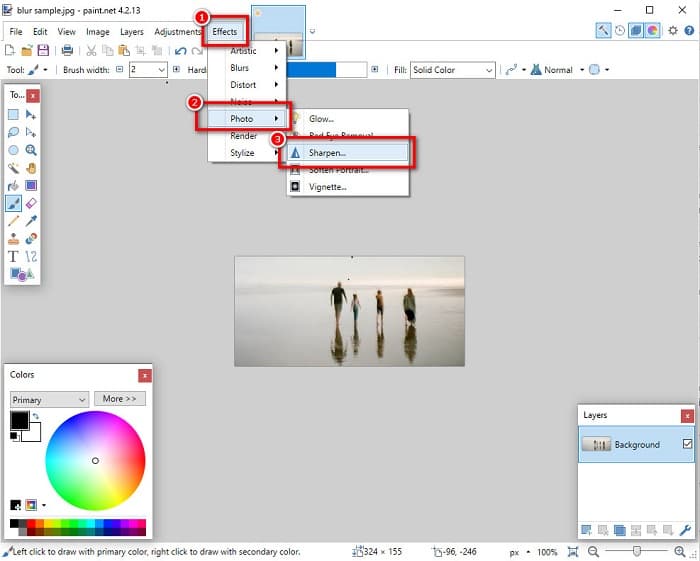
3. lépés. A Sharpen ablakban a csúszka mozgatásával válassza ki a kívánt élességet. A fel/le nyilak segítségével számszerűen is megadhatja az élesség mértékét.
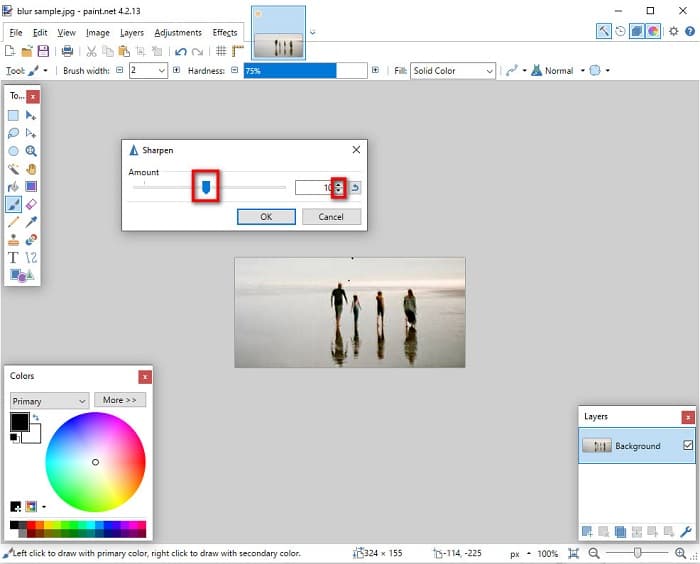
4. lépés. Végül kattintson az OK gombra, majd a File > Save menüpontra, hogy elmentse az elkészült képet a számítógépére.
3. rész: Hogyan tegyük tisztábbá a képet az iPhone-on
Ha pedig elmosódott képet készített iPhone-jával, használhat egy elmosó alkalmazást is az iPhone készülékéhez. Az AppStore-ból letölthető számos képszerkesztő alkalmazás segíthet a kép elmosódásának megszüntetésében. Azonban nem minden alkalmazás ingyenesen használható; használat előtt meg kell vásárolnia őket. Szerencsére találtunk egy elmosódott képalkalmazást, amely ingyenesen használható az AppStore-ból. Olvassa el ezt a részt teljesen, hogy megtudja, hogyan teheti tisztábbá a képet iPhone készülékén.
Ha azon gondolkodik, melyik ingyenes fotószerkesztő alkalmazással tudná elmosódott képeit élesebbé tenni, akkor a VSCO az Önnek való app. A VSCO egy jól ismert fotószerkesztő alkalmazás, amely letölthető az App Store‑ból. Amikor a VSCO-val próbálja meg élesíteni a képét, néhány beállításra érdemes különösen odafigyelni. Ahhoz, hogy a VSCO-val „kijavítsa” a homályos fotót, módosítania kell a kép clarity (tisztaság), sharpness (élesség) és exposure (expozíció) értékeit. A VSCO további szerkesztő eszközöket is kínál a képek utólagos módosításához. Támogatja az iPhone leggyakoribb képfájltípusait, például a HEIC és HEIF formátumot. Egy kisebb hátránya, hogy csak néhány formátummal kompatibilis, illetve bizonyos szerkesztési funkciók használatához fizetős előfizetés szükséges.
Hogyan lehet tisztábbá tenni a képet iPhone-on a VSCO használatával:
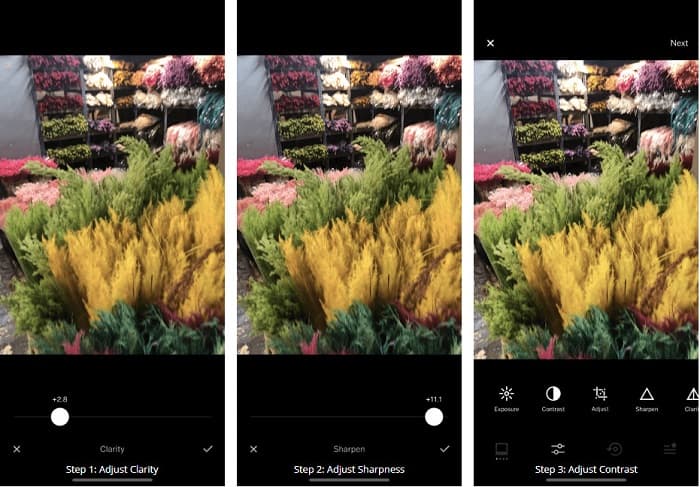
1. lépés. Telepítse a VSCO alkalmazást az App Store‑ból, majd nyissa meg az iPhone‑ján.
2. lépés. Nyissa meg a képét, majd lépjen a Clarity (tisztaság) beállításhoz. A Clarity opció segít a nagyléptékű zaj eltávolításában a képről. A felület alján található Clarity csúszkát finoman állítsa a kívánt értékre.
3. lépés. Ezután a kép élességét állítjuk be. A Sharpen funkció segít elérni a kívánt „ropogós” élességet. A csúszka mozgatásával válassza ki, milyen mértékben legyen éles a kép.
4. lépés. Miután végzett a kép tisztaságának és élességének beállításával, állítsuk be a kontrasztot. A Contrast opció és a Contrast csúszka segítségével kiválaszthatja a kívánt világosságot és sötétséget.
5. lépés. Végül állítsuk be a fotó Exposure (expozíció) értékét, hogy kissé világosabb legyen. Az expozíció növelése segít kiegyensúlyozni a sötétséget a kontraszttal. Ennyi az egész – ezeknek a beállításoknak a módosításával jelentősen 'kiélesítheti' az elmosódott képet. Kattintson ide, ha meg szeretné tudni, hogyan lehet átméretezni egy képet iPhone-on.
4. rész: Hogyan tegyünk tisztábbá a képet Androidon
Androidon is vannak olyan alkalmazások, amelyek segítségével tisztábbá teheti a képet. Tehát, ha elmosódott képet szeretne menteni a Galériába, ez az alkalmazás segíthet a kép javításában. Olvassa el ezt a részt, hogy megtudja, hogyan lehet elhomályosítani egy képet Android-eszközén.
A Remini alkalmazás (Androidra) valószínűleg az egyik legjobb fotószerkesztő app, amelyet Android‑os készülékén használhat. Ez az alkalmazás lehetővé teszi a képek szerkesztését, sőt az elmosódott fotók élesítését is. Emellett egyszerűen kezelhető és ingyenes. Az Enhance opció segítségével sokkal tisztábbá teheti a képét. Használat előtt azonban létre kell hoznia egy felhasználói fiókot. A Pro verzióban az alkalmazás fejlettebb élesítési funkcióihoz is hozzáférhet.
A kép elmosódásának megszüntetése a Remini for Android használatával:
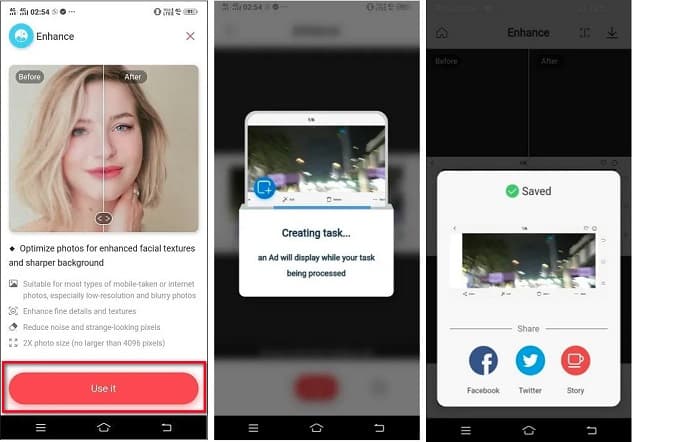
1. lépés. Telepítse a Remini appot Android készülékére. A telepítés után azonnal nyissa meg. Az alkalmazás főfelületén koppintson a Use it gombra, hogy elkezdje a kép élesítését.
2. lépés. Ezután válassza ki a képet, majd érintse meg a felület alján található piros gombot. A program létrehoz egy feldolgozási feladatot, és a folyamat közben hirdetést jelenít meg.
3. lépés. Ezt követően megjelenik a végső eredmény, ahol összehasonlíthatja a kép előtte–utána állapotát. Ha elégedett a végeredménnyel, mentse el a képet.
5. rész. GYIK a kép tisztábbá tételével kapcsolatban
Használhatom a GIMP-et a kép homályosítására?
Igen. A GIMP egy csodálatos képszerkesztő szoftver, amellyel elmosódhat a kép. Ezt az alkalmazást Windows-eszközére is letöltheti.
A kép homályosítása növeli a fájl méretét?
Igen. A kép homályosítása a kép minőségének és felbontásának növelését jelenti. Ha a felbontás nő, a kép fájlmérete is nő.
Milyen alkalmazással homályosíthatom el a képet?
A YouCam Perfect egy olyan alkalmazás, amely segíthet a kép elmosódásában. AI technológiájával azonnal elmoshatja a képet.
Következtetés
Ebben a bejegyzésben mindent összefoglaltunk, amit tudnia kell arról, hogyan tehet egy képet tisztábbá. Ha olyan alkalmazást keres, amellyel ki tudja élesíteni az elmosódott fényképeket, a fenti módszerek segítenek elérni a célját. Ha pedig kifejezetten egy egyszerűen használható online eszközt szeretne, válassza a FVC Free Image Upscaler szolgáltatást.
-
 Tényszerű PicResize áttekintés, ezt tudnod kell 2022-ben
 Szeretné tudni, hogy a PicResize a legjobb lehetőség a képszerkesztéshez? Olvassa el ezt a cikket, miközben áttekinti az átfogó eszközt.
-
 Minden, amit a Waifu2x-ről és az alternatíváról tudnia kell
 Többet szeretne tudni a Waifu2x-ről? Ez a cikk azokat az információkat tartalmazza, amelyeket ki kell emelni ebben az alkalmazásban és annak alternatívájában.
-
 Hogyan optimalizáljuk a képet az internethez a legjobb megoldások segítségével [Gyors]
 Hogyan lehet a képet webre optimalizálni? Megbízható szoftverre és oktatóanyagra lesz szüksége; minden információ itt található.
