


 Video Converter Ultimate
 Screen Recorder
 Videó javítás
 Biztonságos letöltés
Hogyan lehet gyorsan élesíteni a képet a Photoshop programban – egy teljes útmutató, amelyet ismernie kell
A legjobb, szakértők által is ajánlott képszerkesztővel minden egyes fotódat egy magasabb szintre emelheted. Az Adobe Photoshop a leghosszabb ideje megbízhatóan működő szoftver, amelyet letölthetsz Windowsra, Macre, iOS-re és Androidra. Az Adobe fejlesztőinek köszönhetően a program már régen bevezette, sőt a maximumig forradalmasította a képszerkesztést. Fejlett funkciói miatt azonban az új felhasználók gyakran tartanak tőle a kezelőfelület és az általános működés bonyolultsága miatt. Nehéznek tűnhet a használata, pedig nem az – különösen nem akkor, ha a kép élesítéséről van szó. Itt egy teljes útmutatót mutatunk be arról, hogyan tudod gyorsan kiélesíteni a képet Photoshopban.

1. rész: Teljes oktatóanyag a kép élesítéséről Photoshopban [3 hatékony élesítési mód]
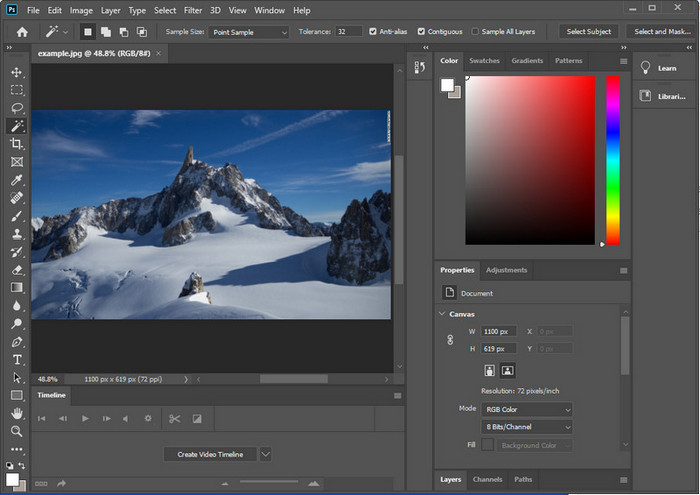
A Photoshop képek élesítése túlterhelheti azokat, akik nem használták ezt a programot. Mielőtt azonban folytatnánk az oktatóanyagot, le kell töltenie a hivatalos szoftvert az Adobe-ról. Kérjük, válassza ki a megfelelő letöltési gombot, hogy megjelenjen az asztalon. Ha még nem töltötte le ezt a programot az asztali számítógépére, használhatja ingyenes próbaverzióját, de ha befejezte a próbaverziót, havi vagy éves előfizetést kell vásárolnia. A következőket követően folytassa az alábbiakban felsorolt, választott lépésekkel.
1. út. Hogyan lehet a képet élessé tenni a Photoshopban felüláteresztő használatával:
A Highpass lehetővé teszi a kép kiemelését, és szűrő alkalmazását a képre, amely segíthet élesebbé tenni a Photoshopba feltöltött fotó széleit. Kövesse az alább hozzáadott oktatóanyagot, hogy megtudja, hogyan kell felülvizsgálni és használni a meglévő képeket.
1. lépés. Indítsd el a szoftvert, kattints a File menüre, majd válaszd az Open lehetőséget, hogy feltöltsd a képet és elkezdd az élesítést.
2. lépés. Duplikáld a Photoshopba feltöltött kép rétegét.
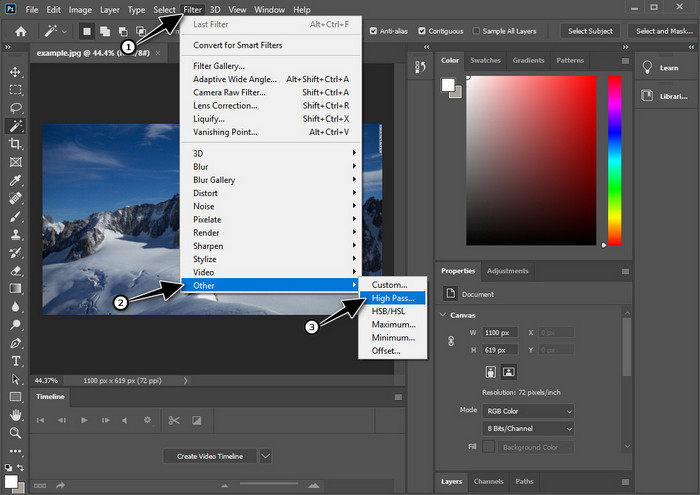
3. lépés. A felső menüsorban kattints a Filter menüre, válaszd az Other, majd a High Pass opciót. Ne aggódj, ha a képed elszürkül, ez teljesen normális, amikor a High Pass szűrőt alkalmazod.
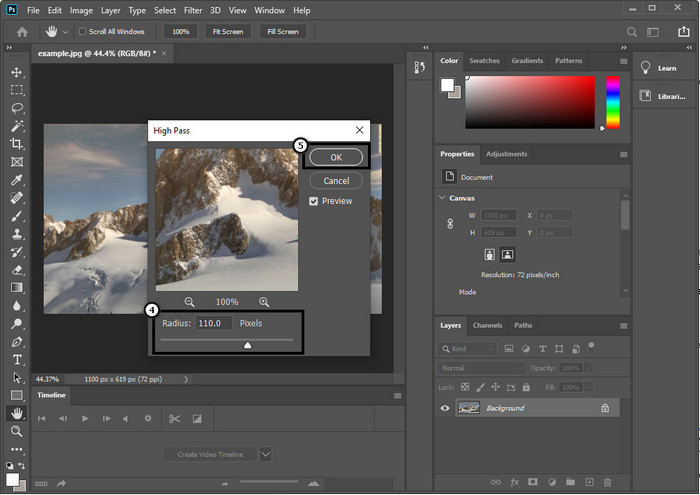
4. lépés. Egy felugró ablak jelenik meg a képernyőn, ahol a csúszka mozgatásával növelheted a sugár értékét, így több részletet hozhatsz elő a képből. Ezután kattints az OK gombra a mentéshez.
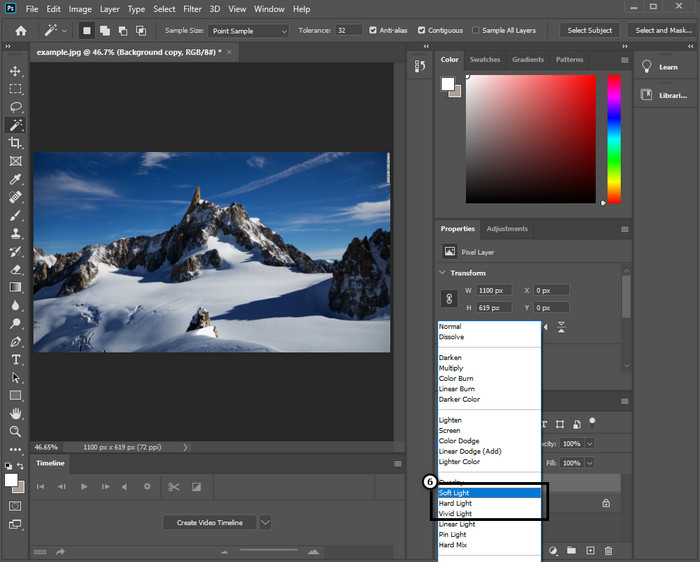
5. lépés. Térj vissza a réteghez, kattints a legördülő gombra, és válaszd ki, milyen típusú fényt szeretnél alkalmazni a képen – például Soft Light, Hard Light vagy Vivid Light – az élesítéshez. Ismételd a 3. lépést egészen eddig a lépésig, ha újra szeretnéd élesíteni a képet.
2. út. Hogyan lehet képélesebbé tenni a Photoshopban a Smart Sharper segítségével:
A Smart Sharpen egy hatékony funkció az Adobe Photoshopban, amellyel mindent kiélesíthetsz a képen. Ez a funkció nem automatikus varázsmegoldás, néhány paramétert neked kell beállítanod, hogy minden valóban élesnek hasson. Ha szeretnéd használni ezt a lehetőséget az Adobe programjában, kövesd az alábbi lépéseket.
1. lépés. Miután hozzáadtad a képet, amelyet élesíteni szeretnél, kattints a Filter menüre.
2. lépés. A megjelenő opciók közül válaszd a Sharpen, majd a Smart Sharpen lehetőséget.
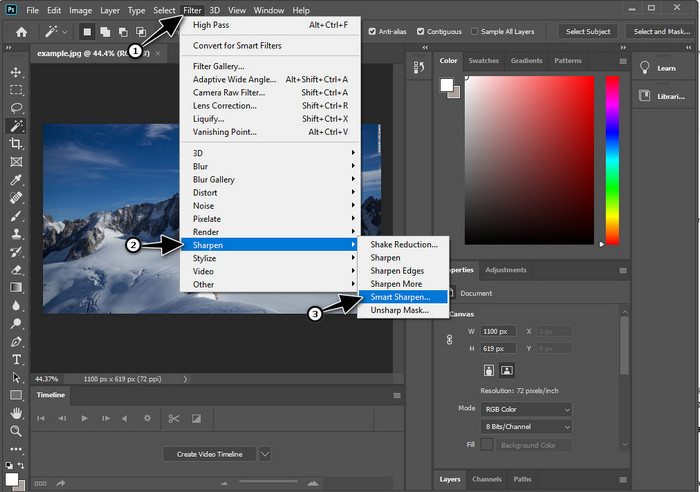
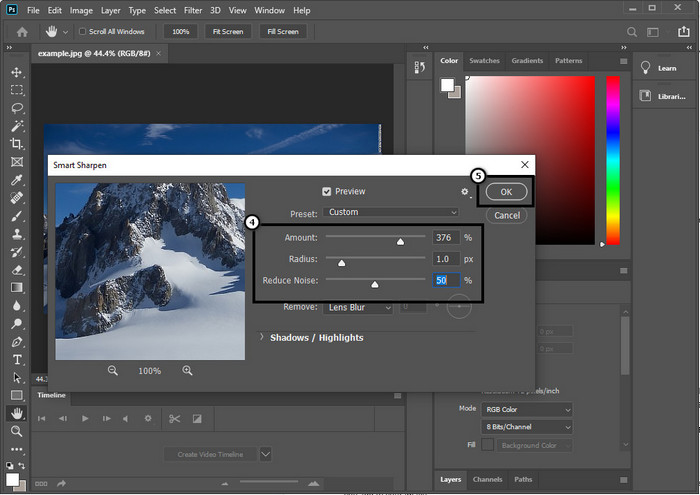
3. lépés. Állítsd be az Amount (mérték) és a Radius (sugár) értékét az igényeid szerint, majd kattints az OK gombra a módosítások mentéséhez. Ilyen egyszerűen tudod kiélesíteni a fotót a program élesítő eszközével.
3. út. A kép élesítése a fényképen a fényerő és a kontraszt beállításával:
Az általunk bemutatott két módszertől eltérően a fényerő és a kontraszt a feltöltött kép kiemelésére összpontosít, hogy részletesebbnek tűnjön, például az élesítő eszközök által. Kevés felhasználó ismeri ezt a lehetőséget, ezért ha használni szeretné ezt a lehetőséget, és elkezdi élesíteni a képet, kövesse az alábbi lépéseket.
1. lépés. Miután feltöltötted a képet a Photoshopba, kattints az Image menüre.
2. lépés. Több lehetőség közül választhatsz; kattints az Adjustment, majd a Brightness and Contrast opcióra.
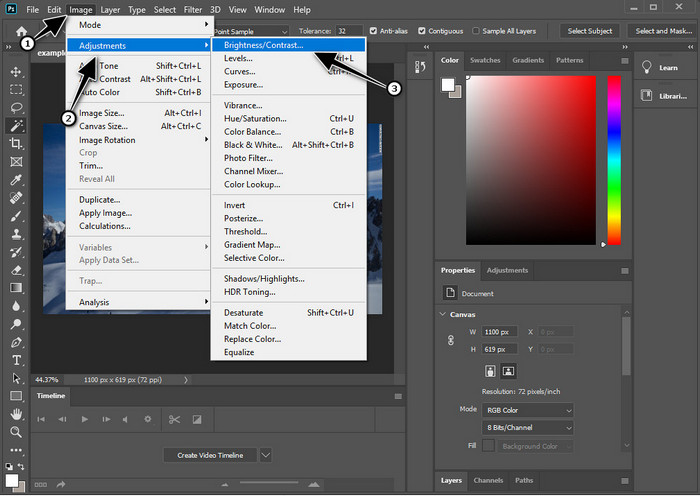
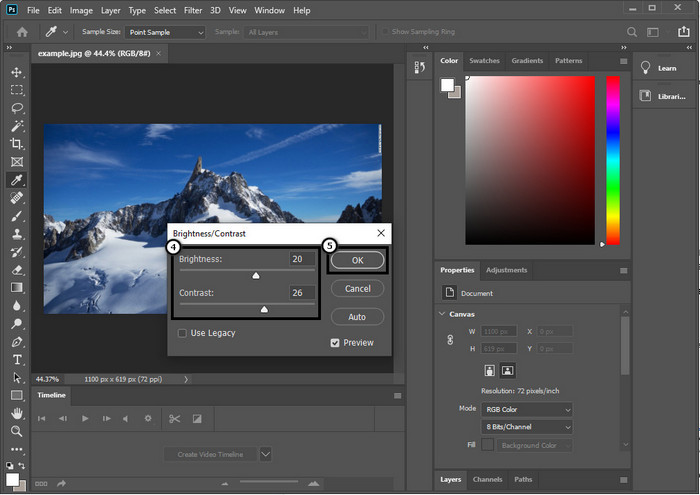
3. lépés. Állítsd be a fényerőt és a kontrasztot a csúszka mozgatásával, majd kattints az OK gombra, hogy elmentsd a képen végzett módosításokat.
Összefüggő:
Egyszerű útmutató: vízjel hozzáadása videóhoz Photoshopban, gyorsan
2. rész. A Photoshop legjobb alternatívája a kép online élesítésére [ingyenes szolgáltatás]
Hogyan lehet elmosódott képet élesíteni Photoshopban magának az alkalmazásnak a használata nélkül? Használhatod a FVC Free Image Upscaler online eszközt. Ez a webes megoldás megkímél attól, hogy bonyolult lépéseket kelljen végrehajtanod. Csak töltsd fel a képet, és hagyd, hogy a programban működő MI-technológia elvégezze helyetted a munkát. Nem kell szoftverlicencet vagy prémium verziót vásárolnod sem, mert minden felhasználó számára ingyenes, aki gyorsan szeretné szerkeszteni a képeit. Még ha nem is vagy jártas a képszerkesztésben, akkor is könnyedén ki tudod élesíteni a fotódat, ha követed az alábbi lépéseket.
1. lépés. Kattints erre a linkre, hogy megnyisd a webes eszközt, és kiélesítsd a fotódat.
2. lépés. A weboldalon kattints az Upload Image gombra, hogy betöltsd a képet, amelyet élesíteni szeretnél. Egy mappaablak jelenik meg, válaszd ki a kívánt képet, majd kattints az Open gombra a feltöltéshez.
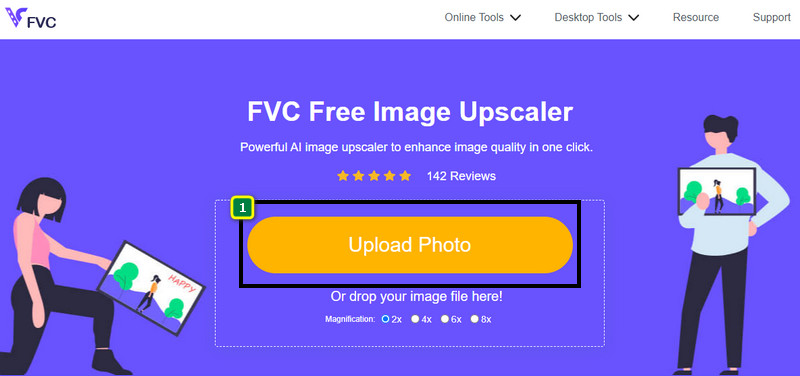
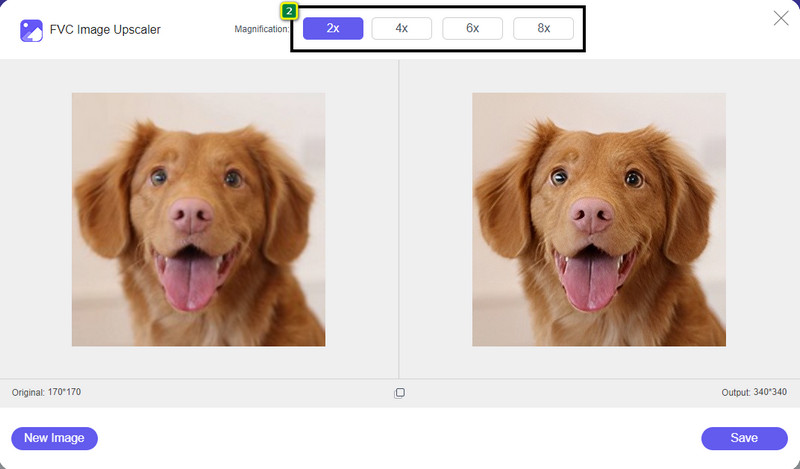
3. lépés. Különböző nagyítási szintek közül választhatsz, így az MI-technológia segítségével könnyen kiélesítheted a képet.
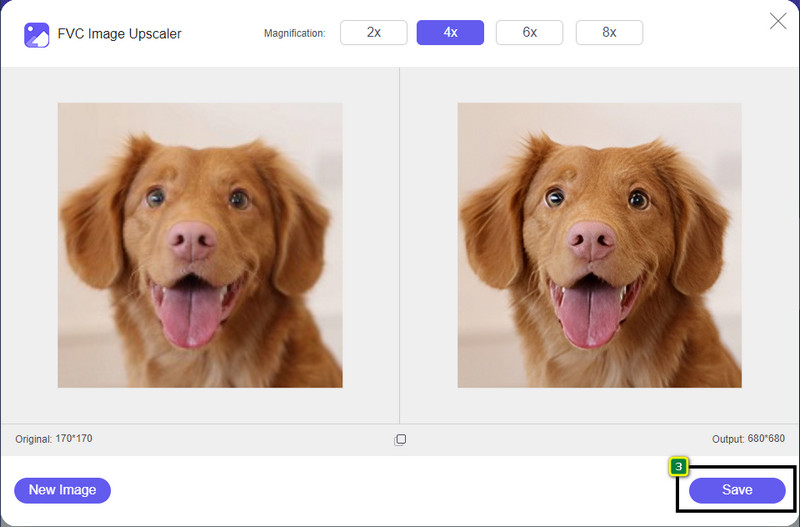
4. lépés. Az alsó részen kattints a Save gombra, hogy letöltsd a kiélesített képet a saját gépedre.
3. rész. GYIK a képek élesítéséről a Photoshopban
Mi a teendő, ha a Photoshop ingyenes próbaverziója véget ért?
Ha továbbra is ezt az Adobe által fejlesztett professzionális képszerkesztőt szeretnéd használni, előfizetést kell vásárolnod a folyamatos használathoz. Ha azonban a Photoshophoz hasonló szerkesztési funkciókat szeretnél kipróbálni, kezdd el használni a FVC Free Image Upscaler eszközt.
Mit tudok csinálni a Photoshoppal?
Itt rengeteg kép- és videószerkesztést végezhet, amit a másik szerkesztő nem kínál. Ez egy komplett képszerkesztő, amellyel csodálatos dolgokat hozhat létre, például a 2D-s képet 3D-vé alakíthatja, és még sok mást. Ez a szoftver azonban egy kicsit bonyolult, és időt kell szánnia a használat általános elsajátítására.
Honnan tudom letölteni a Photoshopot?
Az Adobe Photoshop támogatja a Windows 10 64 bites vagy újabb verzióját és a Mac 10.15 Catalina vagy újabb verzióját. Ezenkívül támogatja a mobil verziót, a Photoshop Express Photo Editort.
Következtetés
A hogyan élesítsd a képet Photoshopban témában adott útmutatónk segítségével most már többféle módon is könnyedén ki tudod élesíteni a fotókat a legjobb szerkesztővel. De mi a helyzet akkor, ha lejár a próbaverziód, és továbbra is szeretnél képeket élesíteni? Mit tehetsz ilyenkor? Nem kell aggódnod, mert bemutattunk egy online alternatívát is, amellyel egyszerűen és ingyen élesítheted a képeket, amennyiben van internetkapcsolatod – ez pedig a FVC Free Image Upscaler.
-
 Készítsen HD fotókat a piacon megtalálható legjobb módszerekkel
 Kíváncsi vagy HD fotókat készíteni? Kövesse az alább hozzáadott oktatóanyagot a különböző használható megoldásokkal.
-
 A 4 legjobb képminőség-csökkentő, amelyet online és offline is használhat
 Ezek a képminőség-csökkentők bizonyos okok miatt segíthetnek csökkenteni a kép minőségét. Ha szüksége volt rá, olvassa el ezt a cikket!
-
 Hivatalos módszerek a kép 4k-s felbontására egy gyakorlati útmutatóval
 A kép 4k-s felbontásához szoftverre lesz szüksége az eszközén. Ha nem rendelkezik ilyennel, akkor ki kell választania az itt található eszközt.
