


 Video Converter Ultimate
 Screen Recorder
 Videó javítás
2 konverter, amellyel DV-t MOV-vé alakítanak a minőség romlása nélkül
A DV fájlok a leggyakoribb fájltípusok minden videokamerán, mivel ezek tárolják a legjobb minőségű, szerkesztésre és lejátszásra alkalmas videót. Talán azon gondolkodsz, hogy ezt a formátumot használhatod‑e iMovie-ban szerkesztésre, vagy QuickTime-ban megtekintésre. Ezt a nyers fájlt azonban nem tudod használni, mert egy nem támogatott, elavult verzió. Mégsem kell aggódnod, hiszen a DV fájlokat könnyedén átalakíthatod egy Macen is támogatott formátumba, például MOV-ba. Ahogy tovább olvasod ezt a cikket, mélyebben meg fogod érteni, miért érdemes a DV-t MOV-vá konvertálni Macen.

1. rész A DV-fájlok konvertálása MOV-formátumba Mac rendszeren a hatékony offline konverterrel
A FVC Video Converter Ultimate egy kiváló eszköz, amelyet DV-ből MOV konvertálására használhatsz Macen és PC-n egyaránt. Kétség nélkül ez az átalakító segít a fájlokat új formátumba konvertálni erőfeszítés nélkül. Sőt, egyes felhasználók kifejezetten gyors módot keresnek egy fájl új formátumba való átalakítására; szerencsére ez a program villámgyorsan megoldja. A konvertáláson felül szerkeszthetsz is benne, például vághatsz, vághatsz széleket, egyesíthetsz és még sok minden mást. Ha szeretnéd megtapasztalni ennek a profi eszköznek a konvertálási képességeit, akkor kövesd az alábbi bemutatót a használatához.
Hogyan lehet a DV fájlokat MOV-vá konvertálni a hasznos FVC Video Converter Ultimate segítségével:
1. lépés. Töltsd le a DV konvertert Macre vagy PC-re, kövesd a telepítési folyamatot, majd kattints a Start Now gombra a szoftver megnyitásához.
Ingyenes letöltés Windows 7 vagy újabb rendszerre Biztonságos letöltés
Ingyenes letöltés macOS 10.7 vagy újabb rendszerre Biztonságos letöltés
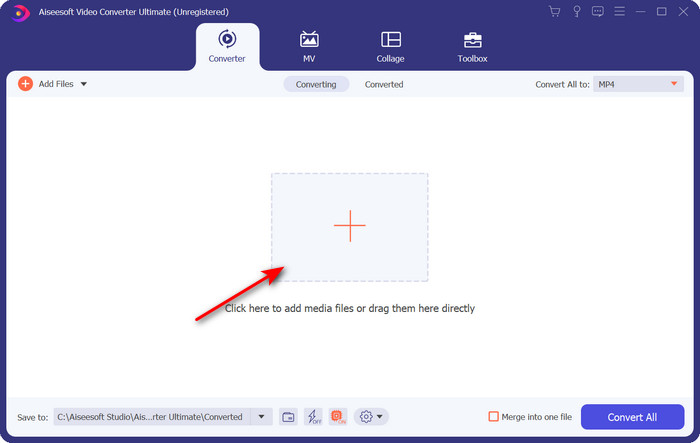
2. lépés. Indítás után töltsd fel a konvertálni kívánt fájlt a + gombra kattintva; megnyílik egy mappa, keresd meg a fájlt, majd kattints az Open gombra.
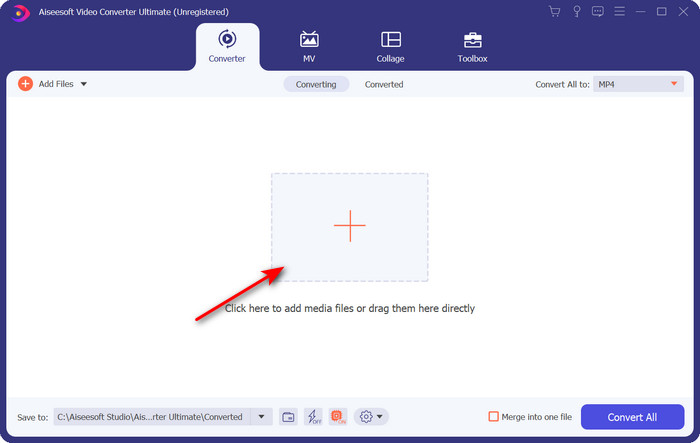
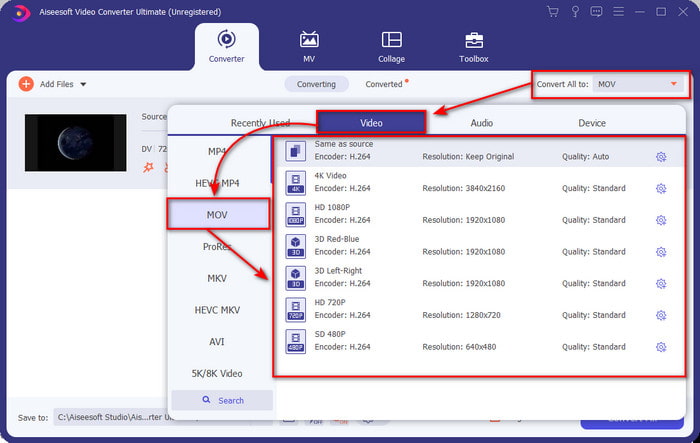
3. lépés. A formátum kiválasztásához kattints a lenyíló gombra, válaszd a MOV formátumot és azt a felbontást, amelyet szeretnél. A kimenet minősége beállítható magasra, de ekkor a mérete jóval nagyobb lesz az eredetinél.
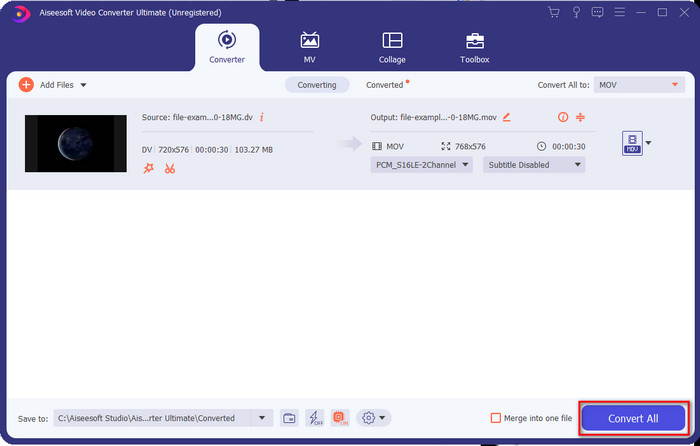
4. lépés. Kattints a Convert All gombra a DV-ből MOV-vá alakítási folyamat elindításához, majd töltsd le az átalakított fájlt.
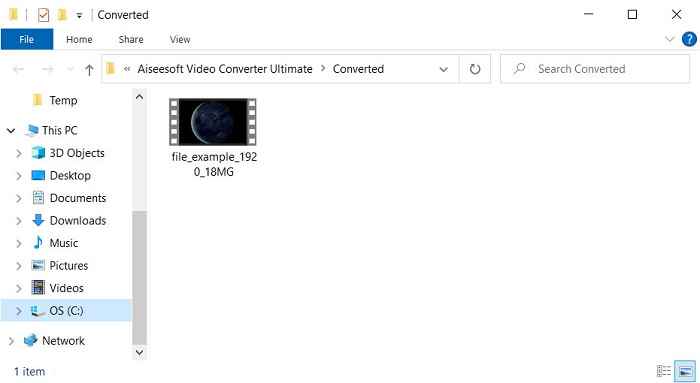
5. lépés. Megjelenik a konvertált fájl helye; most már gond nélkül megnézheted vagy szerkesztheted a fájlt Macen, anélkül hogy a megnyitással bajlódnál.
2. rész. Alakítsa át DV-t MOV-vé ingyen az Online Converter segítségével
Böngészőben szeretnél videót konvertálni? Akkor használd a FVC Free Video Converter Online eszközt, hogy ingyen konvertáld a DV-t MOV formátumba. A konvertálási funkción túl – akárcsak az FVC Video Converter Ultimate esetében – módosíthatod a felbontást, a bitrátát és a képkockasebességet is. Bár ezt az online eszközt ingyen használhatod, a képességei jelentősen eltérnek a fent említett offline konverterétől. Ha viszont csak egy egyszerű, ingyenes konvertálásra van szükséged, ez legyen a kedvenc online konvertered. Rövidre fogva, nézzük a használat lépéseit.
Hogyan konvertálhat DV fájlokat MOV-ba a Hasznos FVC Free Video Converter Online segítségével;” /]1. lépés. Az online eszköz megnyitásához kattints erre a linkre, ekkor egy új böngészőablak nyílik meg.
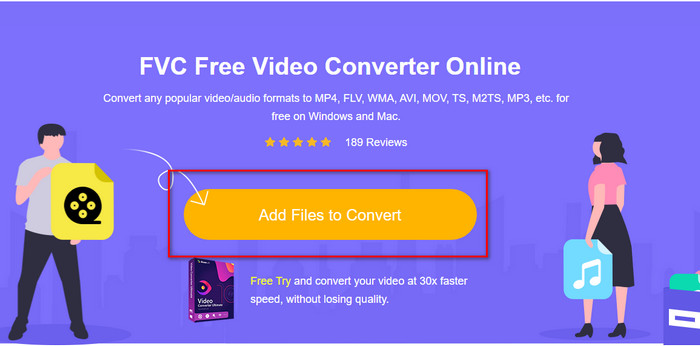
2. lépés. Kattints az Add Files to Convert gombra az online konverter futtatásához, majd válaszd ki a mappából az átalakítani kívánt .dv fájlt.
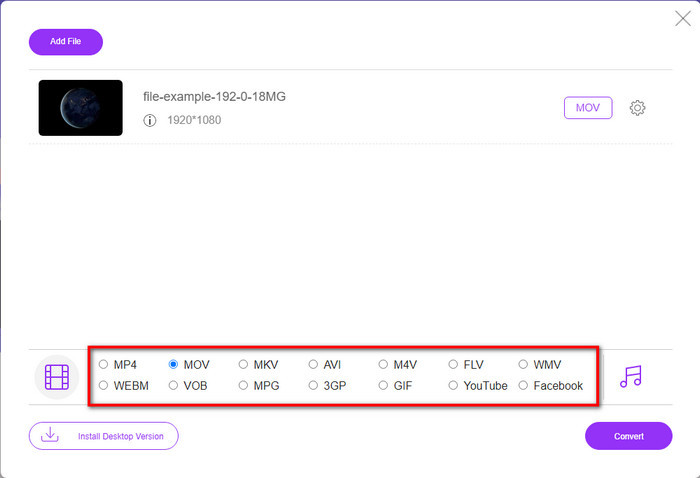
3. lépés. Válaszd ki a MOV formátumot vagy egy másik kívánt formátumot az alul található listából.
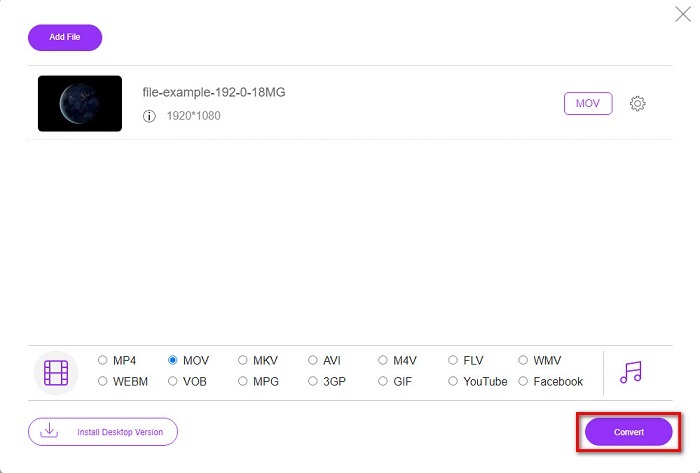
4. lépés. A konvertálás elindításához kattints a Convert gombra, majd várd meg a folyamat végét.
5. lépés. Ha elkészült, egy új mappa jelenik meg a képernyőn a konvertált fájllal.
3. rész. DV kontra MOV
A DV formátum ideális a videó és a hang mentéséhez, mivel ugyanazt az algoritmust használja, mint az MPEG. Ez azonban messze eltér az MPEG-től, mivel nem az előző képkockasebesség tömörítésén múlik. Tehát ahelyett, hogy a sebességen belüli tömörítésre hagyatkozna, független tömörítést használ a lejátszás gyorsabb szerkesztéséhez. Ennek eredményeként a DV-fájlokat 1995 végén szabványos videoformátumként vezették be minden kamerán. De ma már kevesebb szalagos videokamerát fogunk látni, mert már merevlemezt, SSD-ket és memóriakártyákat használunk a felvételek tárolására.
A másik oldalon a MOV formátumot az Apple fejlesztette ki egy jó minőségű médiafájl tárolására, amely minden szerkesztőben használható vagy a médialejátszóval lejátszható. Ez a formátum nagy tiszteletnek örvend, mivel tartalmazhat kollektív médiaelemeket, és mindegyik képes adatokat gyűjteni videóhoz, hanghoz és szöveghez. Ugyanúgy, mint a DV-nél, a formátum által biztosított tömörítés az algoritmuson alapul.
Mindezt kiegészítve nem tölthet fel DV fájlokat közvetlenül a Mac alkalmazásba, mert ez a formátum elavult. Ma már vannak jobb formátumok, mint a .dv. Ha azonban videói ebben a formátumban vannak, használhat DV–MOV konvertert, és konvertálhatja a fájlt, hogy lejátssza a Quicktime-on, vagy szerkesztheti az iMovie-on.
4. rész. GYIK a DV-ből MOV-ba konvertálással kapcsolatban
Miért nem tudok DV fájlokat lejátszani Mac számítógépen?
Ebben az esetben sok oka lehet, különösen a DV-fájlok, amelyek kevésbé kompatibilisek szinte minden operációs rendszerrel. De felsorolunk két lehetséges okot, amiért nem teheti meg, és az első az, hogy az Ön által használt médialejátszó nem támogatja ezt a formátumot. A legtöbb formátumban ez a leggyakoribb probléma a kompatibilitási okok és a konvertálási megoldás miatt. A másik az, hogy a .dv fájljai megszakadhatnak vagy megsérültek. Mivel sérült vagy sérült, a fájl nem játszható le.
A DV fájl még mindig ideális formátum?
Korábban ideális volt médiafájlok rögzítésére és szerkesztésére, de ma már nem a legjobb a formátum. A fő ok az, hogy vannak jobb formátumok, mint a .dv, a másik pedig a kompatibilitási okok.
Hogyan lehet tömöríteni a DV fájlokat?
Bár a DV fájlok tömörítettek, a méretük (MB) nagyon nagy lehet, ha a videó túl hosszú. Ezért a fájl tömörítése elengedhetetlen, ha könnyebben szeretnéd továbbítani és tárhelyet akarsz spórolni. Ha szeretnéd megtudni, hogyan tömörítheted a DV fájlokat vagy más médiafájlokat, olvasd el ezt a cikket, amely bemutatja, hogyan tömöríts videókat minőségvesztés nélkül.
Következtetés
Rövid összefoglalásként: a DV fájlok korábban kiválóak voltak hang és videó rögzítésére, de ma már vannak utódaik. Emellett ez a formátum jóval kevésbé kompatibilis, mint a MOV, különösen akkor, ha Macen szeretnéd szerkeszteni vagy lejátszani a videókat. Mivel a formátum elavult, érdemes megfontolnod, hogy online vagy offline, a fent említett eszközök segítségével alakítsd át. Összességében az FVC Free Video Converter Online a legjobb, amit a weben találtunk. Amellett, hogy ingyenes, a teljesítménye jelentősen eltér a többi online eszközétől. Ugyanakkor meg kell adnunk a helyét a kivételes konverternek, az FVC Video Converter Ultimate-nek is. Ez az eszköz nem szorul bemutatásra, és minden kétséget kizáróan segít bármilyen konvertálási probléma megoldásában. Most már rajtad áll, hogy eldöntsd, melyik a jobb számodra.
-
 Az AVI átalakítása MOV -ba az egyszerű lépések és eszközök segítségével
 Szeretné tudni, hogyan alakíthatja át az AVI-t játszható MOV-vé? Kövesse ezt a cikket, hogy megtudja, hogyan kell ezt megtenni, és tippeket talál a sikeres konverzióhoz.
-
 4 módszer a DivX konvertálására MOV-vé ingyen [Online és offline]
 Küszködsz a DivX korlátaival, vagy nincs meg a médialejátszód az ilyen formátumú videók eléréséhez? Ha MOV formátumba szeretné konvertálni, olvassa tovább ezt a cikket, hogy kitöltse a hiányosságokat.
-
 Ingyenes M4V konverter MOV-ba – Hogyan lehet M4V-t MOV-vá konvertálni
 Ha a médialejátszója nem támogatja az M4V-t, volt már nehézsége, hogy filmet nézzen iPhone-ján? A cikk fő témája a MOV-videófájllá konvertálás.
