


 Video Converter Ultimate
 Screen Recorder
 Videó javítás
Hasznos eszközök, amelyeket tudnia kell, amelyek az SWF-et MOV-vé alakítják [Megoldva]
A videó- és vektoralapú animációk a SWF fájlokban találhatók, amelyeket az Adobe Flash szoftverrel hoznak létre. A ShockWave Format a Small Web Format másik elnevezése, ez a teljes rövidítés. Az SWF fájlokat gyakran használják multimédiás tartalmak hatékony internetes terjesztésére. A kis webes alkalmazások az ActionScriptből is profitálnak, amely ebben a formátumban tárolható. Ha azon gondolkodik, hogy létezik‑e ingyenes SWF–MOV konverter, mert nem tudja lejátszani az adott formátumú fájlt, akkor ez a cikk önnek szól, mivel bemutatja a legjobb és leghatékonyabb eszközöket a videofájlok konvertálásához. Vágjunk is bele!
1. rész. Előszó: SWF és MOV
Az SWF egy fájltípus, amelyet szöveg, videó, vektorgrafika és ActionScript interneten történő továbbítására használnak. Az SWF fájlok használatához Adobe Flash Player szükséges. Az SWF fájlformátumot úgy tervezték, hogy erőforrás‑hatékony átviteli formátum legyen, amely nemcsak grafikák továbbítására, hanem többek között élsimításra és képernyős megjelenítésre is használható. Az élsimítás létfontosságú a bitképek és a hozzájuk tartozó tulajdonságok – például az interaktív gombok, az árnyékolás és az animáció – gyors rendereléséhez.
Ezzel szemben a MOV fájlokat az Apple QuickTime Movie kódolási irányelvei és adatkompressziós szabványai szerint kódolják, és az ebben a formátumban előállított videófájlok .mov kiterjesztéssel rendelkeznek. A digitális filmekre és más videoklipekre vonatkozó szabványokat és tömörítési kritériumokat kizárólag az Apple dolgozta ki. Mivel ezek a MOV fájlok keresztplatformos kompatibilitással készülnek, Macen és Windows‑alapú digitális videolejátszókon is lejátszhatók. A Windows Media Player is rendelkezik a MOV fájlok lejátszásához szükséges funkciókkal, amelyek Macen és Windowson egyaránt megnyithatók és megtekinthetők az Apple QuickTime Playerrel vagy a VLC Media Playerrel.
| Fájlkiterjesztés | SWF | MOV |
| Fájltípus | ShockWave Flash Movie | Apple QuickTime Movie |
| Által kifejlesztett | Adobe Systems | alma |
| Előnyök | A webes animációt egy szabadon szkriptezhető vizuális formátum használata teszi lehetővé. Mivel a grafika vektor alapú, nehézség nélkül átméretezhető. rövid időn belül betöltődik; | Minden fájl kiváló minőségű audio- és videokomponensekkel rendelkezik, amelyek független sávokon vannak elmentve, és szerkeszthetők mind az idő, mind a tartalom szempontjából. A fájlokat számos különböző ingyenes videolejátszó megtekintheti. |
| Hátrányok | Intenzív CPU használat; egy SWF-videót nem lehet lejátszani, amíg a Flash beépülő modul nincs telepítve a számítógépre; az elkészítéséhez többek között drága szoftver kell; | A QuickTime környezet egyenletesebb teljesítményt biztosít; ennek ellenére előfordulhat, hogy egy adott kodek szükséges a.mov fájl megnyitásához. |
2. rész. 3 hatékony eszközök az SWF-nek MOV-vé konvertálásához
1. lehetőség. Ingyenes Online Video Converter
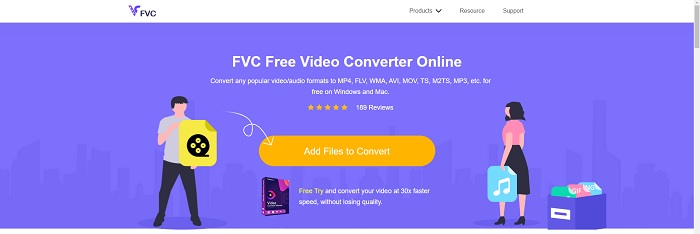
A FVC Free Video Converter Online segítségével a videó‑ és hangformátumok széles skálája konvertálható. A nagy felbontású videók könnyedén átalakíthatók olyan kodekekké, mint az MP4, FLV és WMV, minőségromlás nélkül. Nem kell aggódnia a minőségvesztés miatt akkor sem, ha több videót vagy hangfájlt konvertál egyszerre. Ez az ingyenes videokonvertáló eszköz jól ismert átalakítási és szerkesztési képességeiről, amelyek lehetővé teszik a felhasználók számára, hogy videóikat teljes mértékben testre szabják.
Előnyök
- Számos videofájl formátumot támogat.
- Az átalakított kimenetek kiváló minőségűek.
Hátrányok
- Mivel ez egy online webeszköz, gyorsabb kapcsolatra van szüksége a nagy fájlméretű videók konvertálásához.
2. lehetőség. Online ingyenes konvertálás
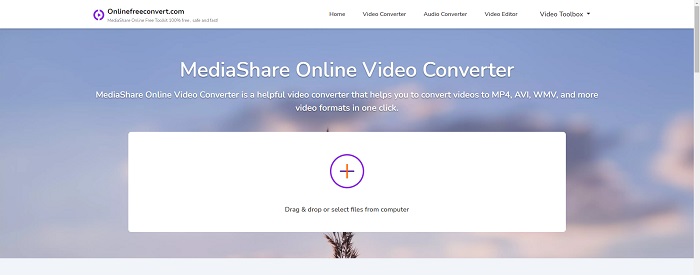
A videó átkódolásakor ez az ingyenes online alkalmazás a legjobb megoldás. Ez az alkalmazás két lehetőséget kínál az egyszerű és könnyen használható dolgok biztosítására: a fájltípust és a felbontást. Kövesse a képernyőn megjelenő utasításokat az online konverter használatához.
Előnyök
- Hozzáférhető és felhasználóbarát felülettel rendelkezik.
- Más eszközöket kínál a videó minőségének javítására.
Hátrányok
- Nem sok videó formátumot támogat.
3. lehetőség. Bármely konv
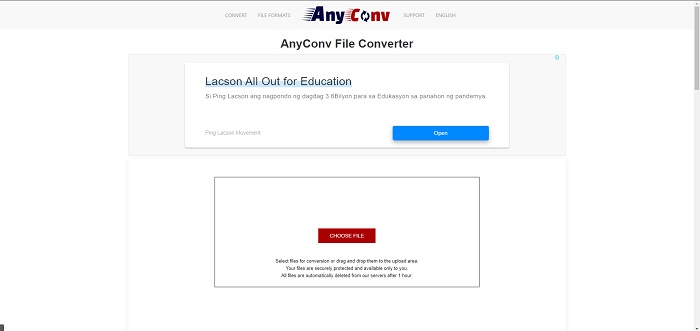
Az AnyConv egy online konverter holland felhasználói felülettel. Még az alkalmazás kereskedelmi kiadása is ingyenes. Az AnyConv tartalmaz egy óránkénti 60 fájl konverziós korlátozást is. Az online konverter segítségével akár 50 MB méretű fájlokat is konvertálhat, és több mint 300 különböző kimeneti formátum közül választhat.
Előnyök
- Sokféle formátummal rendelkezik; még a nem videó és audio formátumokat is támogatja, mint például a dokumentumok.
- Útmutatást ad a konverter használatához.
Hátrányok
- Olyan hirdetéseket jelenít meg, amelyek nem segítik a konvertálási folyamatot vagy magát a tartalmat.
3. rész: SWF konvertálása MOV-vé Mac rendszeren
Ez a bejegyzés a Video Converter Ultimate programot javasolja azoknak Mac‑felhasználóknak, akik SWF‑et szeretnének MOV‑vá alakítani. A szoftver Windowsra és Macre készült verziója egyaránt ingyenesen letölthető. Széles felhasználói kör számára alkalmas, mivel könnyen használható eszközzel és egyszerű felülettel rendelkezik. Ezzel a programmal körülbelül egy perc alatt alakíthat át fájlokat egyik videoformátumból a másikba, ami megkülönbözteti más konvertáló alkalmazásoktól és online eszközöktől. Emellett a szoftver számos további funkciót is kínál, amelyekkel tovább javíthatja videóit. Ha már elolvasta a program leírását, kezdjük el:
1. lépés. A letöltési folyamat megkezdéséhez egyszerűen kattintson a jobb gombbal az alább látható Ingyenes letöltés ikonra. Ez a szoftver Windows és Mac operációs rendszert futtató gépekkel is kompatibilis. A letöltés befejezése után telepítheti a programot, majd a főképernyőn található Indítás most gombbal azonnal használatba veheti.
Ingyenes letöltés Windows 7 vagy újabb rendszerre Biztonságos letöltés
Ingyenes letöltés macOS 10.7 vagy újabb rendszerre Biztonságos letöltés
2. lépés. Miután letöltötte a szoftvert, indítsa el. A program első megnyitásakor ez az információ egy ablakban fog megjelenni.
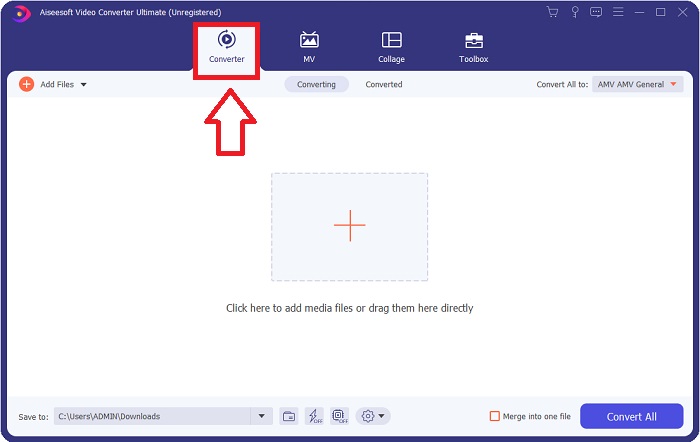
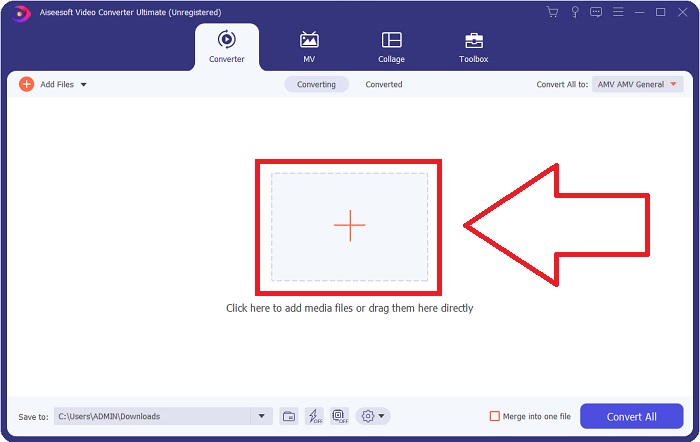
3. lépés. Az átalakítási folyamat azzal kezdődik, hogy betölti a konverterbe azokat a fájlokat, amelyeket át szeretne alakítani. Húzza rá a konvertálni kívánt videót a + jelre, hogy elindítsa az átalakítást.
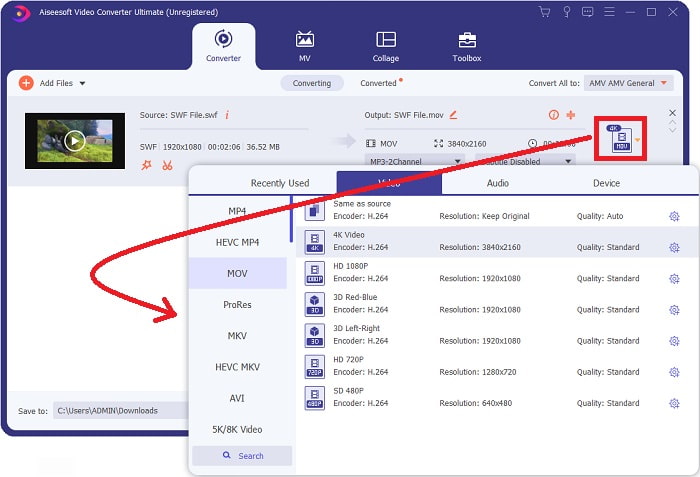
4. lépés. A képernyő jobb felső részén megjelenik egy beállítási menü, ahol kiválaszthatja a kívánt videoformátumot. A lenyíló listából válassza a MOV videoformátumot. A kiválasztott MOV fájltípustól függően többféle videóminőség közül választhat. Ha a kívánt kimeneti minőség nem érhető el, a minőségi beállításokat Windows alatt módosíthatja. A jobb felső sarokban található fogaskerék ikonra kattintva állíthatja a képfrissítési sebességet és a hangminőséget. A módosítások mentéséhez kattintson az Új létrehozása gombra.
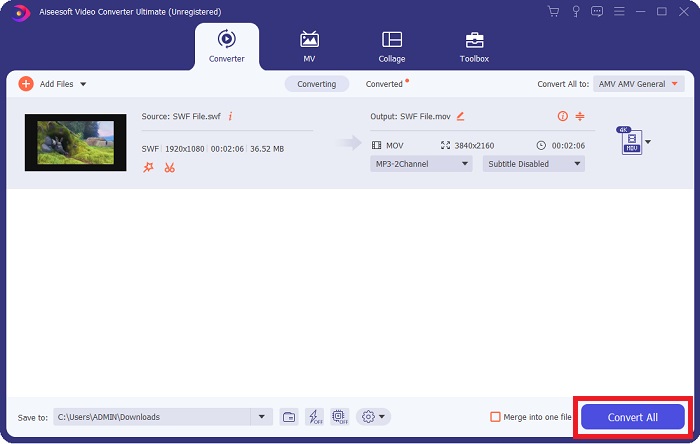
5. lépés. Amikor befejezte a videó szerkesztését, és az készen áll az átalakításra, kattintson az Összes konvertálása gombra a konvertálási folyamat elindításához.
Összefüggő:
MKV konvertálása MOV formátumba
FLV konvertálása MOV formátumba
4. rész. GYIK az SWF-ből MOV-ba konvertálással kapcsolatban
Az SWF egy videó formátum?
A videó és vektor alapú animációk SWF-fájlokban találhatók, amelyeket Adobe Flash szoftverrel hoztak létre. Azonban Shockwave Format néven is ismert, ami az SWF teljes rövidítése. Ezt a fájlformátumot eredetileg a Macromedia fejlesztette ki, de mára az Adobe tulajdona.
Biztonságban vannak az SWF-fájlok?
Pontosabban, a Flash hajlamos a különféle típusú sebezhetőségek széles skálájára. Tekintettel arra, hogy az SWF fájl letöltődik a kliensekre és fut a számítógépükön, az Ön szervere nem jelent veszélyt. Azonban még akkor is, ha megpróbálja ellenőrizni az SWF-fájlokat rosszindulatú programok szempontjából, csak minimális védelmet kap.
Melyik böngésző támogatja még a Flash 2021-et?
Az Adobe Flash a Firefox 84-ben, a böngésző következő jelentős kiadásában megszűnik. A sebesség és a biztonság javítása érdekében a Firefox 85 (a tervezett megjelenés 2021. január 26-án) megszünteti az Adobe Flash támogatását.
Következtetés
Összegzésként: mindent, amit ebben a cikkben áttekintettünk, a fent említett szoftver használatával lehet megvalósítani. A Video Converter Ultimate segítségével könnyedén konvertálhat videófájlokat, és összességében kiváló minőséget érhet el. Az interneten elérhető más eszközökhöz vagy programokhoz képest ez a szoftver valóban kényelmes használatot és professzionális eredményt nyújt.
-
 SWF-ből MP4-be: Ingyenes átalakíthatja az SWF-t MP4 Online-ba és PC-be
 Hogyan lehet megnyitni az SWF fájlt az Adobe Flash Player nélkül? Fogja az ingyenes top 3 SWF – MP4 átalakítót, hogy 3 lépésben ingyen válthassa az SWF-t MP4-be online és PC / Mac-en.
-
 [2 Megoldások] Az SWF egyszerű konvertálása GIF -fájlokká ingyenesen
 Ha nem sikerül exportálni a GIF formátumot a Flash szoftveren keresztül, először megpróbálhatja SWF formátumban menteni a fájlokat. Ezután 2 egyszerű módszert tanulhat meg az SWF átalakításáról GIF fájlokká ebben a cikkben.
-
 A legjobb GIF konverter az animált GIF MOV formátumba konvertálásához [2021]
 Konvertálja a GIF-et MOV formátumba könnyedén, anélkül, hogy befolyásolná a videofájl minőségét. Lépcsőkkel és különböző eszközökkel is.
