


 Video Converter Ultimate
 Screen Recorder
 Videó javítás
Tanulja meg a fájlok konvertálásának művészetét az AMR MP3 formátumba konvertálásához
Az AMR egy hangkonténer, amelyet emberi hang vagy beszéd adatainak tárolására használnak. Ezért ha telefonhívást kezdesz, és rögzíteni szeretnéd, ez a legjobb formátum a felvételhez. Bár ennek a formátumkonténernek a fájlmérete kicsi, a legtöbb médialejátszó mégsem támogatja. Tehát ahelyett, hogy egy új lejátszót telepítenél, miért nem próbálod meg átkonvertálni egy másik formátumba? A legjobb módja annak, hogy AMR-t MP3-ra konvertálj, az alábbi listában található. Emellett válassz olyan konvertert, amely hatékonyan és eredményesen támogatja az átalakítást.

1. rész. AMR vs. MP3: Melyik a jobb?
Az AMR és az MP3 az egyik legjobb hangformátum, amellyel tárolhatja hangját, miközben megőrzi annak minőségét. De vannak különbségek is, ezért azért vagyunk itt, hogy meghatározzuk, mik ezek, és tudjuk, melyik a legjobb.
AMR
Amint azt korábban említettük, ez a formátum a telefonhívások során rögzített hangfájlok tárolására szolgál. Ettől eltekintve ezt a formátumot az Ericsson tömörítette és fejlesztette kis méretre. Ez a formátum azonban nem alkalmas zene tárolására az általa biztosított tömörítés miatt.
MP3
Az univerzális hangformátumként ismert, hogy mindkét módon tárolja a hangfelvételeket és a zenét. Ezenkívül ez a formátum általánosan ismert, így bármely médialejátszón meghallgathatja az .mp4 kiterjesztésű fájlformátumot. De ha ezt használja a hívásrögzítésre, a fájl mérete sokkal nagyobb, a minőség pedig gyengébb, mint az AMR.
Ha AMR- vagy MP3-formátumban szeretnél rögzíteni és menteni, akkor próbáld ki az FVC Screen Recorder programot. Ugyanis tartalmaz egy Audio Recorder funkciót, amellyel kis méretben, mégis kristálytiszta minőségben rögzíthetsz hangot. Így rögzítheted itt a jammeléseidet, podcastjeidet és sok minden mást is.
Ingyenes letöltésWindows 7 vagy újabb rendszerhezBiztonságos letöltés
Ingyenes letöltésmacOS 10.7 vagy újabb rendszerhezBiztonságos letöltés
Sőt, most folytassuk és válasszuk ki a legjobb konvertert az AMR MP3 formátumba konvertálásához az alábbiakban ismertetett részletes lépésekkel. Csapatunk az alább említett összes eszközt alaposan tesztelte, hogy csak tényeket közöljünk róla.
2. rész. Ismerje meg, hogyan konvertálhatja az AMR-t MP3-má online és offline
1. FVC Video Converter Ultimate
A kiváló konverter már itt van a városunkban, a FVC Video Converter Ultimate. Minden problémának más a megoldása, de ha nálad van ez a többcélú konverter, szerkesztő, javító, gyorsító és még sok minden más, akkor miért keresnél másik eszközt az átalakítási gondjaid megoldására, ha ez az egy mindent tud? Ráadásul a legtöbb konverter hatástalan és nem elég hatékony az átalakításra. Bár ez az eszköz fizetős, nem kell pánikba esni, mert olcsó, vagyis ha csak néhány dollárod van, akkor is elsajátíthatod, hogyan konvertáld az AMR-t MP3-ra. Ha pedig szeretnél lenyűgözni valakit, használd ezt a konvertert, és kövesd az alább, kizárólag neked szánt egyszerű lépéseket.
1. lépés. Töltsd le a szoftvert a meghajtódra a letöltés gombra kattintva. Ezután telepítsd, állítsd be, és kattints a Befejezés gombra a beállítások mentéséhez.
Ingyenes letöltés Windows 7 vagy újabb rendszerre Biztonságos letöltés
Ingyenes letöltés macOS 10.7 vagy újabb rendszerre Biztonságos letöltés
2. lépés. Az AMR-hangfájl hozzáadásához kattints a plusz ikonra, hogy megkeresd a fájlt a mappádban.
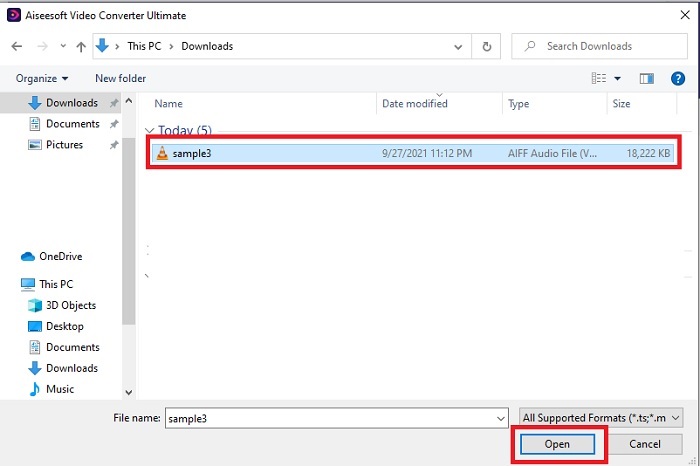
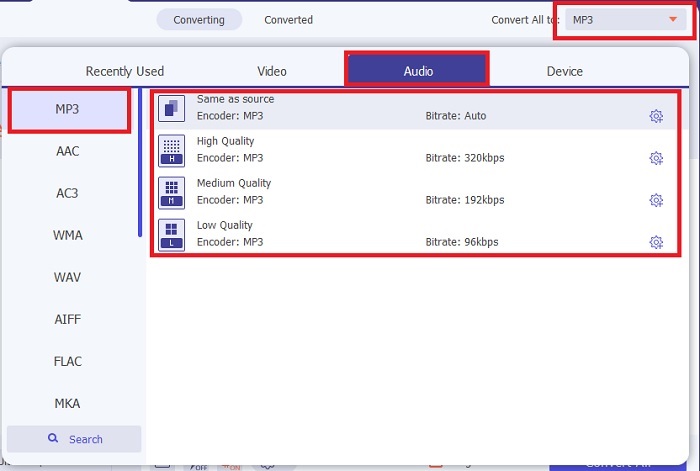
3. lépés. Nyomd meg a Convert All (Összes konvertálása) opciót, hogy az AMR-t MP3-ra vagy bármely más kívánt hangformátumra változtasd.
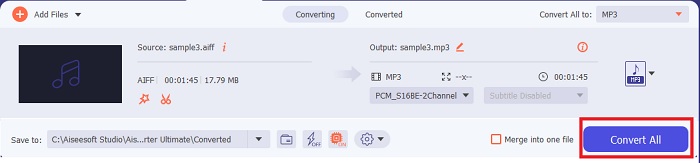
4. lépés. Az átalakítási folyamat elindításához nyomd meg a Convert All gombot.
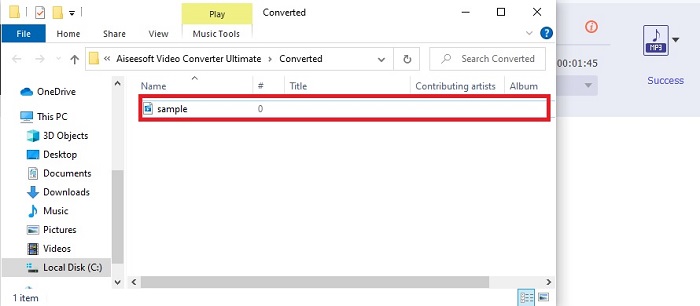
5. lépés. Ha a folyamat befejeződött, egy fájlmappa jelenik meg a képernyőn. Kattints az első fájlra, hogy meghallgasd az újonnan konvertált AMR-hangfájlt.
2. FVC Free Audio Converter
Ha nem rajongsz azért, hogy szoftvert tölts le a meghajtódra, akkor használhatod ezt az online AMR–MP3 hangkonvertert, a FVC Free Audio Converter nevű webes eszközt. Ezt a webes segédeszközt az FVC fejlesztette azok számára, akik nem akarnak pénzt költeni a konvertálásra. Ez az eszköz azonban kizárólag online érhető el, vagyis ha nincs internet a környékeden, nem tudod használni. Emellett a főbb szerkesztési funkciók nem érhetők el ebben a webes eszközben, de a végső kimenet bitrátáját, fps-ét és felbontását módosíthatod. Ráadásul az elérhető formátumok száma erősen korlátozott, viszont a végezhető konvertálások száma korlátlan. Ez azt jelenti, hogy az összes fájlodat átkonvertálhatod, de egyenként. Továbbá, hogy megismerd, hogyan működik ez a webes eszköz, kövesd az alább bemutatott lépéseket.
1. lépés. Az FVC Free Audio Converter megnyitásához kattints a fő weboldalra mutató hivatkozásra.
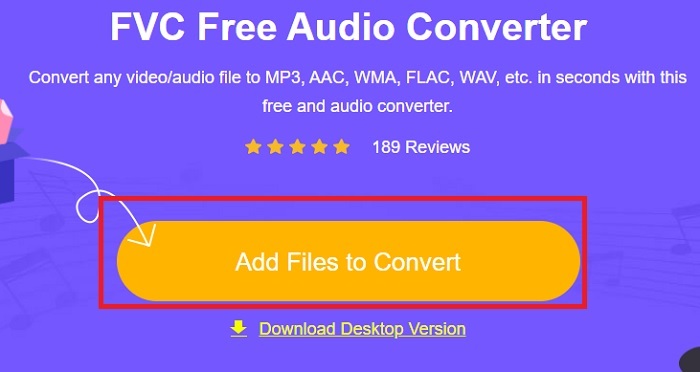
2. lépés. Ezután nyomd meg az Add Files to Convert (Fájlok hozzáadása konvertáláshoz) gombot az eszköz indításához.
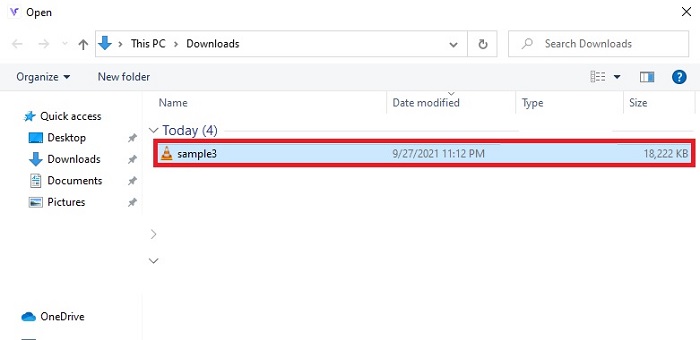
3. lépés. Az eszköz elindítása után eljött az ideje, hogy beilleszd az AMR-fájlodat. A fájl megkeresése után kattints az open (Megnyitás) gombra, hogy feltöltsd az eszközbe.
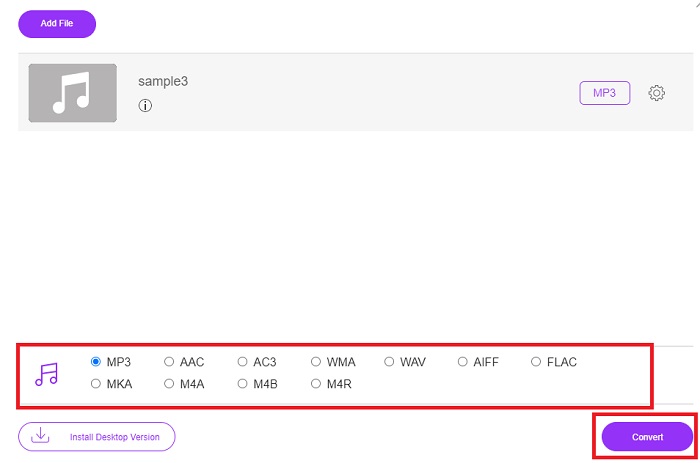
4. lépés. Válaszd ki, milyen hangformátumot szeretnél. Ha már kiválasztottad az új formátumot, kattints a Convert gombra a folyamat elindításához.
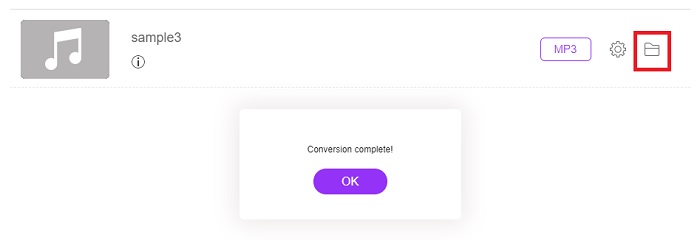
5. lépés. Ha az átalakítás befejeződött, kattints a mappára, hogy megkeresd az imént befejezett konvertálást.
3. VLC Media Player
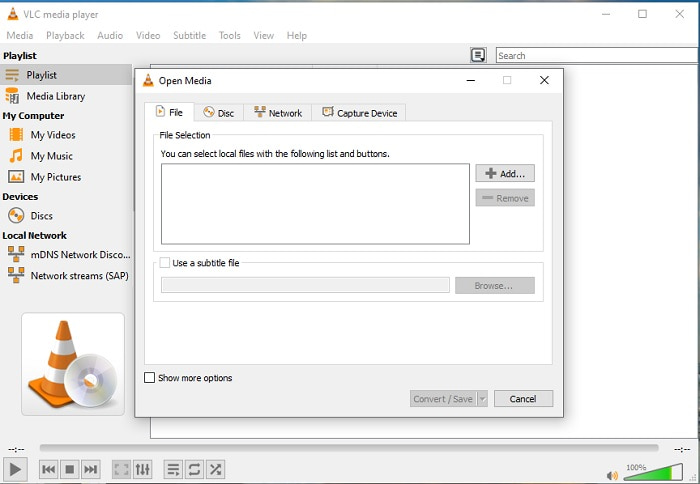
Használhatod ezt az AMR–MP3 konverter szoftvert, amely ingyenesen letölthető PC-re vagy Macre. A VLC azonban kevesebb formátumot és bővített funkciót támogat, amelyeket hozzáadhatsz a médiafájlodhoz. Továbbá a fájlok konvertálása itt valamivel nehezebb, mint a médiafájl lejátszása. Tehát ha itt próbálsz konvertálni, ne várj túl sokat, mert nem ez a legjobb eszköz átalakításhoz. Ennek ellenére saját magad is kipróbálhatod az alábbi lépések követésével.
1. lépés. Töltsd le, telepítsd és nyisd meg a VLC-t az asztalodon.
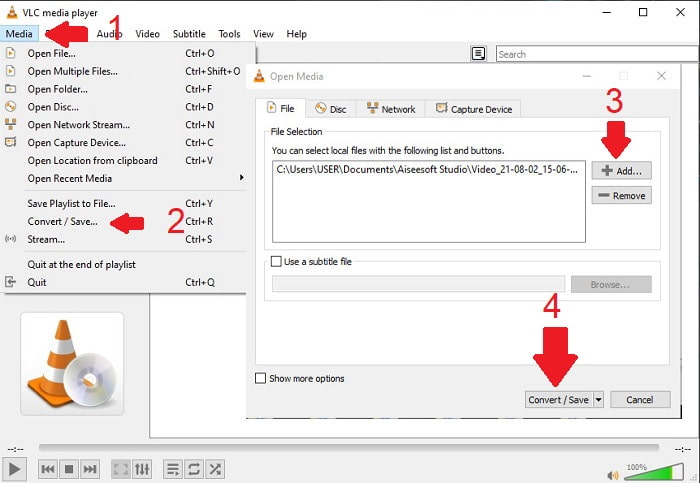
2. lépés. Kattints a felületen felül található Media menüpontra, majd a Convert/Save opcióra. Az új felületen kattints az Add gombra a fájl beszúrásához, majd a Convert/Save gombra a folytatáshoz.
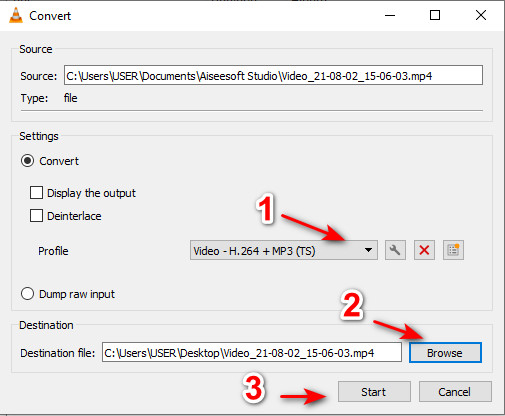
3. lépés. Válaszd ki a kívánt formátumot a Profile alatt, állítsd be a Destination file (Célfájl) mezőt, és kattints a Start gombra.
4. Windows Media Player
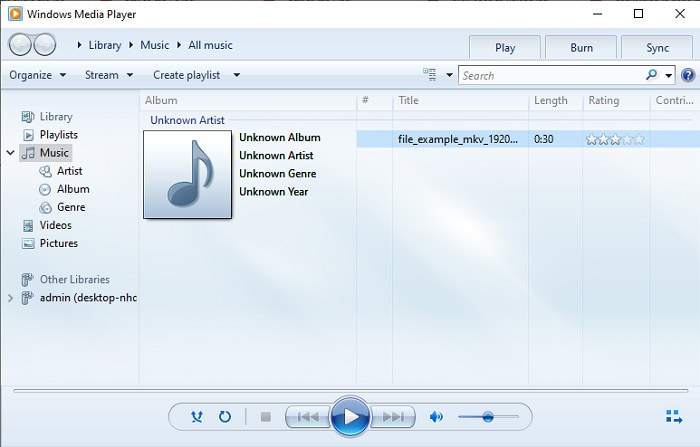
A VLC-vel ellentétben a Windows Media Player a natív médialejátszó, amelyet minden Windows asztali gépen használhatsz. Bár az AMR-formátumot itt nem lehet lejátszani a tömörítés technikai sajátosságai miatt. Tehát ha itt szeretnéd lejátszani az .amr fájljaidat, követned kell, hogyan konvertálj AMR-t MP3-ra Windows Media Playerben. Technikailag ez nem egy hagyományos konverter, inkább egy „ripper”, amely a mentéskor megváltoztatja a formátumot.
1. lépés. Nyisd meg a Windows Media Playert az asztalodon.
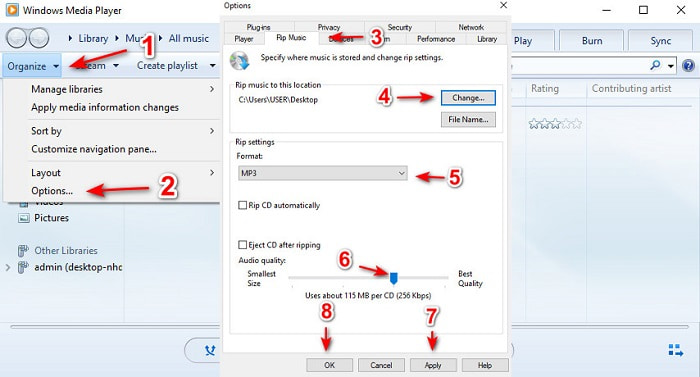
2. lépés. Kattints az Organize menüpontra, és válaszd az Options lehetőséget. Ezután nyomd meg a Change gombot a célmappa módosításához, válaszd ki a Formatot, és állítsd be a hangminőséget ízlésed szerint. Kattints az Apply, majd az OK gombra a folytatáshoz.
3. lépés. Helyezd be a beolvasni és konvertálni kívánt DVD-, CD- vagy Blu-ray lemezt. A behelyezés után a folyamat automatikusan elindul.
További olvasnivaló
Hogyan konvertálj MOV-ot MP3-ra
3. rész. GYIK az AMR-ről MP3-ra
Miért nem tudom lejátszani az .amr fájljaimat?
Ha frissítetted az operációs rendszeredet, előfordulhat, hogy az .amr fájlok nem játszhatók le megfelelően. A legtöbbször az .amr fájl már sérült vagy hibás, így nem tudod lejátszani. Ennek ellenére megpróbálhatod letölteni ezt az AMR-lejátszót, hogy meghallgasd, és megpróbálj némi adatot visszanyerni az .amr fájlodból. Blu-ray Player letöltése PC-re Blu-ray Player letöltése Macre
Mi az a kodek, amelyet az AMR fájlok adattárolására használnak?
Az AMR fájlok 8 forráskódú kodekeket használnak a 8 kHz vagy 13 bites mintafrekvenciák beállítására, amelyeket az emberi verbális beszédek adatainak optimalizálására használnak. Ezenkívül a keskeny sávot 200 és 3400 hertz között kódolta.
Lejátszhatom az AMR fájlokat az iPhone-omon?
Bár az .amr fájlok még mindig használatban vannak Android-eszközökön, az iOS rendszer nem támogatja ezt a formátumot az adatok összetettsége miatt. Ezért, ha AMR-t szeretnél iOS-en tárolni, a legjobb megoldás, ha AMR-t MP3-ra konvertálsz iPhone-on. Használhatod a fenti eszközt, majd később átmásolhatod a fájlt az iPhone-odra.
Következtetés
Összefoglalásként mostanra már könnyebb megérteni, mi az AMR formátum, és milyen fájlokra terjed ki. Bár a bemutatott konverterek mind képesek az AMR–MP3 átalakításra, a kiváló konverter mégis képes volt kiemelkedni közülük. Az FVC Video Converter Ultimate rengeteg lehetőséget rejt magában nemcsak a konvertálás, hanem más területeken is. Ha tehát szeretnél egy új szintet megtapasztalni a médiafájlok átalakításában, mindenképpen érdemes az ultimate konvertert használnod.
Ingyenes letöltésWindows 7 vagy újabb rendszerhezBiztonságos letöltés
Ingyenes letöltésmacOS 10.7 vagy újabb rendszerhezBiztonságos letöltés
-
 Hogyan lehet átalakítani az M4A-t MP3-ba 4 ingyenes audio konverterrel
 Nem tudja lejátszani az M4A-t, és MP3-ra kell konvertálnia? Van valami ingyenes módja annak, hogy az M4A-t MP3-má konvertálja online? Ez a bejegyzés 4 ingyenes módszert oszt meg az M4A MP3 formátumba konvertálásához iTunes, online és professzionális audio konverterekkel.
-
 A WMA konvertálása MP3-ba Mac / Windows / Online rendszeren
 Lehetséges a WMA konvertálása MP3-ba a Windows Media Player segítségével? Hogyan lehet WMA-t MP3-ba konvertálni? Ez a bejegyzés 4 egyszerű módszert oszt meg, amelyek segítenek az audio konvertálásban WMA-ból MP3-ba Mac-en, Windows PC-n és online.
-
 A legjobb 5 legjobb AMR felvevő eszköz minden operációs rendszer számára
 Szeretné tudni, mi az AMR formátum, és melyik a legjobb AMR -felvevő, amelyet érdemes választania, és amely csodálatos felvételt biztosít.
