


 Video Converter Ultimate
 Screen Recorder
 Videó javítás
 Biztonságos letöltés
Hogyan konvertálhatunk MP3 fájlt MP4 formátumba képpel Windows 10 és Mac rendszeren
Az MP3 egy szabványos audio formátum, amelyet a Moving Picture Experts Group fejlesztett ki. MPEG-1 és MPEG-2 szabványosítást használ. Az MP3-t a weboldalak és a multimédia lejátszók leggyakoribb audio formátumának tekintik. Nos, az MP4 a legnépszerűbb videó formátum minden korosztály felhasználói között.
Sokszor szeretnél egy hozzáillő képet háttérként hozzáadni egy MP3-fájlhoz. Itt 3 ingyenes és gyors megoldást találsz arra, hogyan lehet MP3-ból MP4-et konvertálni Windows és Mac rendszeren. Ezután már feltöltheted és megoszthatod az átalakított videót a YouTube‑on vagy a Facebookon.
1. rész: Hogyan konvertálhatunk MP3-t ingyen MP4-re
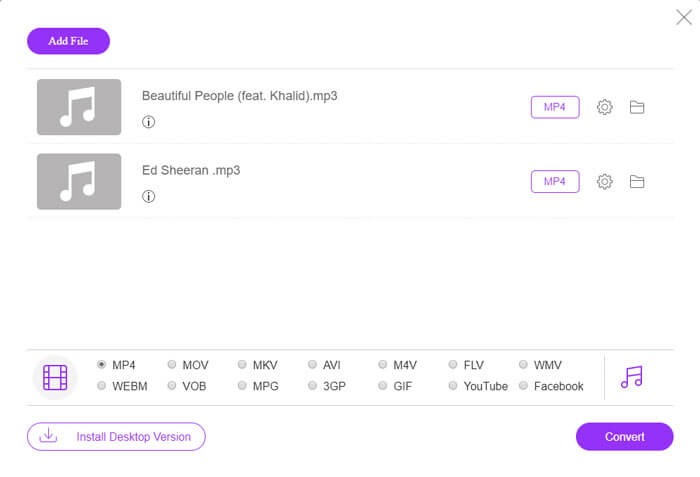
A FVC Free Online Video Converter segítségével bármilyen hang- vagy videófájlt egyszerűen konvertálhatsz MP4, MOV, MKV, AVI, M4V, FLV, WMV, WEBM, VOB stb. formátumba, ingyenesen Windows és Mac rendszeren. Emellett lehetővé teszi több MP3-fájl feltöltésével az MP3 → MP4 kötegelt konvertálását is. Ez az ingyenes online eszköz támogatja a videokódoló, a képkockasebesség, a felbontás, a bitráta, illetve a hangkódoló és a csatorna beállításait is. Ez a legjobb választás, ha nem szeretnél harmadik féltől származó szoftvert telepíteni.
1. lépés. Kattints az Add Files to Convert gombra a kisindító letöltéséhez. A felugró ablakban válaszd ki és töltsd fel az MP3-fájlokat. Egynél több MP3-fájlt is feltölthetsz.
2. lépés. Válaszd az MP4 formátumot ennek az online MP3-konverternek az alján. A fogaskerék ikonra kattintva beállíthatod a videó- és hangparamétereket.
3. lépés. Miután minden beállítást elvégeztél, kattints a Convert gombra, és válaszd ki a célmappát. Ezután az MP3 → MP4 átalakítás automatikusan elindul.
A sikeres konvertálás után a kimeneti mappa egyszerre felugrik, így az átalakított fájlt tetszés szerint megtekintheti vagy megoszthatja. Ez az ingyenes szoftver teszi az MP4 fájlt fekete háttérrel.
2. rész: Hogyan készítsünk MP3-t MP4-be VLC-vel
A VLC Media Player egy ingyenes és nyílt forráskódú multimédia lejátszó, amely minden multimédiás fájlt lejátszhat, például DVD-t, VCD-t, különféle video- és audiofájlokat. Ez egy ingyenes MP3-MP4-átalakító Windows, Mac, Linux, Android, valamint iOS felhasználók számára is. Itt megmutatjuk, hogyan lehet MP3-ba konvertálni MP4-et a VLC Media Player segítségével.
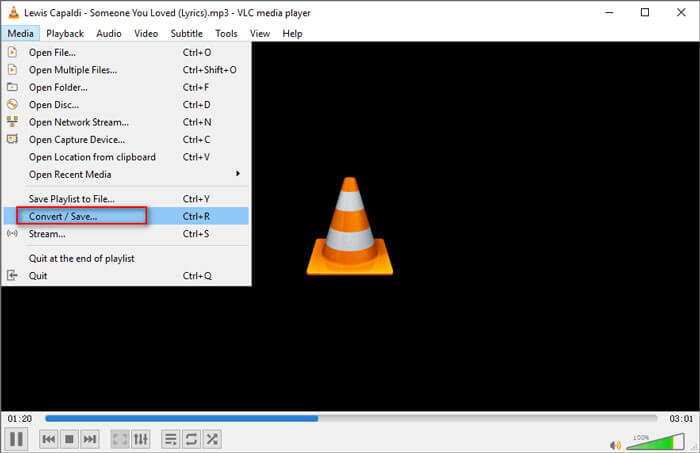
1. lépés. Nyisd meg a VLC-t a számítógépeden. Kattints a Media, majd az Open File menüpontra, és importáld az MP3-fájlt.
2. lépés. Kattints ismét a Media menüre, majd a Convert/Save lehetőségre. A felugró ablakban válaszd a Convert opciót a Convert/Save legördülő menüjéből.
3. lépés. Kattints a legördülő menüre a Profile mellett, és válaszd a Video - H.264 + MP3 (MP4) profilt kimeneti formátumként.
4. lépés. Kattints a Browse gombra a célmappa kiválasztásához. Ezután kattints a Start gombra, hogy ingyen MP3-ból MP4-et konvertálj fekete háttérrel. (Hogyan lehet MP4-et MP3-má konvertálni?)
3. rész: Professzionális módszer az MP3 konvertálásához MP4-be képpel
A fenti módszerek fekete hátteret adnak az MP3-fájlnak az átalakítás után. Ha borítóképet szeretnél hozzáadni a konvertált MP4-fájlhoz, használhatsz egy professzionális MP3 → MP4 konvertert. Az FVC Free MP3 to MP4 Converter professzionálisabb módot kínál arra, hogy MP3-zenéidet színes képpel ellátott MP4-vé alakítsd.

Ingyenes MP3 MP4 Converter
113 435+ letöltés- Konvertálja az MP3 zenefájlokat MP4, AVI, MOV, MKV, WMV és így tovább.
- Adjon színes témákat az MP3 fájlok számára, állítsa be a nyitást és a befejezést.
- Tekintse meg az átalakított MP4 fájlokat, mielőtt a beépített lejátszóval konvertálna.
- Támogatja az MP3 konvertálását MP4 fájlokká, kiváló videominőséggel.
Ingyenes letöltésWindows 7 vagy újabb rendszerreBiztonságos letöltés
Ingyenes letöltésMacOS 10.7 vagy újabb rendszerreBiztonságos letöltés
1. lépés: Adjon hozzá MP3 fájlt
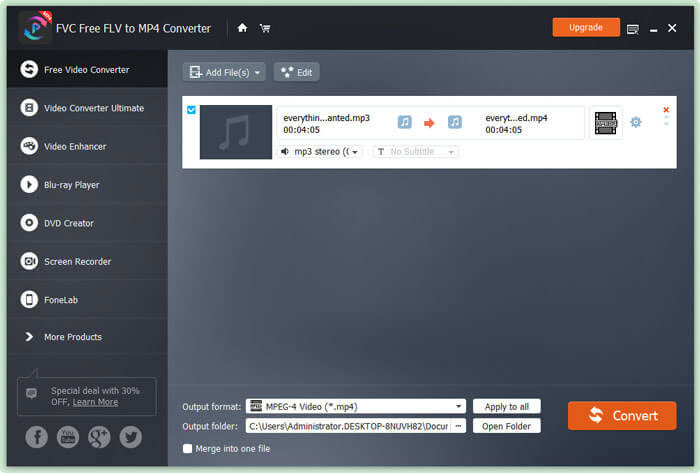
Töltsd le, telepítsd és indítsd el ezt az MP3 → MP4 konvertert Windows számítógépeden. Kattints az Add File(s) gombra, és importáld az MP3-fájlt a konverterbe. Ez az ingyenes MP3 → MP4 konverter kötegelt átalakítási funkcióval rendelkezik, így egyszerre egy vagy több MP3-fájlt is konvertálhatsz.
2. lépés Válasszon témát
Válaszd ki az MP3-fájlt, majd kattints az Edit gombra a téma hozzáadásához. Többféle különböző tématípus közül választhatsz. Ezután kattints a Next gombra, hogy szerkeszd a videó elejét és végét.

3. lépés. Konvertálja az MP3 fájlt MP4-be
Válaszd az MP4-et célformátumként az Output format legördülő listájából. Ezután kattints a Convert gombra az MP3 → MP4 képes konvertálásának elindításához, ingyen.

A legújabb gyorsítási technológia alkalmazásának köszönhetően rendkívül gyorsan tudod az MP3-at MP4-é alakítani. Ráadásul garantált, hogy a hangkonvertálás során nem lesz minőségromlás. (Találj még több MP4-lejátszót)
4. rész: Gyakori kérdések az MP3 konvertálásáról MP4-re
Exportálhatok az iTunes-ról MP3-ra?
Igen. Nyissa meg az iTunes alkalmazást, és lépjen a Szerkesztés ›Beállítások elemre. Az Általános lapon keresse meg és kattintson a Beállítások importálása elemre. Ezután válassza az MP3 Encoder elemet az Importálás használata mellett található legördülő menüben, majd a módosítások mentéséhez kattintson az OK gombra. Jelölje ki az átalakítani kívánt zenét, és lépjen a Fájl ›Konvertálás› MP3 verzió létrehozása elemre. Ezután az iTunes zene MP3-ra konvertálódik.
Az iTunes dalok MP3 vagy MP4 fájlok?
Egyikük sem. Az iTunes alkalmazásból vásárolt zene AAC (m4a) formátumú. Konvertálhatja az AAC formátumot MP3 formátumba más eszközökön történő lejátszáshoz.
Konvertálhatom az MP3-t MP4-be az Audacity-vel?
Igen. Maga az Audacity nem támogatja az MP4 exportálását MP3-ból. Telepítheti azonban az opcionális FFmpeg könyvtárat, hogy több audio formátumot exportálhasson, például AC3, MP4, M4A, WMA, AMR.
Exportálhatja a HandBrake az MP4-et MP3-ból?
Nem. A HandBrake egy nyílt forráskódú videokódoló, amely sok audio és video formátumba konvertál. Sajnos nem támogat semmiféle csak audio konverziót, például MP3-ról MP4-re történő átalakítást.
Következtetés
Ebben a cikkben főként 3 ingyenes módszert mutattunk be, hogyan lehet képpel együtt MP3-ból MP4-et konvertálni Windows és Mac rendszeren. Az FVC Free Online Video Converter a legkényelmesebb módja annak, hogy MP3-zenefájlt MP4-é alakíts. Ha van jobb javaslatod, ne habozz, írd meg nekünk hozzászólásban.
-
 MOV VS MP4 - melyik a jobb
 MOV VS MP4, melyik a jobb? Ez a bejegyzés elmondja a különbséget az MP4 és a MOV között, így jobb választást kaphat a videofájlokhoz.
-
 Hogyan lehet a MOV-ot konvertálni MP4-re a minőség romlása nélkül
 Szeretné konvertálni a MOV (Apple QuickTime Movie) fájlokat MP4-be? Ez a bejegyzés 4 ingyenes módszert oszt meg a MOV videofájlok MP4 formátumba konvertálására Windows 10/8/7 / XP és Mac OS X rendszereken.
-
 A WMA konvertálásának legnépszerűbb módjai MP3 formátumra
 Lehetséges a WMA konvertálása MP3-ba a Windows Media Player segítségével? Hogyan lehet WMA-t MP3-ba konvertálni? Ez a bejegyzés 4 egyszerű módszert oszt meg, amelyek segítenek az audio konvertálásban WMA-ból MP3-ba Mac-en, Windows PC-n és online.
