


 Video Converter Ultimate
 Screen Recorder
 Videó javítás
 Biztonságos letöltés
5 módszer WMA MP3-ba konvertálására: asztali és online
A WMA a Microsoft által kifejlesztett hangformátum. Természetesen kompatibilis a Windows‑eszközökkel, de ezen túlmenően csak közepes választás. Egyes régebbi mobil eszközök és zenelejátszók nem támogatják ezt a formátumot. Ha szeretnénk biztosra menni, hogy ennek a hangfájlnak a tartalmát bármilyen eszközön vagy platformon le lehessen játszani, érdemes a WMA‑t MP3‑ra konvertálni. Az MP3‑fájlok kisebb méretűek, ezért rengeteg tárhelyet takarítanak meg a merevlemezen. Ráadásul ma már gyakorlatilag nincs olyan platform, amely ne tudná lejátszani és szerkeszteni az MP3‑at.
A WMA MP3-ba konvertálása egy nagyon költséghatékony megoldás, és számos program és platform képes erre. Kutatás és gyakorlati használat után ez a cikk kiválasztja az 5 legjobbat. Itt részletesen ismertetjük a használatukat, valamint megtekinthetjük az egyes konverterek előnyeit és hátrányait.

1. rész. Hogyan konvertálhatjuk a WMA-t MP3-ba Win/Mac rendszeren [minőségromlás nélkül]
FVC Video Converter Ultimate
Ha kedveli az asztali szoftverek stabil teljesítményét, akkor mindenképpen elsőként próbálja ki a FVC Video Converter Ultimate programot. Ez a szoftver egyaránt barátságos Windows és Mac felhasználók számára, és több mint 1000 formátumot támogat, ami biztosítja, hogy használata közben alig találkozunk kompatibilitási problémákkal. Kötegelt konvertálási funkciója és hardveres gyorsítási technológiája révén egyszerre több WMA‑MP3 átalakítási feladatot is képes akár 30‑szoros sebességgel elvégezni. Az FVC Video Converter Ultimate nem pusztán formátumkonvertáló; egy komplett videó‑, hang‑ és képszerkesztő eszköztárat is tartalmaz, például vágás, javítás, tömörítés, zajcsökkentés stb. funkciókkal. A program letöltésével nem kell több különböző platformot felkeresnünk, hanem egyetlen lépésben megoldhatunk minden feladatot.
Ingyenes letöltésWindows 7 vagy újabb rendszerreBiztonságos letöltés
Ingyenes letöltésMacOS 10.7 vagy újabb rendszerhezBiztonságos letöltés
1. lépés. Töltse le és telepítse az FVC Video Converter Ultimate programot a számítógépére. Mi most Windows‑eszközt használunk példaként. Nyomja meg a Converter > Add Files gombot a WMA‑hangfájl feltöltéséhez.

2. lépés. Lépjen a Convert All to részhez, nyissa le az alatta lévő listát, majd válassza az Audio > MP3 lehetőséget. Számos különböző hangminőségi opció elérhető; válassza ki a kívánt célbeállítást.
Ha a hozzáadott hangfájlt meg szeretné vágni, kattintson a Cut gombra a fájlnév alatt.

3. lépés. Miután végzett minden beállítással, kattintson a Convert All gombra az MP3‑hangfájl exportálásához.

2. rész. Hogyan konvertálhatjuk a WMA-t MP3-ba ingyen
Hogyan konvertálhat WMA-t MP3-ba VLC Media Playerrel
Az FVC Video Converter Ultimate mellett van egy másik asztali program is, amelyhez fordulhatsz: a VLC Media Player. Bár az alkalmazás leggyakrabban multimédiás fájlok megnyitására és lejátszására szolgál, néhány egyszerű szerkesztési műveletet is támogat, például a formátumkonverziókat. A kiváló kompatibilitás mellett a VLC Media Player előnye, hogy teljesen ingyenes és könnyen használható.
Így lehet WMA fájlokat MP3-ra konvertálni a VLC Media Player segítségével.
1. lépés. Készítse elő számítógépét a VLC Media Player használatához. Bal felül válassza a Media > Convert/Save menüpontot.
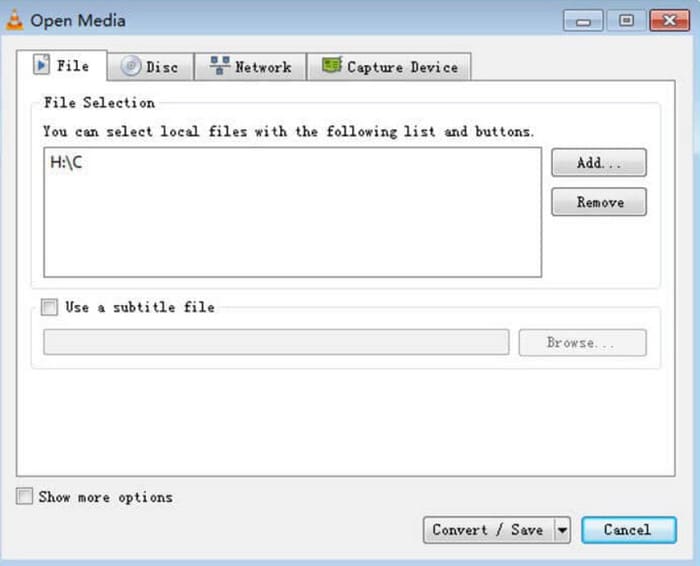
2. lépés. Ezután megnyílik az Open Media ablak. Válassza a File fület, majd kattintson a + Add gombra az előkészített WMA‑hangfájl kiválasztásához. Ezután kattintson a Convert/Save gombra.
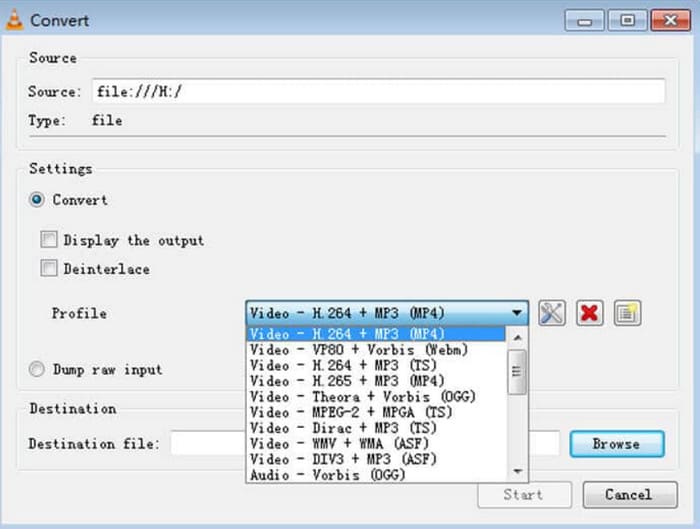
3. lépés. Lépjen a Profile opcióhoz, és nyissa le a mellette található listát. Válassza ki a kívánt célformátumot, majd kattintson a Browse gombra a mentési útvonal megadásához.
4. lépés. Miután elvégezte a fenti beállításokat, kattintson a Start gombra a WMA‑formátum MP3‑ra alakításának elindításához.
A VLC Media Player nem támogat sok kimeneti formátumot, és csak nagyon alapvető hangparaméter-beállító eszközöket találunk rajta. WMA fájlok MP3-ba másolásához megfelelő, de a speciálisabb szerkesztéshez az FVC Video Converter Ultimate programot ajánljuk.
VLC Media Playerrel
Az Apple által fejlesztett iTunes multimédia-lejátszó nemcsak hangfájlok lejátszására és tárolására képes. Néhány alapvető formátumkonverziós feladatot is elvégezhet vele. Bár a Mac eszközökkel leginkább kompatibilis verzióként ismert, Windows-felhasználók számára is letölthető verziót kínál.
Az iTunes néhány alapvető szolgáltatása ingyenes. Következő lépésként bemutatjuk, hogyan konvertálhatsz WMA fájlokat MP3 fájlokká az iTunes segítségével.
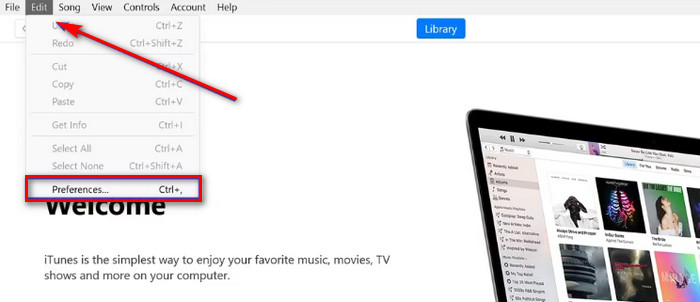
1. lépés. Indítsa el az iTunes alkalmazást a számítógépén. Válassza az Edit > Preference menüt.
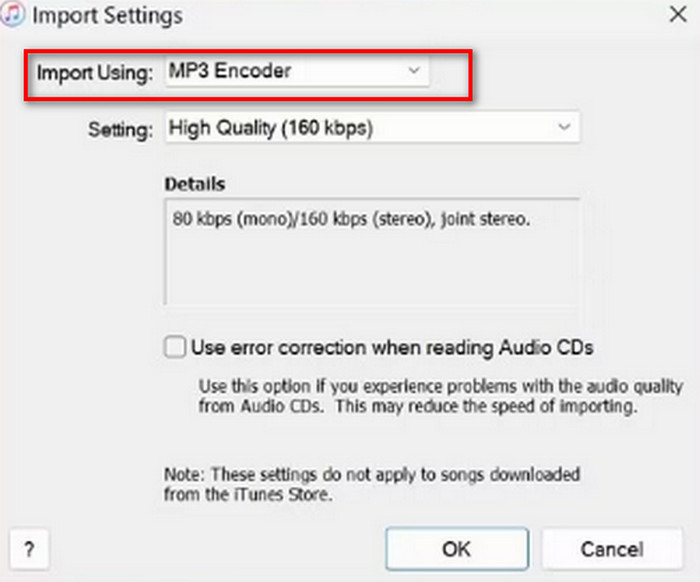
2. lépés. A General Preference ablak megnyitása után válassza a General fület, majd lépjen az Import Settings részhez. Válassza az MP3 Encoder lehetőséget, és kattintson az OK gombra a módosítás mentéséhez.
3. lépés. Térjen vissza ismét a File menüponthoz, és válassza az Add File to Library lehetőséget. Felugró ablak jelenik meg; itt a Convert gombra kell kattintania.
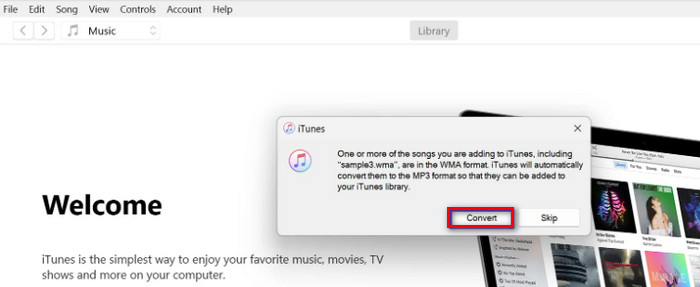
Fontos megjegyezni, hogy az iTunes is kevés professzionális hangszerkesztő eszközt kínál, és az alkalmazást a macOS Catalina verzió megjelenése után megszüntették az Apple eszközökön. Letöltés előtt győződjön meg arról, hogy az eszköz modellje megegyezik a megfelelővel.
3. rész. Hogyan lehet WMA-t MP3-ra váltani online
FVC Free Audio Converter
Ezek az ajánlások azoknak a felhasználóknak szólnak, akik az asztali alkalmazásokat részesítik előnyben. Ha túl körülményesnek találja a szoftverek letöltését és telepítését, és inkább egy olyan platformot szeretne, amelynek felületére belépve azonnal megkezdheti az átalakítást, próbálja ki a FVC Free Audio Converter szolgáltatást. Böngészőben nyitható meg, felülete pedig rendkívül áttekinthető. Ez az ingyenes és hatékony konverter a leghűségesebb segítőtársunk, amikor sürgősen kell módosítanunk egy hangfájl formátumát.
Így lehet WMA-t MP3-ra konvertálni online az FVC Free Audio Converter segítségével.
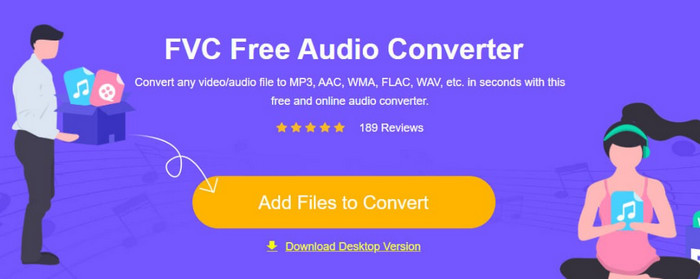
1. lépés. Indítsa el böngészőjében az FVC Free Audio Convertert. Kattintson az Add Files to Start gombra, és töltse fel WMA‑hangfájlját.
2. lépés. Válassza az MP3 formátumot kimenetként. Ezután kattintson a Convert gombra a folyamat elindításához. Ha szeretné módosítani a hang egyes paramétereit, válassza a hangfájl jobb oldalán található Settings ikont.
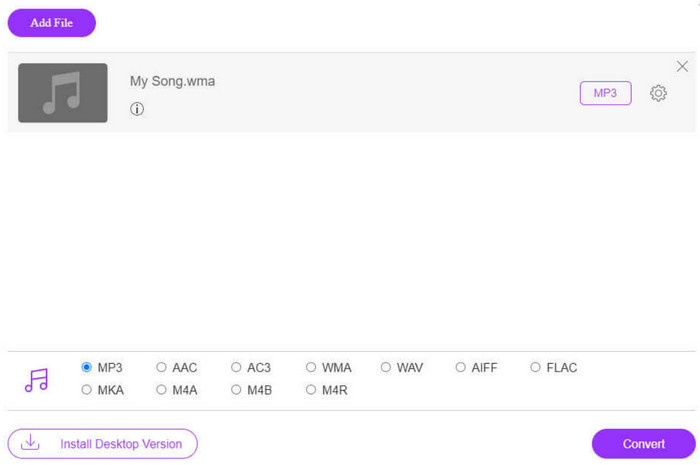
Az FVC Free Audio Converter konvertálási sebessége nagyon gyors, de még mindig kevesebb funkcióval rendelkezik, mint az FVC Video Converter Ultimate. Ha magasabb szintű hangkimenetet szeretne, javasoljuk, hogy töltse le az asztali verziót.
FreeConvert
Egy másik, szintén könnyedén futó online formátumkonverter a FreeConverter. Több mint 1500 fájlformátum-konvertálást támogat, és a videók, hanganyagok és képek mellett eBook fájlokat is kezel. A platform azt állítja, hogy a felhasználó szerkesztésének befejezése után néhány órán belül automatikusan törli a forrásfájlt, hogy biztosítsa az adatvédelem biztonságát.
Olvasd el az alábbi útmutatót, hogy megtudd, hogyan konvertálhatsz WMA fájlokat MP3 fájlokká a FreeConverter segítségével.
1. lépés. Látogasson el a FreeConvert hivatalos weboldalára. Kattintson a Choose Files gombra, hogy hozzáadja WMA‑hangfájlját a platformhoz.
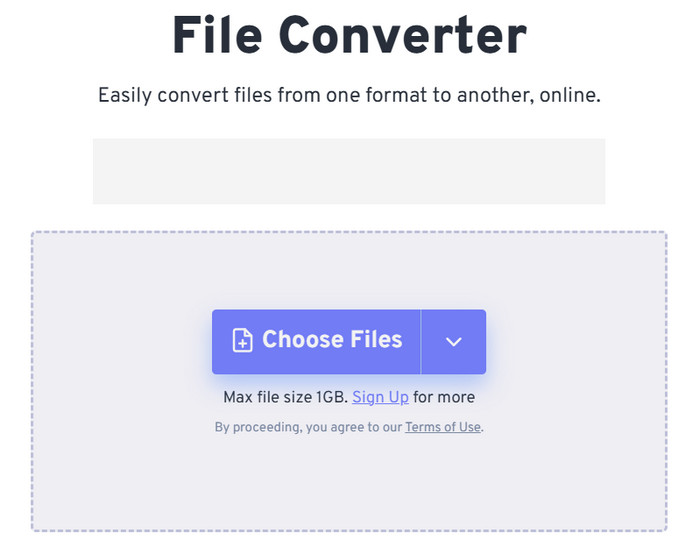
2. lépés. Nyissa le az Output menüjét. Válassza az Audio > MP3 lehetőséget.
Ha javítani szeretné a hang minőségét, kattintson az Advanced settings ikonra.
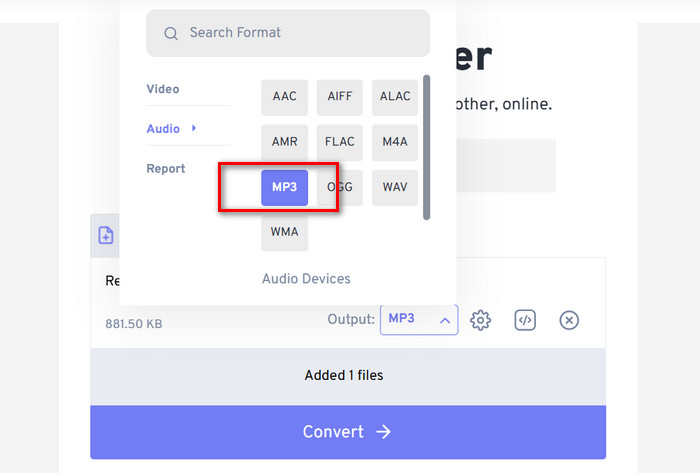
3. lépés. Kattintson a Convert gombra az átalakítási folyamat elindításához.
Bár a FreeConvert azt állítja, hogy a hangformátumok átalakítása teljesen ingyenes, ne feledjük, hogy van fájlméret‑korlátja. Nem képes 1 GB‑nál nagyobb hangfájlokat kezelni, így ha a fájlunk meghaladja ezt a határt, fizetnünk kell, hogy továbbra is megfelelően használhassuk ezt a WMA‑MP3 konvertert.
4. rész. Gyakran ismételt kérdések a WMA MP3-ba konvertálásával kapcsolatban
WMA vagy MP3 fájlok, melyik a jobb?
Attól függően, hogy melyik irányban hasonlítjuk össze, az MP3 kompatibilitás tekintetében egyértelműen jobb, mint a WMA. Az MP3 fájlok mérete kisebb, mint a WMA-ké, ami alkalmasabbá teszi őket hanganyagok tárolására és átvitelére. A WMA azonban a hangminőség tekintetében jobb.
Hogyan játszhatok le régi WMA fájlokat?
Amikor WMA‑hang lejátszót választunk, a legjobb opció a Windows Media Player, amely a Windows rendszerrel együtt érkezik. Természetesen néhány harmadik féltől származó lejátszó, például a VLC Media Player és az MPlayer is megér egy próbát.
A YouTube zene lejátszhat WMA fájlokat?
Igen, a WMA jelenleg a YouTube által hivatalosan támogatott hangformátumok között van.
4. rész. Következtetés
Ez egy útmutató, amely bemutatja, hogyan lehet a WMA‑t MP3‑ra konvertálni. Bár a WMA hangminősége valamivel jobb, a fájlok ezzel együtt nagyobbak is. Ráadásul manapság nem sok platform és zenelejátszó támogatja ezt a formátumot. Hogy biztosan ne ütközzünk akadályba a hangfájlok lejátszása során, szükséges a WMA MP3‑ra alakítása. Itt öt eszközt talál, köztük három asztali szoftvert és két online platformot. Az öt megoldás közül az FVC Video Converter Ultimate a legsokoldalúbb választás.
-
 WMA zenelejátszó – A 2025-ös 10 legjobb WMA zenelejátszó áttekintése
 Lejátszhatja a Google Music a WMA-t? Mi a legjobb WMA zenelejátszó? Milyen Android zenelejátszó képes WMA fájlokat lejátszani? Ez a bejegyzés felsorolja a 10 legjobb WMA zenelejátszót, amelyekkel WMA zenét játszhat Mac, Windows PC, Android és iPhone készülékeken.
-
 2 módszer FLV WMA hangfájlok konvertálására [ingyenes és online]
 Szeretné kivonni a WMA audiót az FLV videókból? Íme 2 ingyenes WMA hangelszívó az FLV (Flash Video) WMA (Windows Media Audio) konvertálásához gyors konverziós sebességgel Mac OS X és Windows 10/8/7 rendszereken.
-
 Top 3 Könnyen kezelhető WMA -felvevők, amelyek alkalmasak hangtehetségekre
 Hangtehetség vagy? Ez a cikk azokról a WMA -felvevőkről szól, amelyek olyan kiváló minőséget produkálnak, mint a WMA hangtartalom -alkotók számára.

