


 Video Converter Ultimate
 Screen Recorder
 Videó javítás
 Biztonságos letöltés
A 4 legjobb módszer az MP4 konvertálására MOV-ra
A MP4 az egyik legnépszerűbb videoformátum, amelyet a legtöbb lejátszó, szerkesztő és eszköz támogat. Bizonyos esetekben azonban mégis szükség lehet az MP4 fájl MOV formátumba konvertálására. Tudja, hogyan lehet az MP4-et MOV-vá alakítani?

Ha az interneten rákeres arra, hogyan lehet az MP4-et MOV-vá konvertálni, számos videókonvertert talál, köztük ingyenes online átalakító eszközöket is. Ebben a cikkben 4 ingyenes módszert mutatunk be, amelyekkel egyszerűen konvertálhatja az MP4-et MOV formátumba.
1. rész: Hogyan lehet ingyenesen konvertálni MP4-et MOV-ba Mac / PC-re minőségromlás nélkül
Noha rengeteg MP4–MOV konvertáló szoftver érhető el a piacon, sok közülük veszít a kép- és hangminőségből az átalakítás során. Ha veszteségmentesen szeretné konvertálni az MP4-et MOV-vá, érdemes a Free Video Converter programot választania.
Az Free Video Converter kifejezetten mindenféle video- és hangátalakítás kezelésére készült. Nagyon támogatja szinte az összes video / audio formátumot, beleértve az MP4, MOV, MKV, FLV, AVI, WMV, MP3, AAC, FLAC és egyebeket. Ez lehetővé teszi az MP4 ingyenes konvertálását MOV-ba Mac vagy Windows PC-n, az eredeti minőség megőrzése mellett.
Ingyenes letöltésWindows 7 vagy újabb rendszerhezBiztonságos letöltés
Ingyenes letöltésmacOS 10.7 vagy újabb rendszerhezBiztonságos letöltés
1. lépés. Kattintson duplán a fenti letöltés gombra, majd a megjelenő utasításokat követve telepítse és futtassa ezt az ingyenes MP4–MOV konvertert Mac/PC gépén. Ügyeljen arra, hogy a rendszerének megfelelő verziót töltse le.
2. lépés. A főablakba belépve kattintson az „Add File(s)” gombra, és importálja a konvertálni kívánt MP4 fájl(oka)t. Ez az ingyenes MP4–MOV konverter kötegelt átalakítást is támogat, így egyszerre egy vagy több MP4 fájlt is konvertálhat.

3. lépés. Kattintson az Output format menüpontra, és válassza a MOV formátumot célformátumként a legördülő listából. Ezután egyszerűen kattintson a Convert gombra az MP4–MOV átalakítás elindításához.
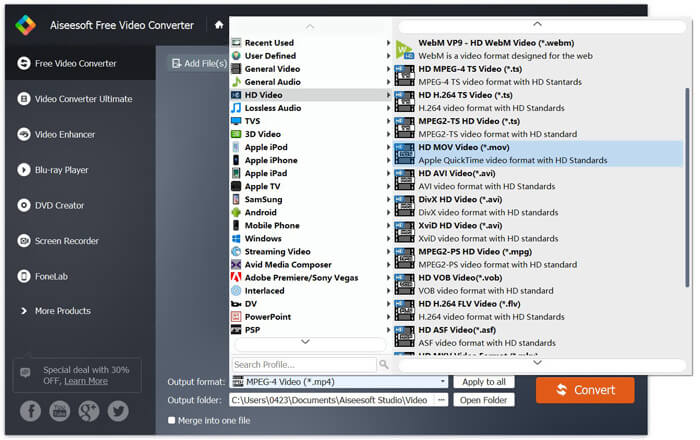
Néhány másodperccel később az eredeti MP4 átalakításra kerül MOV formátumba. A MOV mellett magas színvonalon konvertálhatja az MP4-et MKV, FLV, AVI stb. Ez az ingyenes videokonverter néhány alapvető szerkesztési funkciót is tartalmaz. Az utolsó MP4-MOV-konvertálás előtt felhasználhatja őket MP4-es videóinak szerkesztésére.
2. rész: Hogyan lehet MP4-et MOV-ra váltani az Online Video Converter segítségével
Mint fentebb említettük, sok ingyenes online video konverter kínálkozik a piacon, amelyek segíthetnek az MP4 MOV-ra fordításában. Ebben a bejegyzésben 2 módszert mutatunk be, hogyan lehet az MP4-et MOV-ra váltani online.
1. FVC Free Online Video Converter
Ha ingyen, online szeretné MP4-et MOV-vá konvertálni, a FVC Free Online Video Converter jelenti a legjobb választást. Három egyszerű lépésben elvégezheti az átalakítást, és másodpercek alatt megkapja a veszteségmentesen konvertált fájlt.
1. lépés. Kattintson a fenti hivatkozásra, és lépjen a FVC Free Online Video Converter oldalára. Ezután kattintson a banner közepén lévő Add Files to Convert gombra. Majd töltse le és telepítse a FVC launcher programot a számítógépére.
Töltse le az asztali verziót a fájlok kötegelt konvertálásához.

2. lépés. Miután kiválasztotta és feltöltötte a konvertálni kívánt videót, válassza ki a MOV formátumot a konvertált videófájl kimeneti formátumaként.
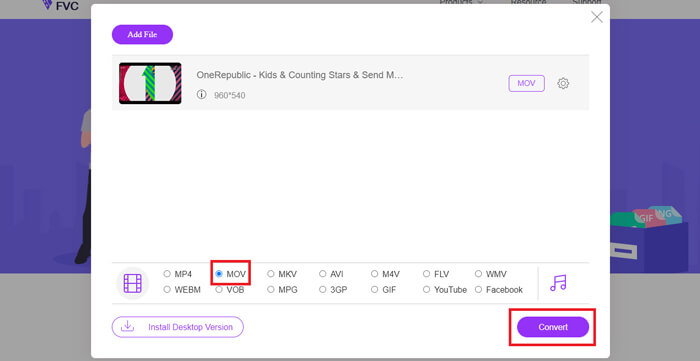
3. lépés. Kattintson a Convert gombra. Ezután kiválaszthatja, hogy az átalakított fájlt az asztalra mentse. Ezt követően csak várjon egy kicsit, és máris megkapja a MOV videót.
2. CloudConvert
A CloudConvert egy nagyon népszerű és könnyen használható online videokonvertáló eszköz. Képes több mint 200 formátum konvertálására, beleértve audio, video, dokumentum, ebook, archív, kép, táblázat vagy prezentáció formátumokat. Ez a bizalomra érdemes online konverter ráadásul védi az adatait és a magánéletét.
1. lépés. Nyissa meg a böngészőt, és keresse fel a CloudConvert hivatalos weboldalát. Letisztult felülete kényelmes konvertálási élményt nyújt.
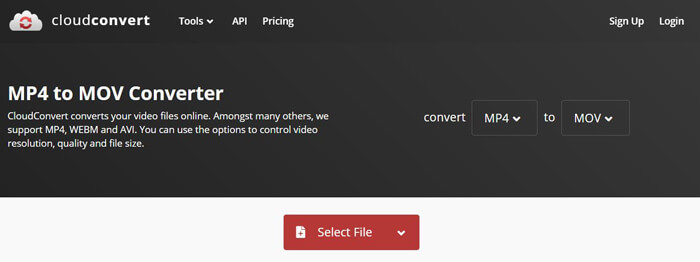
2. lépés. Kattintson a „Select File” gombra, és töltse fel a konvertálni kívánt MP4 fájlt. A fájlt a számítógépről, URL-ről, Google Drive-ból, OneDrive-ból vagy Dropboxból is hozzáadhatja. Ebben a lépésben további fájlokat is felvehet az átalakításhoz.
Egy dologra érdemes aggódnia, hogy ez az ingyenes MP4 - MOV átalakító csak 1 GB-nál kisebb videó konvertálását teszi lehetővé. A nagyobb fájlok konvertálásához csomagot kell vásárolnia.
3. lépés. Kattintson a Convert gombra az MP4 fájl feltöltésének és konvertálásának indításához. Ezután a Download gombra kattintva mentheti a konvertált MOV videót a számítógépére.

A CloudConvert segítségével az MP4-et online MOV-vá konvertálva több időt kell fordítania a videók feltöltésére, konvertálására és letöltésére, különösen akkor, ha nagy fájlt konvertál.
3. rész: Hogyan lehet konvertálni MP4-et MOV-ba a VLC Media Player segítségével
A VLC Media Player egy népszerű, nyílt forráskódú multimédia lejátszó. Nemcsak médialejátszóként használható, hanem videókonvertáló eszközként is, amellyel különféle videóátalakításokat végezhet. Ha a VLC már telepítve van a számítógépén, nyugodtan használhatja az MP4 fájl MOV videóvá konvertálására.
1. lépés. Nyissa meg a VLC Media Player programot a számítógépén. Ha még nincs VLC-je, a hivatalos weboldaláról ingyenesen letöltheti.
2. lépés. Kattintson a menüsorban a Media gombra, majd válassza a Convert/Save lehetőséget a legördülő listából.

3. lépés. Megjelenik egy új Open Media ablak. Itt a File > Add menüpontra kattintva importálhatja a konvertálni kívánt MP4 fájlt.

4. lépés. Kattintson alul a Convert/Save gombra a művelet megerősítéséhez. Ezután egy Convert ablakba jut, ahol kiválaszthatja a cél mappát és a kimeneti formátumot a konvertált videóhoz.

5. lépés. Válassza a MOV formátumot a Profile legördülő listából kimeneti formátumként. Ezután kattintson a Start gombra, hogy a VLC-ben elindítsa az MP4–MOV videókonvertálást.
MP4 vs. MOV
A Moving Picture Experts Group (MPEG) által 2001-ben kiadott MP4 formátum segíthet a videó-, hang-, felirat- és képadatok külön-külön sávokba mentésében. Az MPEG-4 Part 14 rövidítése. Ráadásul ez az egyik legnépszerűbb formátum a streaming és a videók megosztására.
A MOV formátum használható filmek, TV-műsorok, rövid videoklipek vagy házi filmek tárolására. Valójában a QuickTime File Format (QTFF) formátumban van elmentve, amelyet az Apple 1991-ben vezetett be. A MOV fájlokat gyakran használják, amikor az emberek jó minőségű videót szeretnének menteni.
4. rész: Gyakori kérdések az MP4 konvertálásáról MOV-ra
1. kérdés: A QuickTime konvertálhatja az MP4-et MOV-ba?
Ha szükség van az MP4 konvertálására MOV-ra Mac-en, kipróbálhatja a QuickTime-ot. Az MP4 videót a QuickTime Player alkalmazással nyithatja meg. Ezután kattintson az Exportálás gombra, és válassza ki a MOV formátumot. Átnevezheti a fájlt, kiválaszthatja a helyet és a videó felbontását. Ezután az Exportálás gombra kattintva ingyenesen konvertálhatja az MP4-et MOV-ba Mac-en.
2. kérdés: Melyik a jobb, MOV vagy MP4?
Az MP4 az egyik legelterjedtebb multimédiás fájlformátum. Egy digitális tárolófájl, vagyis csak egy „burkolat” a videó körül, nem maga a videó. Az MP4-hez hasonlóan a MOV is digitális konténerfájl. A MOV fájlok MPEG‑4 kodekkel vannak kódolva.A MOV és az MP4 közötti fő különbség az, hogy a MOV-ot elsősorban Mac környezetben használják. A MOV-ot kifejezetten a QuickTime-hoz tervezték. Az MP4 ezzel szemben egy nemzetközi szabvány, amelyet a legtöbb médialejátszó és rendszer támogat. Általánosságban elmondható, hogy a MOV videó gyakran jobb minőségű és nagyobb méretű, míg az MP4 fájl jellemzően jobban tömörített és kisebb méretű. Ezért nem lehet egyszerűen kijelenteni, hogy a MOV jobb, mint az MP4, vagy hogy az MP4 a jobb választás.
3. kérdés elveszíti a MOV átalakítását MP4-be?
Ha az MOV-ot MP4-re szeretné konvertálni, vagy az MP4-et MOV-ra szeretné váltani, akkor válasszon egy professzionális videokonvertert. A konverzió után a legtöbb esetben nem tapasztal minőségromlást.
4. kérdés. Van-e szabad MP4-MOV átalakító?
Az interneten rengeteg ingyenes videoátalakító kínálkozik, amelyek segíthetnek az MP4 konvertálásában MOV-ba. Az ajánlott CloudConvert mellett az FFmpegre, a HandBrake-re, a ZAMZAR-ra, a fájlok konvertálására és egyebekre is támaszkodhat a konverziós verzió elkészítéséhez.
-
 Hogyan lehet átalakítani az MP4 videofájlokat animált GIF képekké minőségromlás nélkül
 Az MP4 videó animált GIF formátumba alakításának legjobb módját keresi? Itt van egy részletes útmutató a Photoshop, a Windows Movie Maker, az online videó konverter és így tovább elvégzéséhez.
-
 MOV VS MP4 - melyik a jobb
 MOV VS MP4, melyik a jobb? Ez a bejegyzés elmondja a különbséget az MP4 és a MOV között, így jobb választást kaphat a videofájlokhoz.
-
 Hogyan lehet a MOV-ot konvertálni MP4-re a minőség romlása nélkül
 Szeretné konvertálni a MOV (Apple QuickTime Movie) fájlokat MP4-be? Ez a bejegyzés 4 ingyenes módszert oszt meg a MOV videofájlok MP4 formátumba konvertálására Windows 10/8/7 / XP és Mac OS X rendszereken.

