


 Video Converter Ultimate
 Screen Recorder
 Videó javítás
 Biztonságos letöltés
PDF-fájlok tömörítése e-mailhez 3 hatékony választási mód
Valóban, a nagy fájlok e‑mailben történő küldése elég körülményes lehet. Sőt, problémákat is okozhat, vagy előfordulhat, hogy a levél egyáltalán nem érkezik meg. Emellett sok e‑mail szolgáltató korlátozza a csatolmányok méretét, amit egy összetett PDF‑fájllal nagyon könnyű túllépni. Ez különösen igaz azokra a PDF‑ekre, amelyek sok képet tartalmaznak, vagy nagyon terjedelmesek. Ennek megoldására a legtöbben ilyen helyzetben valamilyen fájlmegosztó szolgáltatáshoz fordulnak, például a Dropboxhoz vagy a Google Drive‑hoz. Ugyanakkor szinte teljesen megfeledkeznek egy praktikus trükkről, mégpedig a fájltömörítésről. Számos ingyenes online eszköz képes erre, és némelyikük igen népszerű. De hogyan lehet hatékonyan PDF‑et tömöríteni e‑mailhez? Ezt fogja megtanulni, ha elolvassa az alábbi teljes tartalmat.

1. rész. Mi a legjobb PDF-méret e-mailhez
Íme egy tény: nincs bűvös szám az e-mailek ideális PDF-méretéhez. Amire figyelni kell, az az e-mail platform mellékleteinek korlátja. A népszerű szolgáltatások körülbelül 20 MB-os csatolmányokat korlátoznak, amelyek meglepően könnyen elérhetők, különösen sok képet tartalmazó vagy nagyon hosszú dokumentumok esetén. Így, ha a PDF-fájlja meghaladja az említett 20 MB-os korlátot, akkor valószínűleg nem küldi el az e-mailt, és hibaüzenetet fog kapni. Ennek ellenére ahelyett, hogy egy adott méretet vagy a legjobb PDF-méretet keresnénk az e-mailekhez, jobb, ha biztonságosan játszunk, és 20 MB alatt tartjuk. Így biztos lehet benne, hogy sikeresen csatolja és elküldi.
2. rész. Egy kattintással tömörítheti a PDF-fájlokat e-mailhez
Íme egy remek és villámgyors módszer az e‑mailben küldendő fájlok tömörítésére. Ismerje meg ezt az ingyenes eszközt, a FVC Free PDF Compressor programot, amely képes a terjedelmes PDF‑fájljait kisebbre zsugorítani anélkül, hogy tönkretenné azokat. Mivel a legtöbb e‑mail szolgáltatás csak körülbelül 20 MB‑os csatolmányokat engedélyez, a képeket vagy sok szöveget tartalmazó PDF‑ek könnyen elérik ezt a határt. Ez a tömörítő a PDF‑jét jóval kisebbre csökkentheti, akár 100 kilobájt alá is! Nem kell aggódnia amiatt, hogy miként képes ilyen mértékben tömöríteni a PDF‑et e‑mailhez, mert közben megőrzi a fájlok minőségét. Valójában jó eséllyel észre sem fog venni különbséget az eredeti és a zsugorított változat között.
Sőt, ez a csodálatos eszköz rendkívül könnyen használható, és bárki, aki bármilyen szintű szakértelemmel rendelkezik, használhatja. Csak annyit kell tennie, hogy húzza át a PDF-fájlt a programba, és az automatikusan kicsinyíti azt. Ezután egyetlen kattintással elmentheti a kisebb PDF-fájlt a számítógépére. Ezzel a módszerrel gyorsan tömörítheti a PDF-fájlt online e-mail méretűre olyan méretre, amely tökéletes e-mailben történő elküldéshez vagy feltöltéshez anélkül, hogy a végleges dokumentumon vízjel lenne. A folyamat jobb megértéséhez tekintse meg az alábbi részletes útmutatót.
1. lépés. A fő felületen kattintson az Add PDF File fülre, és válassza ki a tömöríteni kívánt PDF‑fájlt.
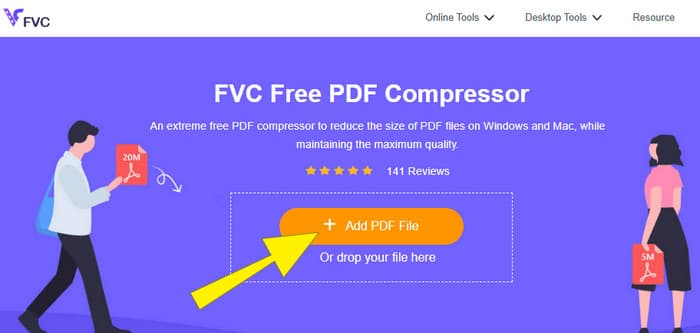
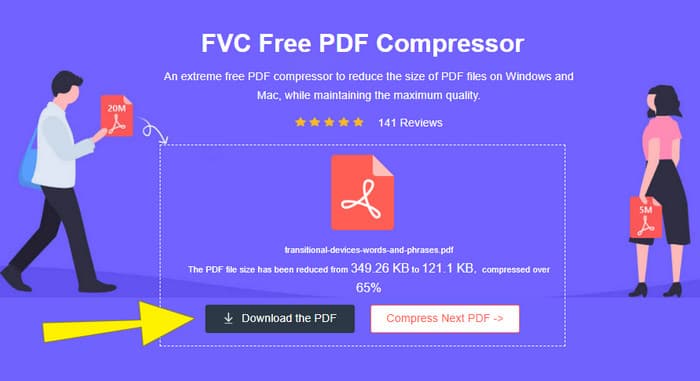
2. lépés. Amíg a PDF‑fájl feltöltődik, az eszköz már dolgozik is a tömörítésén.
3. lépés. Ha elkészült, kattintson a Download the PDF gombra.
3. rész: PDF-fájlok tömörítése e-mailhez szerkesztési funkciókkal
Ha inkább olyan eszközt szeretne, amely szerkesztési funkciókat is kínál, akkor ehhez a feladathoz az Adobe Acrobat lesz a megfelelő választás. Az Adobe Acrobat egy olyan program, amely a PDF‑fájlok létrehozására, szerkesztésére és kezelésére szolgál. Olyan, mint egy hatékony szerszámkészlet, amelyet kifejezetten PDF‑ekhez terveztek. Az egyik hasznos funkciója a PDF‑tömörítés, amelyet akkor használhat, ha a terjedelmes PDF nem fér bele az e‑mail méretkorlátjaiba. A Adobe Acrobat, amely online és asztali verzióban is elérhető, segít nagy PDF‑fájlokat e‑mailhez tömöríteni anélkül, hogy túlzottan rontaná a minőséget. Ezt többek között úgy éri el, hogy csökkenti a PDF‑ben lévő képek méretét, vagy eltávolítja a fölösleges betűtípusokat. Ugyanakkor, ismerve az Adobe‑ot és a termékcsaládját, nem szabad meglepődnie azon, hogy a program megtanulása viszonylag nehéz lehet. Ezért az alábbi lépések segítenek megkönnyíteni a folyamatot.
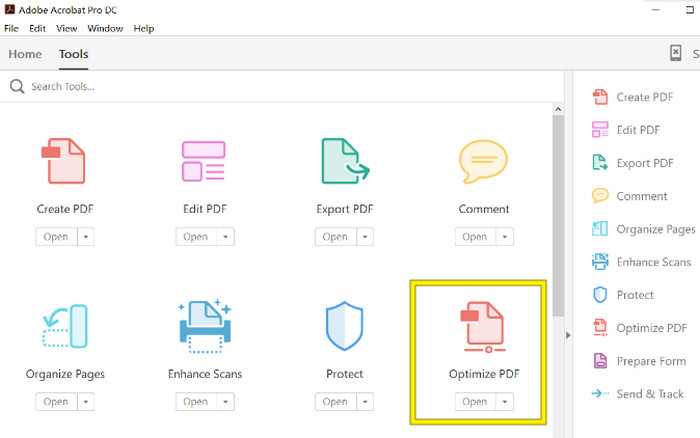
1. lépés. Indítsa el az Acrobatot, és nyissa meg a PDF‑fájlt, amelyen dolgozni szeretne. Ehhez lépjen a Tools (Eszközök) – Optimize PDF (PDF optimalizálása) – Open (Megnyitás) útvonalon.
2. lépés. Miután megnyitotta a PDF‑et, kattintson az új navigációs sávban látható Reduce File Size (Fájlméret csökkentése) opcióra. Ezután állítsa be vagy használja a rendelkezésre álló szerkesztési lehetőségeket, hogy elérje a kívánt tömörítést és optimalizálást.
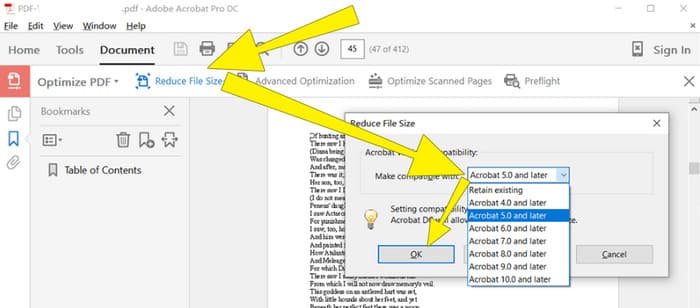
3. lépés. Ezután mentse el a tömörített PDF‑fájlt.
4. rész. PDF-fájlok tömörítése e-mailhez konvertálással
Szeretne megtanulni egy új trükköt arra, hogyan tömörítsen egy PDF‑et, hogy e‑mailben küldhesse? Alakítsuk át a fájlt JPG formátumba. Ezt az átalakítási trükköt tökéletesen el lehet végezni a PowerPoint segítségével. A PowerPoint egy olyan program, amelyet valószínűleg prezentációk készítésére használ. Képzeljen el egy diavetítést szöveggel, képekkel, esetleg videókkal. A PowerPoint lehetővé teszi, hogy ilyen prezentációkat készítsen különálló diákból, amelyeket egymás után kattintva mutathat be a közönségének. Tanárok, diákok, üzletemberek és mindenki körében népszerű, aki vizuálisan szeretne információt megosztani.
Mostantól praktikus lehet PDF-fájl beillesztése a PowerPoint-bemutatóba, de lehet, hogy nem ez a legintuitívabb folyamat. De ha egyszer megtette, a JPG fájl létrehozása gyerekjáték lesz. De ne aggódj! Lépésről lépésre végigvezetjük, amit követnie kell ahhoz, hogy PDF-je pillanatok alatt beágyazható legyen.
1. lépés. Indítsa el a PowerPointot a számítógépén, és válassza ki azt a megfelelő diát, amelyre be tudja illeszteni a PDF‑fájlt.
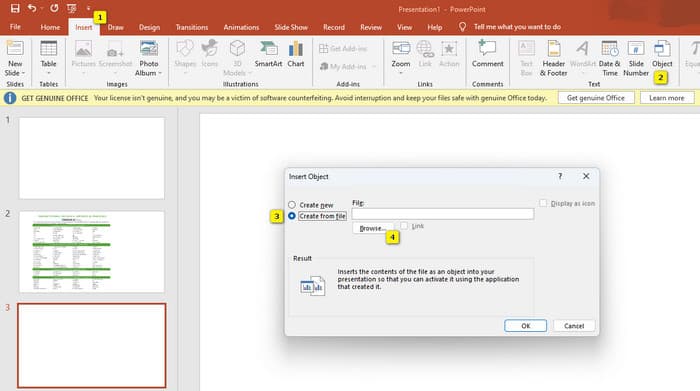
2. lépés. Ezután lépjen az Insert (Beszúrás) menüfülre, és keresse meg az Object (Objektum) opciót a Text (Szöveg) csoportban. Kattintson erre az opcióra, mire egy új ablak ugrik fel. Ebben az ablakban jelölje be a bal oldalon található Create from file (Létrehozás fájlból) lehetőséget. Ezután kattintson a Browse (Tallózás) gombra, amellyel be tudja importálni a PDF‑fájlt a diára.
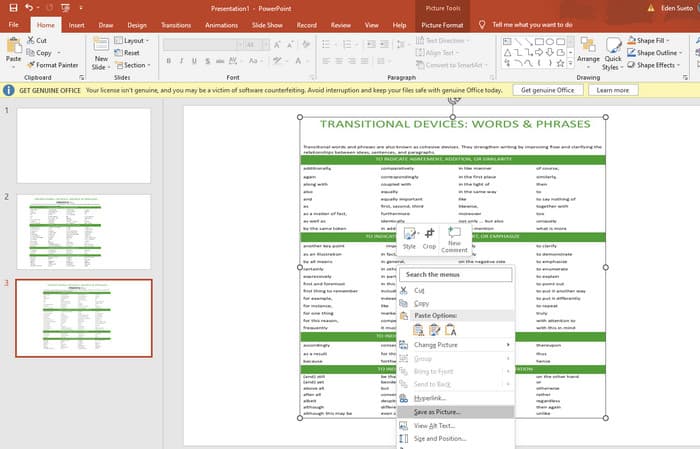
3. lépés. Miután a PDF‑fájl felkerült a diára, átalakíthatja JPG formátumba. Ehhez kattintson a jobb gombbal a PDF‑re a dián, válassza a Save As Picture (Mentés képként) lehetőséget, majd mentse el JPEG‑ként.
5. rész. GYIK a PDF-ről és a tömörítésről
Milyen méretű PDF-mellékletet küldhet e-mailben?
Ez az e-mail szolgáltatótól függ, de a legtöbb melléklet körülbelül 20 MB-ra korlátozza.
Melyik a legjobb ingyenes PDF-tömörítő?
Vannak ingyenes PDF-tömörítők, de a legjobb mindig a felhasználók preferenciáitól függ. Eddig az FVC Free PDF Compressor a leginkább ajánlott ingyenes online eszköz.
Hogyan lehet e-mailhez PDF fájlokat tömöríteni?
Valójában a tömörítés a PDF-ek esetében működik, mivel ezek már tömörített fájlok.
Következtetés
Ez a cikk a PDF‑fájlok e‑mailhez történő tömörítésének módjáról szól a lehető legjobb eljárásokkal. Mostantól biztosíthatja, hogy a PDF‑eket zökkenőmentesebben és hatékonyabban küldje el e‑mailben, amennyiben megfelelően lecsökkenti a méretüket, hogy megfeleljenek a fájlméret‑korlátozásnak.
-
 3 legjobb megoldás a vízjel egyszerű eltávolítására a videókról
 Szeretné eltávolítani a bosszantó vízjelet a videóról? Ebből a blogból megismerheti a különböző ötleteket a vízjel eltávolításával kapcsolatban a videókon.
-
 4 legjobb módszer a vízjel gyors hozzáadására bármilyen videóhoz
 Ha elolvassa ezt a cikket, tanuljuk meg, hogyan adhatunk vízjelet bármilyen videóhoz Windows, Mac, Online, iOS és Android rendszeren.
-
 3 legegyszerűbb módja annak, hogy vízjelet adjon GIF-hez online és offline
 Vízjel hozzáadása egy GIF-hez olyan egyszerű, mint 1-2-3, ha megfelelően használja a megfelelő eszközt. A piacon lévő eszközök túl szélesek, de bemutatjuk azt a három eszközt, amelyekre számíthat.
