


 Video Converter Ultimate
 Screen Recorder
 Videó javítás
 Biztonságos letöltés
A legjobb mesterséges intelligencia felskálázó szoftver a videófelbontás javításához
Ki akar alacsony felbontású videókat? Természetesen senki. Ebben az ismertetőben segítünk javítani a megtekintési élményén azzal, hogy feljebb tornázzuk a videói felbontását. Ha nem biztos benne, milyen eszközöket használjon, bemutatjuk a legjobb MI-alapú videófelbontás-növelő szoftvereket, azok funkcióit, előnyeit és hátrányait, valamint rövid útmutatókat a használatukhoz. Olvasson tovább a részletekért!

1. rész: Mi az AI Video Upscale szoftver?
Az MI-alapú videófelbontás-növelő szoftver olyan eszköz, amely mesterséges intelligenciát használ a videók felbontásának és általános minőségének javítására. A folyamat során a program részletesen elemzi az egyes képkockákat, és fejlett algoritmusok segítségével, a környező pixelek adatai alapján, új pixeleket jósol és generál.
A felskálázás mögött meghúzódó kulcsfontosságú koncepció a videó felbontásának növelése, ez a folyamat különösen előnyösnek bizonyul a kortárs eszközökön való lejátszásra szánt régebbi videók esetében. A felskálázással ezek a szoftveralkalmazások a videók vizuális minőségének javítását célozzák, így azok kompatibilisebbek és alkalmasabbak a modern eszközökkel való megjelenítésre.
2. rész. 4 Legjobb AI Video Upscale szoftver
Különféle AI videofelskálázó online eszközöket találhatunk és használhatunk. Számuk alapján azonban nehéz kiválasztani, hogy mi válik be számunkra a legjobban. De ne aggódj! Az alábbiak a legjobb AI előkelő videoszoftverek, amelyeket megtanulhat.
FVC Video Converter Ultimate
A FVC Video Converter Ultimate egy olyan eszköz, amely jóval túlmutat az egyszerű videókonvertáláson. Ezzel a szoftverrel könnyedén javíthatja és felnagyíthatja a videói felbontását. Lehetővé teszi fontos videóparaméterek, például a bitráta, mintavételi frekvencia, képfrissítési ráta és felbontás igény szerinti beállítását.
Ezen kívül mesterséges intelligencia algoritmust használ a videók teljesen automatikus javításához, így a videók felskálázása végső soron jó eredmény. Ezenkívül ezzel a szoftverrel beállíthatja a fényerőt és a kontrasztot, eltávolíthatja a videozajt, és eltávolíthatja a videó remegését.
Végül a legjobb az egészben az, hogy a szerkesztett videóit minőségromlás nélkül exportálhatja, így éles és tiszta felbontást biztosít. Ez egy felhasználóbarát megoldás a videók konvertálására és vizuális minőségének javítására.
Funkciók:
◆ Javítsa a videót 4 módon.
◆ Támogatja a különböző videó/videó formátumokat.
◆ Állítható beállítások (bitráta, mintavételezési sebesség, képkockasebesség, felbontás, hangerő).
◆ Nincs vízjel.
◆ Több kimeneti formátum opció.
◆ Biztonságos és stabil átalakítási folyamat.
Előnyök
- Szuper könnyen használható felület.
- Formátum kompatibilitás
- Kiváló minőségű kimenet.
Hátrányok
- Az internettől való függőség.
Gyors útmutató:
1. lépés. Töltse le az FVC Video Converter Ultimate programot az eszközére.
Ingyenes letöltésWindows 7 vagy újabb rendszerreBiztonságos letöltés
Ingyenes letöltésMacOS 10.7 vagy újabb rendszerreBiztonságos letöltés
2. lépés. Kattintson az Eszköztár menüpontra.
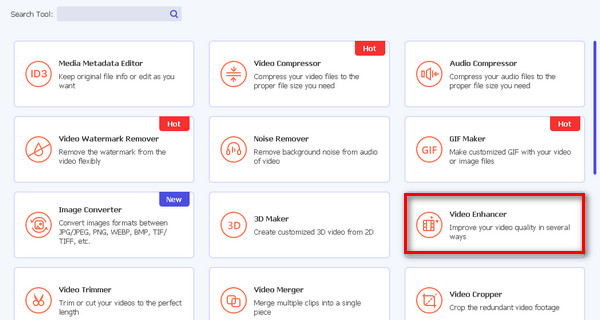
3. lépés. Nyissa meg a Video Enhancer (videójavító) modult.
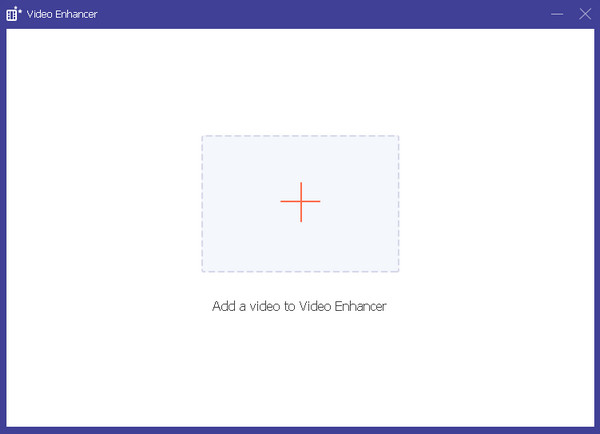
4. lépés. Kattintson a piros plusz gombra, és adja hozzá a felbontásnövelésre szánt videót.
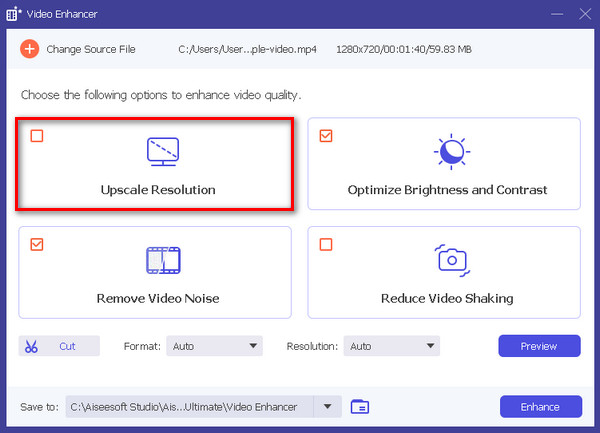
5. lépés. Ezután jelölje be az Upscale Resolution (felbontás felnagyítása) opciót, majd kattintson az Enhance (Javítás) gombra.
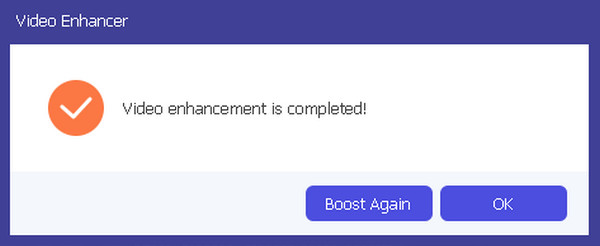
6. lépés. Ha a folyamat befejeződött, üzenet jelenik meg, amelyben megkérdezi, hogy tovább szeretné-e még javítani a videót, vagy megfelelőnek találja-e az eredményt.
DVDFab Video Enhancer AI
A DVDFab Video Enhancer AI egy olyan eszköz, amely mesterséges intelligencia technológiával javítja a videó minőségét és a felbontást. Az eszköz neurális hálózatokon keresztül kiképzett fejlett mesterséges intelligencia modelleket alkalmaz szuperfelbontású technológia mellett, hogy automatikusan javítsa a gyengébb képminőséggel és alacsony felbontással jellemezhető videók vagy filmek vizuális minőségét.
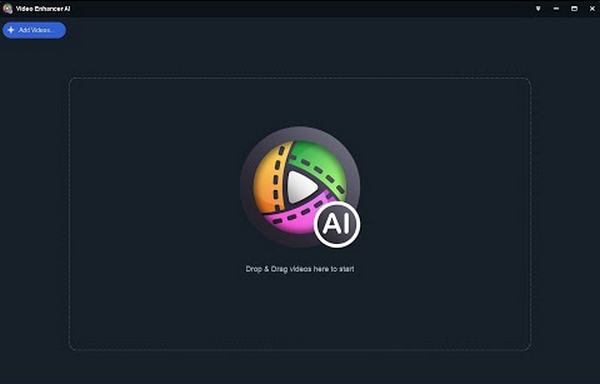
Funkciók:
◆ Régi filmek visszaállítása.
◆ Videók és képek nagyítása 300%-vel.
◆ Színes reprodukálás természetes videóval.
Előnyök
- Alapvető funkciókat kínál az ingyenes verzióban.
- Felhasználóbarát és könnyen kezelhető.
Hátrányok
- Kiváló hardverképesség szükséges az eszköz zökkenőmentes működéséhez.
- Hiányzik a vágási funkció.
- Nem lehet beállítani a videó felbontás.
- Csak Windows rendszeren érhető el.
Gyors útmutató:
1. lépés. Töltse le és telepítse az eszközt.
2. lépés. Kattintson a felnagyítani kívánt videófájlra, vagy húzza be azt.
3. lépés. Kattintson az Előnézet opcióra a videó feldolgozásához.
4. lépés. Végül érintse meg az Export gombot a felnagyított videó mentéséhez.
Pixop
A Pixop egy online eszköz, amely automatizált AI és ML szűrőket használ a digitális videók egyszerű javítására és újrafeldolgozására, a normál felbontástól a lenyűgöző UHD 8K minőségig. Nem igényel drága hardvert vagy bonyolult beállításokat, így ez egy egyszerű megoldás a videó minőségének javítására, különösen a 90-es évektől kezdődően digitálisan rögzített felvételek esetében.
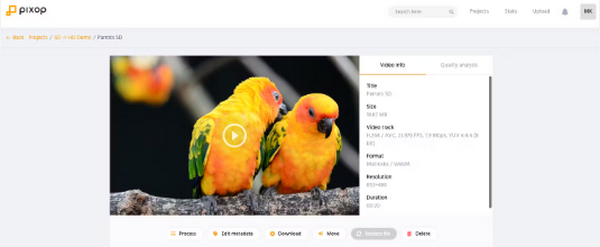
Funkciók:
◆ Előre beépített szűrők.
◆ Képkockasebesség átalakítás.
◆ Zajtalanító.
◆ Nagyobb felbontás.
Előnyök
- Nincs drága hardver vagy bővítmény.
- Gyors és intuitív.
- Nincs előfizetési díj.
Hátrányok
- Elég drága, ha sok hosszú videót kell feljavítani
Gyors útmutató:
1. lépés. Lépjen a weboldalukra, és hozzon létre egy fiókot.
2. lépés. Ezután kattintson a Drop Video Files gombra, hogy feltöltse a felnagyítani kívánt videót.
3. lépés. Kattintson a Process gombra a videó felskálázásának megkezdéséhez.
4. lépés. Tekintse meg és hasonlítsa össze a fájlt a Preview és Compare gombokra kattintva.
5. lépés. Végül a fájl mentéséhez kattintson a Download gombra.
AVCLabs Video Enhancer AI
Az AVCLabs Video Enhance AI egy videófelbontás-növelő és videófelbontás-átalakító szoftver, amely MI-t használ a videók minőségének javítására. Képes élesebbé tenni a videókat, eltávolítani a zajt, javítani a színeket, valamint növelni a felbontást. Hasznos régi vagy gyenge minőségű felvételek feljavításához, továbbá sima lassított felvételek készítéséhez vagy a videók magasabb képfrissítési rátára való konvertálásához is.
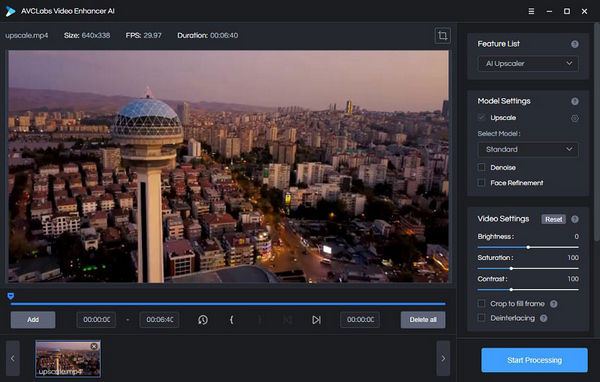
Funkciók:
◆ Javítsa a vizuális minőséget a többkockás technológiával.
◆ Alacsony felbontású videók feljavítása HD-re, 4K-ra, sőt 8K-ra mesterséges intelligencia segítségével.
◆ Válasszon a négy beépített AI modell közül a kivételes eredmények érdekében.
◆ Távolítsa el a videozajt.
◆ Az arc részleteinek kiélesítése és javítása elmosódott videók javításakor.
◆ Adjon élénk színeket a régi fekete-fehér videókhoz.
Előnyök
- Használata egyszerű, nem igényel szakértelmet.
- Javítja az arc részleteit az arcfinomítással.
- Leállíthatja és folytathatja a javítást.
- Beállítja a fényerőt, a kontrasztot és a telítettséget.
- Különféle videoformátumokkal működik.
- Növeli a termelékenységet a kötegelt feldolgozással.
Hátrányok
- Az ingyenes próbaverzió vízjelet ad hozzá.
- Csúcskategóriás számítógépes hardvert igényel.
Gyors útmutató:
1. lépés. Lépjen az AVCLabs Video Enhancer AI weboldalára.
2. lépés. A felnagyítani kívánt fájl hozzáadásához kattintson a Browse (Tallózás) gombra.
3. lépés. A videó felskálázásához válassza ki az AI Model (MI-modell) opciót, és állítsa be a kimeneti paramétereket, valamint az egyéb teljesítménybeállításokat. Ha kész, kattintson a Start Processing (Feldolgozás indítása) gombra.
4. lépés. Ha elégedett az eredménnyel, a fájlt az Export gombra kattintva mentheti.
3. rész. GYIK az AI Video Upscale szoftverrel kapcsolatban
Tudsz feljavítani videókat mesterséges intelligencia segítségével?
Igen. A mesterséges intelligencia videofeldolgozó szoftvere mesterséges intelligencia segítségével intelligensen javíthatja és feljavíthatja a videókat nagyobb felbontásra. Fedezheti fel a bejegyzésben említett eszközöket.
Egy 1080p-s videót fel lehet skálázni 4K-ra?
Igen. A mesterséges intelligencia technológia lehetővé teszi az 1080p videót 4K-ra, sőt a 8K-s felskálázást is, ami jobb vizuális minőséget eredményez.
Milyen hátrányai vannak a felskálázásnak?
Míg a felskálázás javítja a felbontást, ez a részletek elvesztéséhez vezethet, és nem biztos, hogy valódi, nagy felbontású tartalmat hoz létre. A folyamat az interpolációtól függ, és műtermékeket lehet bevinni, különösen az alacsony minőségű alapanyagok esetében.
Az AI Video Upscaling valós időben működik?
Az AI Video Upscaling valós idejű teljesítménye a szoftver és a hardver képességeitől függ. Egyes alkalmazások támogathatják a valós idejű feldolgozást, míg mások bizonyos feldolgozási időt igényelhetnek.
Az AI Video Upscaling javíthatja a videók arcának részleteit?
Igen. Számos AI Video Upscale szoftver tartalmaz olyan funkciókat, mint az Arcfinomítás, amely kifejezetten javítja az arc részleteit a videókban.
Következtetés
Tehát, ha vannak régi videóid, amelyeket fel szeretnél fejleszteni vagy vissza szeretnél állítani, akkor az ebben a bejegyzésben említett eszközök segíthetnek. Különféle eszközöket használhat, és ezt a négy legjobb eszközt ajánljuk, különösen az FVC Video Converter Ultimate-Video Enhancert, mivel ez a legjobb bármilyen felhasználó számára, legyen Ön tech profi vagy kezdő. most mire vársz? Használjon mesterséges intelligenciát videóinak felskálázásához.
-
 A Hour One AI 2025-ös áttekintése: Jellemzők, előnyök, hátrányok és használat
 Fedezze fel a Hour One AI Video Generator korlátlan lehetőségeit ezzel az áttekintéssel, és tudjon meg mindent róla, hogy javítsa videószerkesztési élményét.
-
 A 3 legjobb AI audio-videó konvertáló eszköz filmek generálásához
 Nehezen talál egy AI audio-video konvertert? Ez a küzdelem ma véget ér, mert ebben az áttekintésben a legjobb AI konvertert kínáljuk Önnek.
-
 5 képfelbontás-javító, amelyet használnia kell 2025-ben [legfrissebb választás]
 Nem tudja milyen képfelbontás-javítót használjon? Olvassa el ezt a cikket, miközben áttekintünk öt eszközt a képek használatához és javításához.
