


 Video Converter Ultimate
 Screen Recorder
 Videó javítás
 Biztonságos letöltés
Pixeles videó online javítása ingyenes: A képpontjavítás elsajátítása
A pixelesedés akkor következik be, amikor az egyes pixelek láthatóvá válnak, ami kockás, torz videómegjelenést eredményez. Gyakori okai az alacsony felbontás, a tömörítési hibák és a videó újrakódolása. A videók pixelesedése frusztráló akadály lehet, rontja az általános nézői élményt, és csökkenti a tartalom minőségét. A jó hír az, hogy nem kell videószerkesztő szakértőnek lenned, és drága szoftverekbe sem kell beruháznod a pixelesedési problémák megoldásához. Ebben a cikkben lépésről lépésre bemutatjuk, hogyan javíthatod ki a pixeles videókat online, ingyenesen, hogy elsajátíthasd a pixeljavítás művészetét. Javítsd ki a pixeles videót, és fedezd fel kristálytiszta módszerünket a ma is profi eredményért!

1. rész: Mi okozza a pixeles videót?
A videókban előforduló pixelképződés különböző tényezők miatt fordulhat elő, és ezen okok megértése elengedhetetlen a probléma hatékony kezeléséhez és megelőzéséhez. Íme néhány gyakori ok, amiért pixelezés fordulhat elő a videókban:
1. Alacsony felbontás. Az alacsony felbontású videókban kevés a részlet, mivel kevesebb pixelt tartalmaznak. Pixelesedés akkor lép fel, amikor ezeket a felvételeket felnagyítják vagy nagyobb méretben nézik, így az egyes pixelek jobban láthatóvá válnak. (Itt megtudhatod, hogyan tudod megváltoztatni a videó felbontását.)
2. Nem megfelelő kodek vagy formátum. Pixelesedés léphet fel, ha a videót rögzítés vagy exportálás során nem megfelelő kodekben vagy formátumban használják. Bizonyos kodekek a kisebb fájlméret érdekében feláldozzák a képminőséget, így a pixelesedés látványosabbá válhat.
3. Nem megfelelő bitráta. A bitráta az egy másodperc alatt feldolgozott adatmennyiség. Ha a videó tömörítése során a bitráta nem elég nagy, különösen sok mozgást vagy bonyolult részleteket tartalmazó jeleneteknél, az pixelesedéshez vezethet.
4. Feltöltési/letöltési tömörítés. Pixelesedés léphet fel azokon a platformokon, amelyek a videókat feltöltéskor vagy letöltéskor tömörítik. Például a közösségi oldalak gyakran a saját tömörítési eljárásaikat használják.
5. Kamera minősége. Fontos tényező a videó rögzítésére használt kamera minősége. A gyenge minőségű kamerákkal készült videók eleve pixelesebbek lehetnek, ami nagyobb kijelzőkön még jobban látható.
2. rész: Pixeles videók online javítása ingyen
A pixeles filmek online ingyenes rögzítése különféle eszközökkel és platformokkal lehetséges. Anélkül, hogy drága szoftverre lenne szüksége, kövesse az alábbi lépéseket a pixeles videók minőségének javításához:
◆ Flixier Video Clearer
◆ Clideo Video Clearer
◆ VEED.IO Video Clearer
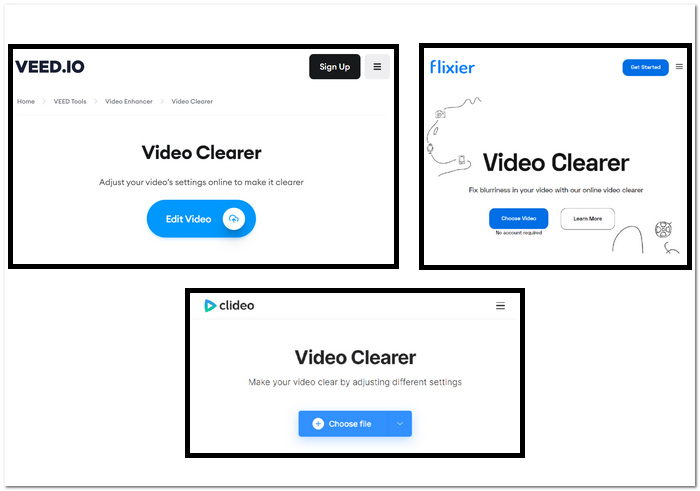
Pixeles videók javításának lépései online eszközökkel:
1. lépés. Válaszd ki a fenti online eszközök valamelyikét, és nyisd meg a weboldalát.
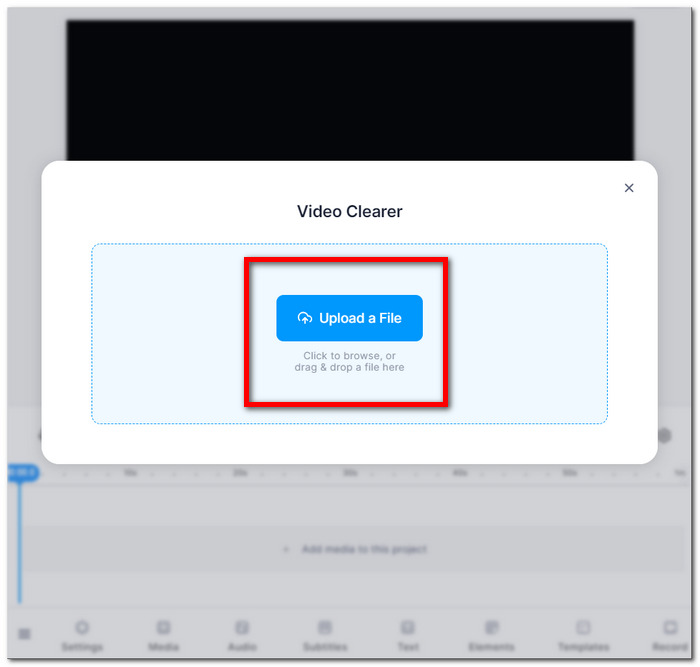
2. lépés. Húzd be a MOV vagy MP4 videódat, vagy töltsd fel a helyi mappáidból.
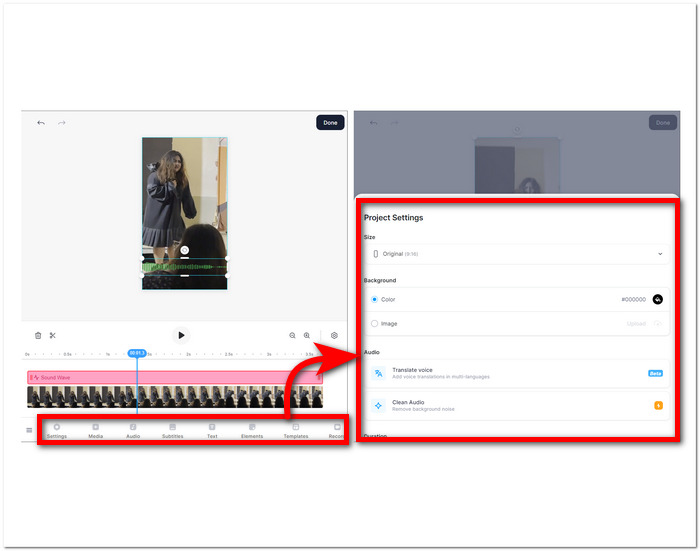
3. lépés. Állítsd be a videó beállításait, fényerőt, kontrasztot, telítettséget stb.
4. lépés. Ha elégedett vagy a szerkesztésekkel, kattints a Done gombra, majd az Export vagy Download gombra a videó mentéséhez.
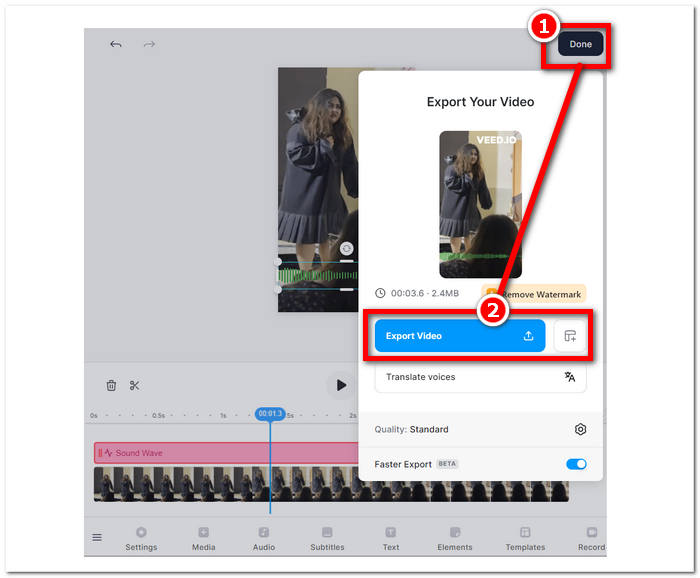
Ezek az utasítások segítenek javítani a pixeles filmek minőségét anélkül, hogy további szoftverekért kellene fizetni. Próbáljon ki különféle technikákat, hogy megtudja, melyik felel meg leginkább a videói minőségének és specifikusságának javítására vonatkozó céljainak.
3. rész: Hogyan lehet a videót kevésbé pixelessé tenni Windows és Mac rendszeren
1. Video Converter Ultimate
Bemutatjuk a Video Converter Ultimate programot, egy mindent egyben videotoolkitet, amely forradalmasítja multimédiás élményedet. Ez a nagy teljesítményű eszköz lehetővé teszi a videók és hangfájlok zökkenőmentes konvertálását, javítását, tömörítését és szerkesztését, mindezt rendkívül nagy sebességgel. Akár a videók formátumát szeretnéd átalakítani, a kép- és hangminőséget javítani, a fájlméretet csökkenteni minőségromlás nélkül, akár professzionális hatást szeretnél elérni gördülékeny szerkesztéssel, átfogó videotoolkitünk minden igényedet lefedi. Élvezd egyetlen, sokoldalú platform kényelmét, amely minden multimédiás igényedet kiszolgálja, hatékonyan, a sebesség és a minőség feláldozása nélkül.
A Video Converter Ultimate használatának lépései:
1. lépés. Telepítsd a szoftvert a számítógépedre, majd indítsd el.
Ingyenes letöltésWindows 7 vagy újabb rendszerreBiztonságos letöltés
Ingyenes letöltésMacOS 10.7 vagy újabb rendszerreBiztonságos letöltés
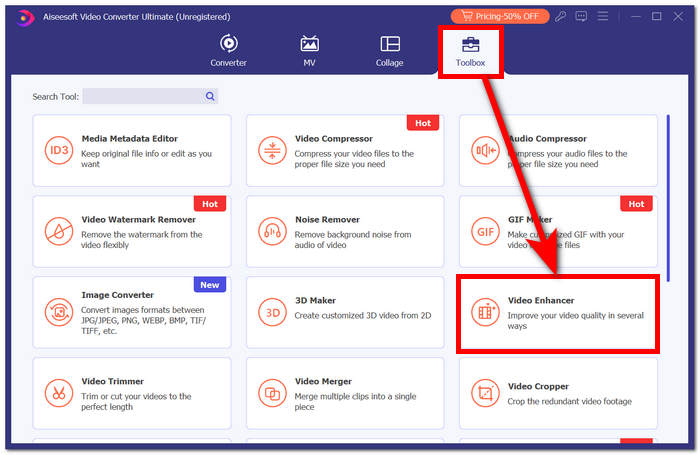
2. lépés. A főfelületen keresd meg a Toolbox (Eszköztár) részt, és ott kattints a Video Enhancer (Videójavító) lehetőségre.
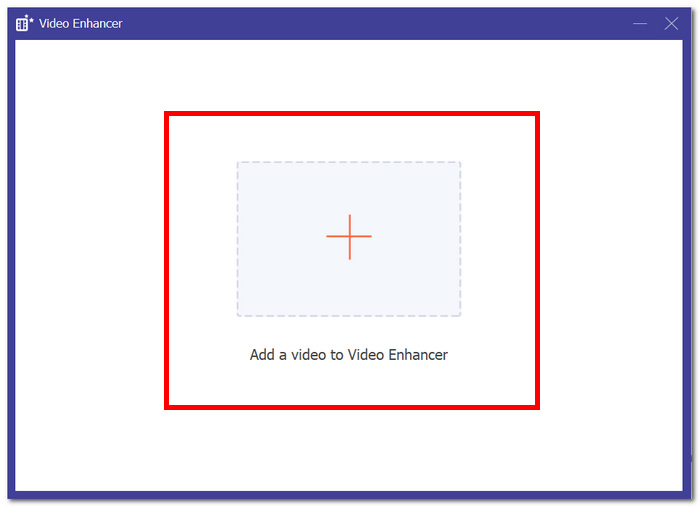
3. lépés. Kattints a + jelre, hogy videót adj hozzá a Video Enhancerhez.
4. lépés. Az utolsó lépésként állítsd be a paramétereket a videó javításához. Felbontásnövelés funkciót is használhatsz, és Előnézetet kérhetsz. Ha elégedett vagy a módosításokkal, kattints az Enhance gombra, hogy exportáld és elmentsd a számítógépedre a már nem pixeles videót.

Az FVC Video Converter Ultimate tapasztalattal az egyetlen, sokoldalú platform kényelme minden multimédiás igényt kielégít, és biztosítja a hatékonyságot a sebesség és a minőség feláldozása nélkül.
2. Aiseesoft Video Repair
Az Aiseesoft Video Repair egy hatékony megoldás az elveszett, sérült adatokkal és pixelesedéssel küzdő videók helyreállítására. Ez az erős program csak egy, azonos formátumú mintavideót igényel a helyreállításhoz. A szoftver könnyen használható, és számos videoformátumot képes javítani, többek között az MP4, MOV, AVI, WMV és FLV fájlokat. Képes javítani a sérült, pixeles, vírusfertőzött, illetve fájlrendszer-hibák miatt károsodott videókat is. Az Aiseesoft Video Repair nagyszerű eszköz mindenkinek, aki véletlenül megsérült egy videót, vagy olyan felvételt kell javítania, amely hardveres vagy szoftveres probléma miatt károsodott.
Az Aiseesoft Video Repair használatának lépései:
1. lépés. Töltsd le a szoftvert a weboldalukról, majd a telepítés után indítsd el a számítógépeden.
Ingyenes letöltésWindows 7 vagy újabb rendszerreBiztonságos letöltés
Ingyenes letöltésMacOS 10.7 vagy újabb rendszerreBiztonságos letöltés
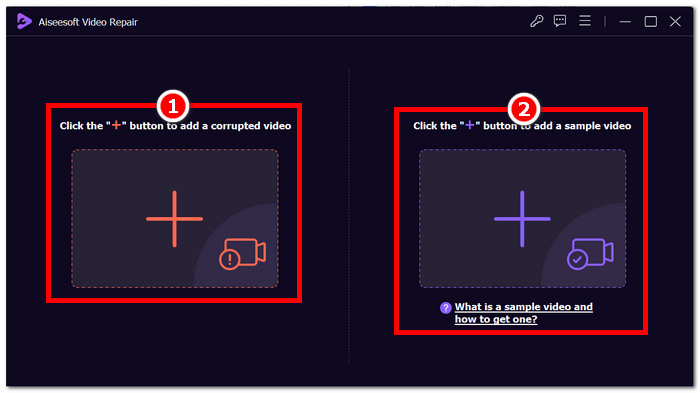
2. lépés. A szoftver felületén add hozzá a pixeles videófájlt a bal oldali piros + gombra kattintva, majd a jobb oldali lila + gombbal adj hozzá egy mintavideót.
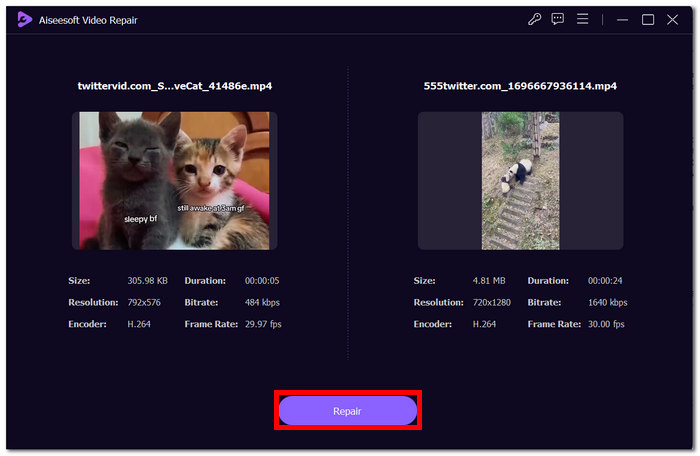
3. lépés. Miután hozzáadtad a pixeles és a mintavideót, kattints a Repair gombra a folyamat indításához, majd a Preview gombra a minőség ellenőrzéséhez.
4. lépés. Ha elégedett vagy az eredménnyel, kattints a Save gombra, hogy elmentsd a már kijavított videót.
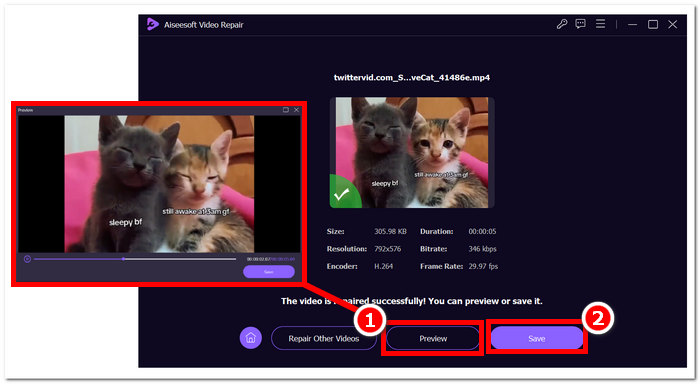
Felhasználóbarát kezelőfelülete és fejlett képességei gyors és hatékony módot kínálnak a kompromittált videók újraélesztésére, így a videojavításhoz is használható eszköz.
4. rész. GYIK a pixeles videók javításáról
Javítható a pixelezés?
Igen, a pixelezés gyakran különféle módszerekkel és eszközökkel rögzíthető. Legyen szó online platformokról, videószerkesztő szoftverekről vagy speciális algoritmusokról, vannak módok a pixelezés kezelésére és a videó általános minőségének javítására. A megoldás hatékonysága a pixeláció súlyosságától és kiváltó okától függhet.
Miért történik pixeláció?
A pixelezés különböző tényezők miatt fordul elő, beleértve az alacsonyabb felbontású videókat, amelyek kevesebb képpontot tartalmaznak, így az egyes képpontok jobban észrevehetők, különösen akkor, ha megnyújtják vagy nagyobb formátumban nézik. Az alacsonyabb felbontású videók kevesebb képponttal rendelkeznek, így az egyes képpontok jobban észrevehetők, különösen akkor, ha megnyújtják őket vagy nagyobb formátumban nézik. A videók különböző formátumok vagy kodekek közötti konvertálása pixelképződéshez vezethet, ha nem megfelelően történik, mivel bizonyos információk elveszhetnek. A pixeláció konkrét okának megértése kulcsfontosságú a leghatékonyabb megoldás meghatározásához.
A videó minőségének javítása javítja a videó pixelezését?
Igen, a videó általános minőségének javítása gyakran segíthet a pixelesedési problémákon. A felbontás, a tömörítés és az újrakódolás beállításainak optimalizálásával növelhető a kép élessége, és csökkenthető az egyes pixelek láthatósága. A videó felbontásának növelése, a tömörítési beállítások módosítása, valamint jobb minőségű felvevőeszközök használata a videókészítés során mind hatékony stratégia a minőség javítására és a pixelesedés mérséklésére. Ezek sikeressége azonban az eredeti videó minőségétől és a pixelesedés mértékétől függ.
Következtetés
A pixeles videók online ingyenes kijavítása elérhető készség, amely javíthatja a tartalom minőségét. Függetlenül attól, hogy felhasználóbarát platformokat választ, mint a Google Fotók, vagy speciális eszközöket, mint például a Fix. A videó mastering pixel javítás lehetővé teszi, hogy kristálytiszta képpel rendelkező videókat készítsen. Ne felejtse el megérteni a pixelezés okait, fedezze fel a különféle online eszközöket, és alkalmazzon manuális technikákat az optimális videóminőség biztosítása érdekében a jövőbeli projektekben. Mondjon búcsút a pixelezésnek, és üdvözölje a simább, élvezetesebb megtekintési élményt!
-
 A legjobb 7 ingyenes videójavítás: Állítsa vissza sérült videóit
 Fedezze fel a legjobb 7 ingyenes online videojavítást a sérült vagy sérült videofájlok kijavításához. Elevenítse fel értékes emlékeit ezekkel a legjobb minőségű videójavító eszközökkel.
-
 Az elmosódott videó javítása: Kristálytiszta videók várnak
 Hogyan lehet egy homályos videót tisztává tenni? Ne hagyja, hogy az elmosódott videók tompítsák a tartalmat; megoldásokat találni a kristálytiszta nézéshez a professzionális megjelenés érdekében.
-
 Útmutató a nem lejátszott videók javításához Android telefonokon
 Szeretné tudni, hogy miért nem lehet lejátszani az Android-eszközén lévő videókat? Ha igen, a probléma önálló megoldásához folytathatja az olvasást, hogy többet megtudjon.
