


 Video Converter Ultimate
 Screen Recorder
 Videó javítás
 Biztonságos letöltés
Lépésről lépésre, hogyan lehet javítani a hang hiányát a Tiktok videókon
Azzal szembesülsz, hogy nincs hang a TikTokon, miután feltöltötted a videódat, vagy minden TikTok‑videónál hangproblémák jelentkeznek? Nem vagy egyedül ezzel a gyakori problémával. A hang hiánya a TikTok‑videóidban frusztráló lehet, de ne aggódj! Vannak gyakorlati megoldások, amelyekkel visszaállíthatod a hangot. Ebben a lépésről lépésre haladó útmutatóban áttekintjük a hanghiány leggyakoribb okait, és hatékony megoldásokat adunk, hogy a TikTok‑videóid olyan jól szóljanak, mint amilyen jól néznek ki. Merüljünk el a hibaelhárítási folyamatban, hogy rendezzük a TikTok‑hanggal kapcsolatos gondokat.

1. rész: Miért nincs hang a Tiktok-videóimban
Számos oka van annak, hogy miért nem hallható hang a Tiktokon, miközben ez nem gyakori probléma magában az alkalmazásban. Azonban más külső tényezők, például az alábbiak, kiválthatják ezt a problémát.
Hangerő‑beállítások.
A legalapvetőbb ok az eszköz hangerő-beállításai lehetnek. Ha telefonja vagy táblagépe néma módban van, vagy ha a hangerő túl alacsonyra van állítva, az a TikTok-videók hangjának hiányához vezethet.
Alkalmazásengedélyek.
A TikTok a hang rögzítéséhez és lejátszásához hozzáférést igényel az eszköz mikrofon- és hangbeállításaihoz. Ha ezeket az engedélyeket nem adják meg, vagy visszavonják, előfordulhat, hogy az alkalmazás nem tud hangot előállítani.
Alkalmazáshibák vagy bugok.
Mint minden alkalmazás, a TikTok is találkozhat hibákkal vagy hibákkal. Ezek néha befolyásolhatják az audiofunkciók megfelelő működését. Az alkalmazás újraindítása vagy a frissítések keresése segíthet megoldani ezeket a problémákat.
Elavult TikTok‑alkalmazás.
Az elavult alkalmazások mindig kompatibilitási problémákhoz és hibákhoz vezetnek. A fejlesztők rendszeresen adnak ki frissítéseket az ilyen problémák megoldására, ezért elengedhetetlen, hogy az alkalmazás verzióját naprakészen tartsa.
Sérült gyorsítótár és adatok.
Idővel a TikTok alkalmazás által tárolt gyorsítótár és adatok megsérülhetnek, ami problémákat okozhat a hanglejátszásban.
Feltöltési hibák.
Ha a hangtalan probléma a videó feltöltése után jelentkezik, annak oka lehet a feltöltés során fellépő hibák. A videó újbóli feltöltése megoldhatja ezt a problémát.
Szerverproblémák.
A TikTok szerverei alkalmanként leállást vagy problémákat tapasztalhatnak. Ha a szerverek nem működnek megfelelően, az összes felhasználó számára hanghiányt okozhat. A TikTok hivatalos csatornáinak ellenőrzése a bejelentésekért segíthet megbizonyosodni arról, hogy a szerver problémák okozzák-e.
Alkalmazástelepítési problémák.
Ha a TikTok alkalmazás nincs megfelelően telepítve, az különféle problémákhoz vezethet, beleértve a hangproblémákat is. Az alkalmazás újratelepítése javíthatja a telepítéssel kapcsolatos hibákat.
2. rész: Gyakori megoldások a hang nélküli Tiktok videók egyszerű javítására
Számos módja van a Tiktok hang nélküli probléma megoldásának. A következő általános megoldásokat kínálja:
1. módszer: Az FVC Video Converter Ultimate hangszinkronizálási funkciójának használata
Számos online eszköz és szoftver létezik ezeknek a problémáknak a megoldására, és a leginkább ajánlott a FVC Video Converter Ultimate. Ez a sokoldalú szoftver nemcsak a videoklipeket javítja, hanem olyan funkciót is tartalmaz, amellyel megfelelően szinkronizálhatod a hangot a videóval.
Az eszköz használatához kövesse az alábbi lépéseket:
1. lépés. Először töltsd le a fájlt, majd telepítsd.
Ingyenes letöltésWindows 7 vagy újabb rendszerreBiztonságos letöltés
Ingyenes letöltésMacOS 10.7 vagy újabb rendszerreBiztonságos letöltés
2. lépés. Ezután indítsd el az alkalmazást, és kattints a More Tools menüpontra.

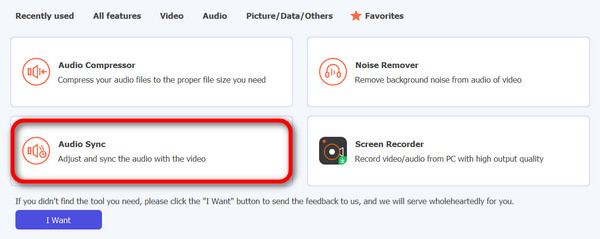
3. lépés. Válaszd az Audio Sync lehetőséget.
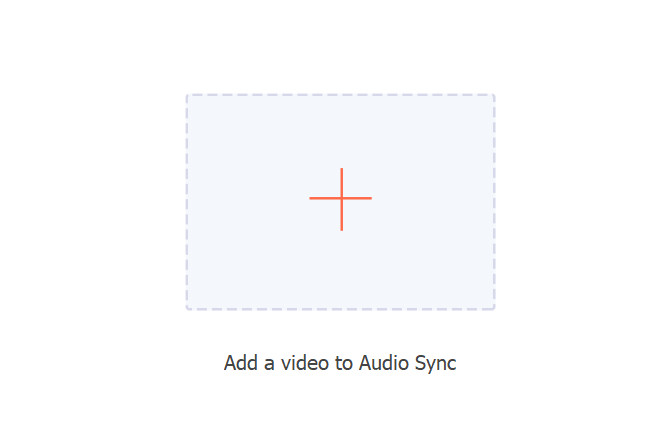
4. lépés. Kattints az Add a Video to Audio Sync gombra, hogy importáld a hang nélküli TikTok‑videódat.
5. lépés. Most állítsd be a hangerőt és a késleltetést, hogy a hangot a videóval szinkronba hozd; ha elégedett vagy vele, a hangprobléma megoldódott, és a hang szinkronban lesz a videóval. Ezután kattints az Export gombra a fájl mentéséhez.
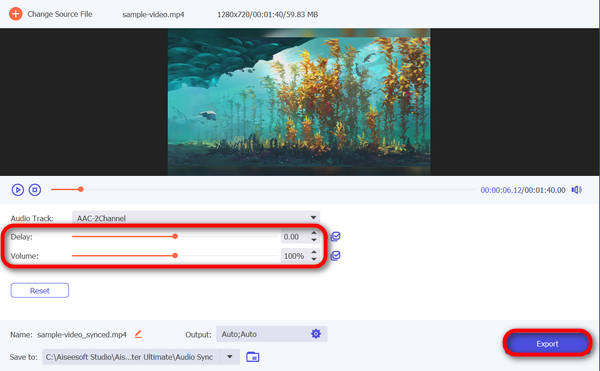
Az FVC Video Converter Ultimate valóban sokoldalú eszköz. Egyéb hasznos funkciói mellett arra is használhatod, hogy kézzel állítsd be az időzítést a hang és a kép zökkenőmentes szinkronizálása érdekében, ami különösen fontos olyan platformokon, mint a TikTok, ahol a pontos időzítés elengedhetetlen a lebilincselő tartalomhoz.
2. módszer: A hangerő-beállítások ellenőrzése
Az eszköz hangerő-beállításainak ellenőrzése megoldhatja a TikTok-videók hangtalanságát. A probléma gyakran olyan egyszerű lehet, hogy telefonja vagy táblagépe néma módban van, vagy túl alacsonyra van állítva a hangerő. A hangerő-beállítások ellenőrzésével és módosításával gondoskodnia kell arról, hogy a hangkimenet ne legyen némítva vagy minimálisra csökkentve. Ez az egyszerű lépés biztosítja, hogy a hang engedélyezve legyen, lehetővé téve a TikTok videók élvezetét a kívánt hanggal.
A TikTok alapértelmezett beállításaival is lelassíthatod a TikTok‑videó lejátszását a hanggal együtt.
3. módszer: A TikTok alkalmazás frissítése
A TikTok alkalmazás frissítése elengedhetetlen a hangproblémák megoldásához. Tehát, ha hangproblémákat tapasztal a TikTokon, annak oka lehet egy programhiba vagy kompatibilitási probléma, amelyet a legutóbbi frissítések javítottak. Az alkalmazás frissítésével potenciálisan kijavíthatja a hang nélküli Tiktok problémát, és profitálhat a fejlesztők által végrehajtott fejlesztésekből és hibajavításokból.
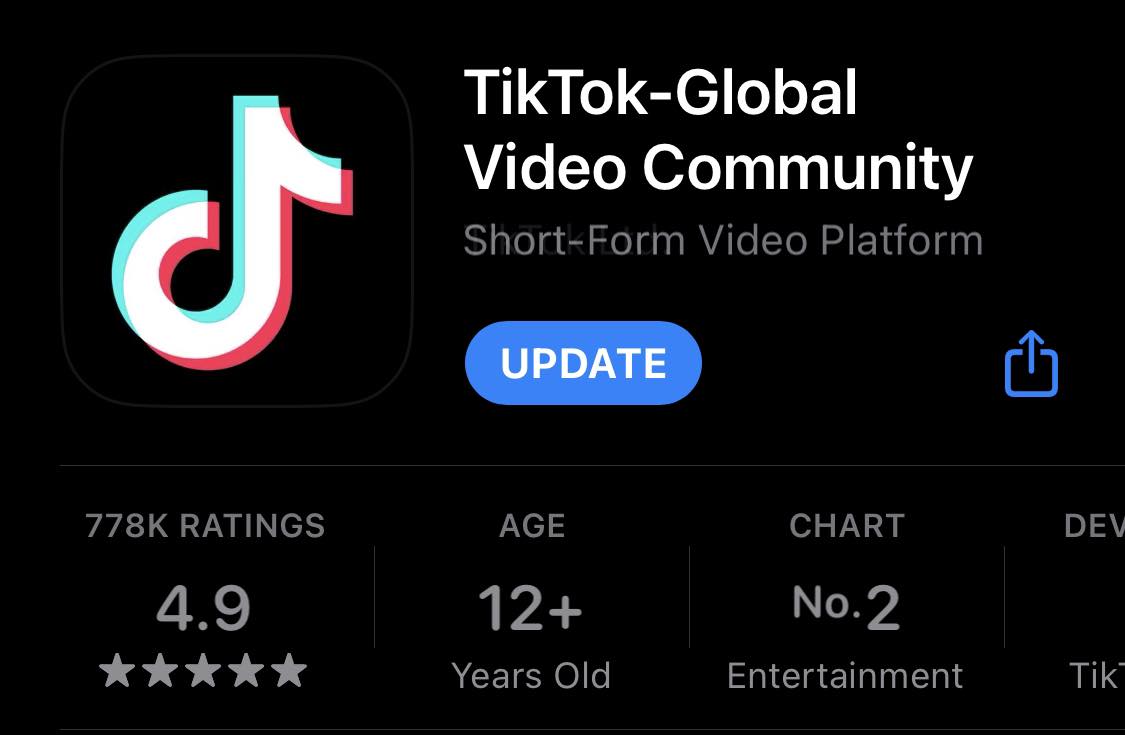
1. lépés. Nyisd meg az alkalmazásáruházat.
2. lépés. Keresd meg a TikTok alkalmazást.
3. lépés. A TikTok alatt kattints a Frissítés gombra.
3. rész. GYIK a Nincs hangról a Tiktok videókon
Hol van némítás a TikTokon?
A TikTokon a némítási lehetőség a rögzítési felületen található. Amikor a kamera képernyőjén videó rögzítésére készül, keresse meg a hangszóró ikont. Az ikon megérintésével válthat a némítás és a némítás feloldása között. Győződjön meg arról, hogy az ikonon láthatók a hanghullámok, ezzel megerősítve, hogy a hang engedélyezve van.
Miért nem működik a média kötetem?
Ha a média kötete nem működik a TikTokon, először ellenőrizze az eszköz általános beállításait. Győződjön meg arról, hogy az eszköz hangereje nincs néma vagy rezgő módra állítva. Ezenkívül ellenőrizze, hogy a média hangereje nincs-e némítva vagy túl alacsonyra állítva.
Mennyi a hang maximális időtartama a TikTokon?
A Tiktok mostantól 10 percen belül engedélyezi a videókat, így valószínűleg a hang maximális időtartama a Tiktokon is 10 perc.
Miért nem látok hangot a TikTok videókon a feltöltés után?
Ha a feltöltés után a TikTok-videóknál a hanghiányos problémát tapasztalja, annak oka lehet a feltöltési folyamat során fellépő hibák. Próbáld meg törölni a videót, majd újra feltölteni. Győződjön meg arról, hogy az eredeti videofájl rendelkezik hanggal, és ha a probléma továbbra is fennáll, fontolja meg az internetkapcsolat ellenőrzését, a TikTok alkalmazás gyorsítótárának törlését vagy az alkalmazás frissítését a legújabb verzióra.
Következtetés
Összegzésképpen, a nincs hang a TikTokon jellegű, gyakori problémák megoldása egyszerű lépésekből áll, például a hangerő‑beállítások ellenőrzéséből és az alkalmazás frissítéséből. Emellett az olyan eszközök, mint az FVC Video Converter Ultimate, fejlettebb megoldásokat is kínálnak. Az okok megértése és a hibaelhárítási lépések alkalmazása biztosítja a jobb hang‑ és képélményt a TikTokon.
-
 Videók vágása a TikTok segítségével [Részletes utasítások]
 Szeretné tudni, hogyan rövidíthet le egy videót a TikTok segítségével? Ezután egyszerű módszereket kínálunk. Ezenkívül más módszereket is elsajátíthat az offline alkalmazások/programok használatával.
-
 Könnyű körbevágás: A TikTok-videó körbevágása a teljes elkötelezettség érdekében
 Egyszerű oktatóanyagunk segítségével megtudhatja, hogyan vághatja le TikTok-videóit! Tetszetősebb videókat készíthet néhány érintéssel és simítással.
-
 A TikTok videók zökkenőmentes kombinálása a legjobb eszközökkel
 Váltson egyszerű klipekből lenyűgöző tartalommá, és hozzon létre vírusos TikTok-videókat a videók TikTokon való kombinálásáról szóló, lépésről lépésre szóló útmutatónkkal.
