


 Video Converter Ultimate
 Screen Recorder
 Videó javítás
 Biztonságos letöltés
Aimersoft DVD Ripper áttekintés: Megéri a pénzét?
A Aimersoft DVD Ripper egy professzionális eszköz DVD‑tartalmak rippeléséhez. Számos funkciót kínál fizetős licencért cserébe. Segítségével a DVD‑ket számos digitális formátumba konvertálhatja, ami megkönnyíti a lejátszást különféle eszközökön. Ugyanakkor – ahogy a legtöbb manapság elérhető DVD‑ripper esetében – ennél az eszköznél is lehetnek hiányosságok vagy korlátok, amelyeket érdemes figyelembe venni. Ha szeretne többet megtudni az Aimersoftról, olvassa tovább ezt a cikket, és derítse ki, valóban megéri‑e a pénzét.

1. rész. Az Aimersoft DVD Ripper teljes körű áttekintése
Az Aimersoft DVD Ripper egy olyan szoftvereszköz, amely lehetővé teszi a felhasználók számára, hogy DVD-tartalmakat konvertáljanak különféle digitális formátumokba. Azok számára készült, akik DVD-ik tartalmát szeretnék kinyerni és digitalizálni. Ráadásul könnyen hozzáférhető módon, akár mobileszközökön, laptopokon vagy médialejátszókon. Felhasználóbarát felületének köszönhetően az Aimersoft gyors konverziókat és számos, különböző platformokkal kompatibilis kimeneti formátumot támogat. Ezzel ez a szoftvereszköz napjaink egyik legjobb DVD-ripperévé vált.
Árazás:
• 1 éves előfizetés: $29.95
• Élettartamra szóló licenc: $49.95
• Üzleti életre szóló csomag: $59.95
Főbb jellemzői:
• Támogatja a népszerű formátumokat, mint például az MP4, AVI, MOV és egyebek.
• Eltávolítja a gyakori DVD-másolásvédelmet és regionális korlátozásokat.
• Alapvető szerkesztőeszközöket biztosít, mint például a vágás, a képkivágás és a feliratok hozzáadása.
• Optimalizált előbeállítások a különféle eszközökön való egyszerű lejátszáshoz.
• Gyors rippelési sebesség kiváló minőségű kimenettel.
Előnyök
- Könnyen használható a letisztult felületnek köszönhetően.
- Számos videó- és hangformátumot támogat.
- Megkerüli a DVD másolásvédelmét és a régiókódokat.
- Alapvető szerkesztőeszközök a gyors módosításokhoz.
Hátrányok
- A rippelési sebesség eszközönként változik.
2. rész. Az Aimersoft DVD Ripper használata
Most, hogy már tudod, mi az Aimersoft DVD Ripper, itt az ideje megtanulni, hogyan kell használni. Az alábbiakban lépésről lépésre bemutatjuk, hogyan rippelhetsz DVD-ket az Aimersoft segítségével:
1. lépés. Először töltse le és telepítse az Aimersoft DVD Rippert a számítógépére.
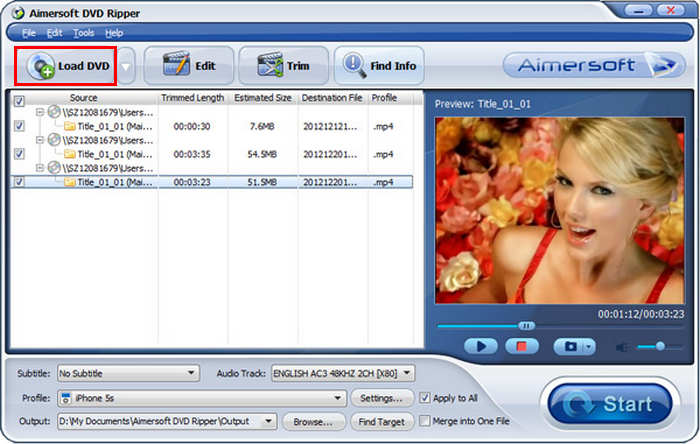
2. lépés. Most nyissa meg az eszközt, és kattintson a Load DVD gombra, hogy betöltse a DVD‑t a programba. Emellett ISO‑fájlokat, IFO‑fájlokat vagy DVD‑mappákat is feltölthet konvertálásra.
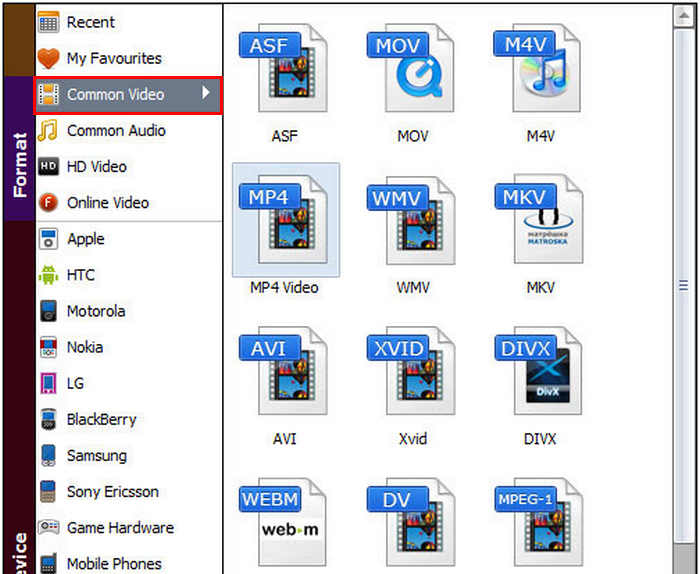
3. lépés. Ezután lent kattintson a Profile menüpontra. Alatta válassza a Common Video opciót, majd a legördülő listából jelölje ki az Önnek megfelelő formátumot. Ha elkészült, kattintson a Start gombra a rippelési folyamat elindításához.
Az Aimersoft DVD Ripper egy megbízható eszköz azoknak a felhasználóknak, akik DVD-ket szeretnének rippelni. Felhasználóbarát felülete, kiterjedt formátumtámogatása és a másolásvédelem megkerülésének képessége kényelmes választássá teszi mind a kezdő, mind a tapasztalt felhasználók számára. Vannak azonban korlátai, például az ISO-fájlokból vagy DVD-mappákból való rippelés képtelensége, valamint a kevésbé erős rendszereken a lassabb rippelési sebesség lehetősége.
3. rész. A legjobb Aimersoft DVD Ripper alternatíva
Ha az Aimersoft DVD Ripper használatát bonyolultnak találod, próbáld ki ezeket az ingyenes DVD-rippereket. Mindegyik egyedi funkciókat kínál, amelyek jobban megfelelhetnek az igényeidnek. Ebben a részben a legjobb ingyenes DVD-rippelési lehetőségeket vizsgáljuk meg, amelyek segítségével könnyedén konvertálhatod DVD-idet digitális formátumba.
AnyMP4 DVD-rippelő
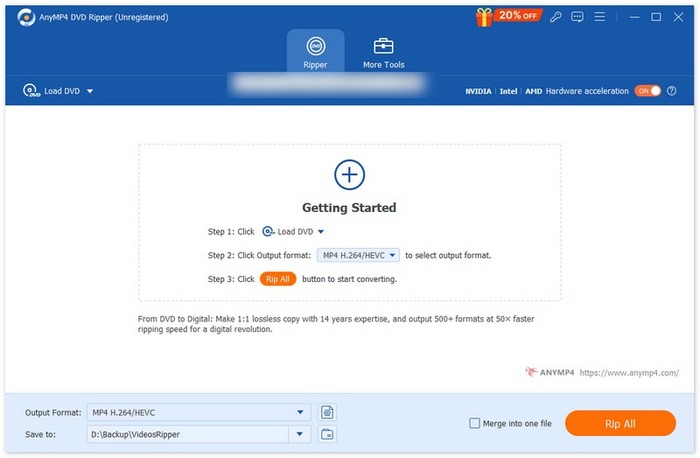
Az első a sorban ez az AnyMP4 DVD Ripper. Ez az Aimersoft alternatív eszköz egy hatékony DVD-digitális videó konverziós eszközként ismert, amely több mint 500 széles körben használt videokimeneti formátumot támogat, beleértve az MP4, MOV, AVI, MKV és egyebeket. Ezzel könnyedén konvertálhatsz DVD-ket bármilyen digitális formátumba. Ezenkívül ez az eszköz a Blu-Hyper technológiával, GPU és CPU alapú feldolgozással működik, hogy 50-szeres sebességű konverziót érjen el. Akár házi készítésű, kereskedelmi, sérült, 99 címes vagy edzés DVD-ről van szó, a rippelés veszteségmentes digitális videót eredményez a nagyobb kompatibilitás és a gyakoribb használat érdekében.
Előnyök
- Gyors DVD-rippelést kínál hardveres gyorsítással NVIDIA, Intel és AMD processzorokhoz.
- Több mint 500 formátumot és eszközt támogat, például MP4, MKV, MOV, FLV, AVI stb.
- Felhasználóbarát felület, könnyen használható kezdők számára.
- Windows és MacOS rendszeren is működik.
Hátrányok
- Az eszköz összes funkciója nem érhető el az ingyenes verzióban.
Kézifék
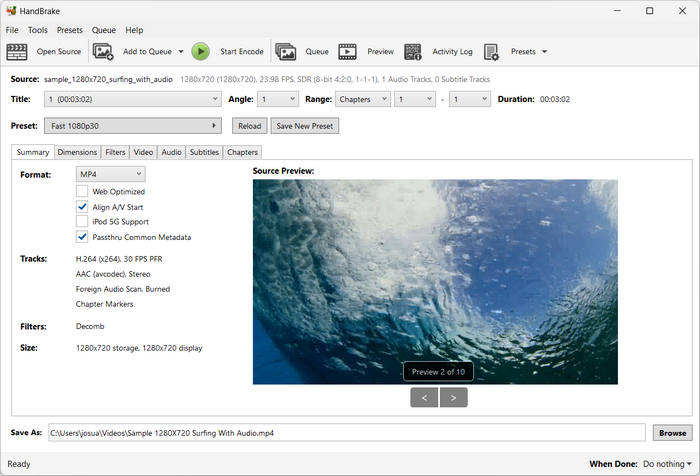
A HandBrake szintén az egyik legjobb Aimersoft‑alternatíva DVD‑k rippeléséhez. Más DVD‑ripper eszközökkel ellentétben ez nyílt forráskódú. A DVD‑k rippelését tekintve ez az eszköz számos hang‑ és videoformátumot támogat, így hatékonyan és egyszerűen lehet vele DVD‑ket és Blu‑ray lemezeket digitális fájlokká alakítani.
Előnyök
- Képes videókat olvasni régebbi forrásformátumokból, és könnyen rippelni azokat.
- A videó formátumok széles skáláját támogatja.
- Lehetővé teszi a videó minőségének, felbontásának és fájlméretének testreszabását.
- Vannak előre beállított értékek a különféle eszközökre való egyszerű konvertáláshoz.
Hátrányok
- A felület bonyolult lehet a kezdők számára.
- Néhány DVD-dekódoláshoz harmadik féltől származó bővítményekre van szükség, például a libdvdcss-re.
VLC
A VLC egy médialejátszó alkalmazás, amely kompatibilis a Windows, a macOS és a Linux operációs rendszerekkel. Sokoldalú funkcióiról ismert: nemcsak számos videoformátum lejátszására képes, hanem DVD‑k rippelésére is, ami javítja a hozzáférhetőséget különböző eszközökön. A program a lemez tartalmát kinyeri, majd digitalizált videófájllá konvertálja, amelyet könnyen lehet tárolni vagy megosztani.
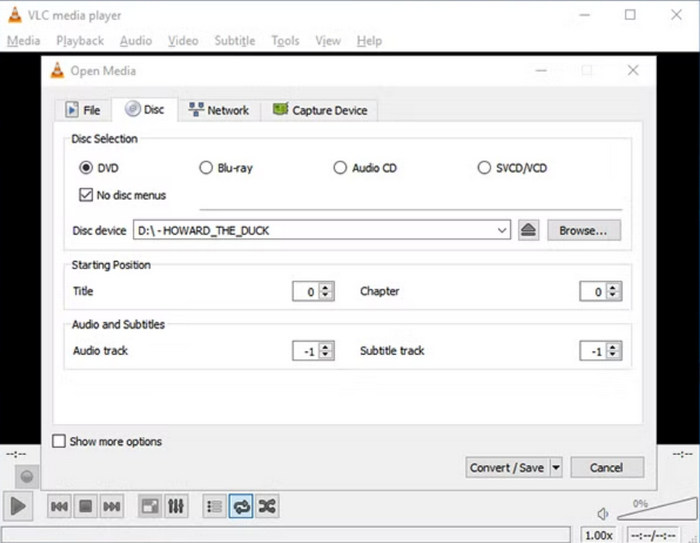
Előnyök
- Ingyenes és nyílt forráskódú szoftver, így minden felhasználó számára elérhető.
- Képes DVD-k és Blu-ray lemezek tartalmának olvasására és konvertálására.
- Lehetővé teszi a felhasználók számára, hogy konvertálás közben kiválasszanak adott hangsávokat, feliratokat és fejezeteket.
- Széles körű kodekeket támogat, biztosítva a zökkenőmentes konverziót MKV formátumba.
- Különböző video- és hangformátumokat képes kezelni.
Hátrányok
- A kezelőfelület kezdők számára talán nem annyira felhasználóbarát.
- Egyes felhasználóknak nehézségeik adódhatnak bizonyos DVD-másolásvédelmi beállításokkal.
- Korlátozott fejlett szerkesztési funkciók.
4. rész. GYIK az Aimersoft DVD Ripperről
Az Aimersoft DVD Ripper eltávolítja a másolásvédelmet a DVD-kről?
Igen. Az Aimersoft DVD Ripper egyik legfontosabb tulajdonsága, hogy képes megkerülni a gyakori DVD-másolásvédelmet és a regionális korlátozásokat. Ez a funkció lehetővé teszi a felhasználók számára, hogy védett DVD-ket rippeljenek. Fontos azonban megjegyezni, hogy az ilyen típusú DVD-k rippelésének sikere a lemezen alkalmazott másolásvédelem típusától függ.
Biztonságos az Aimersoft DVD Ripper?
Igen. Az Aimersoft DVD Ripper nagyon biztonságosan használható. Az Aimersoft Studio fejlesztette ki, amely egy jó hírű cég, és rendszeresen frissíti és kijavítja a programjaiban található biztonsági problémákat. Természetesen a biztonság érdekében töltse le az eszközt a hivatalos weboldalukról.
Ingyenes az Aimersoft?
Nem. Az Aimersoft DVD Ripper nem ingyenes. Fizetős licencet kínál olyan lehetőségekkel, mint az egyéves előfizetés $29.95 áron, és az életre szóló licenc $49.95 áron. Bár elérhető lehet egy ingyenes próbaverzió, licencet kell vásárolnia az összes funkció eléréséhez.
Következtetés
Az Aimersoft DVD Ripper valóban remek eszköz a DVD‑k rippelésére. Funkciói logikusak és jól átgondoltak, és különösen jó eredményeket adnak azoknak a felhasználóknak, akik a fizikai adathordozókat szeretnék kényelmesen lejátszható digitális formátumokra átalakítani. A másolásvédelmek megkerülésére való képessége, a széles körű kimeneti formátumtámogatás és az alapvető szerkesztési lehetőségek révén egyaránt megfelel kezdőknek és tapasztaltabb felhasználóknak. Emellett ne hagyja figyelmen kívül a három alternatívát sem, ha az Aimersoft mégsem felelne meg az igényeinek. Készen áll a DVD‑i rippelésére? Próbáljon ki még ma valamelyik DVD‑ripper programot!
-
 DVD rippelése AVI-ba: 3 legjobb DVD-rippelő szoftver [Áttekintés]
 Szeretné DVD-it AVI-ba másolni a könnyebb lejátszás és tárolás érdekében? Olvassa el részletes áttekintésünket a legjobb DVD-AVI konverterekről, hogy megtalálja a tökéletes eszközt az Ön számára.
-
 A Windows Media Player nem DVD-lejátszójának javítása: 3 módszer
 A Windows Media Player nem játszik le DVD-ket? Nem számít, hogy a készüléked Windows 7, 8 vagy 10 operációs rendszert használ. Találhatsz megoldást. Íme a legjobb lejátszók.
-
 Minden, amit tudnia kell a DVD-lejátszó formátumairól
 Ez az útmutató ismerteti a DVD-lejátszó formátumát, beleértve a fájlok DVD-lejátszó formátumú megnyitását és más formátumokká történő átalakítását.
